ゲーム大好きライザーです。
今回は、DeNAが運営するゲームプラットフォーム『AndApp(アンドアップ)』のダウンロード方法と使い方に関して解説していきたいと思います。
AndAppのダウンロード方法
まずは、AndAppの公式サイトに飛んでください。
次に、右上にある赤枠で囲った「AndApp」というアイコンをクリックしてください。
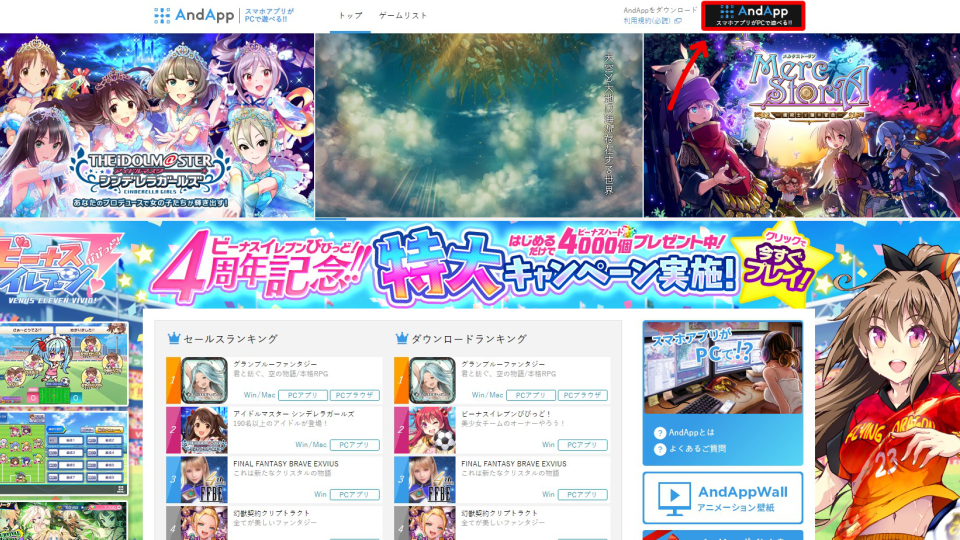
アイコンをクリックすると以下の画像のようなサイトに飛ばされ、自動で『AndApp』がダウンロードされます。
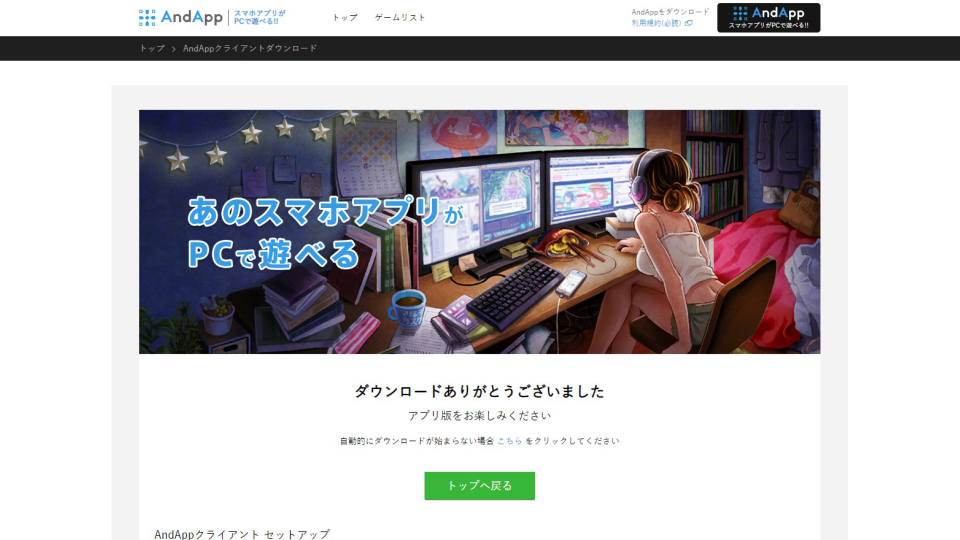
後は、ダウンロードされたファイルをクリックして、

規約に同意してSTART
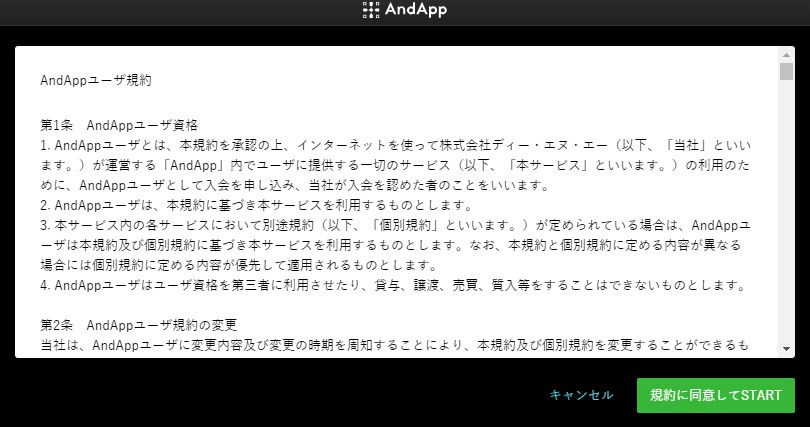

これでAndAppのダウンロードは終わりです!
後は、自分の好きなアプリをダウンロードすればすぐゲームができるようになります。
AndAppの使い方
ここからは、AndAppの主な使い方について簡単に解説していきます。
アプリのダウンロード方法
アプリをダウンロード方法は簡単で、マウスカーソルをアイコンに合わせてのアイコンをクリックします。
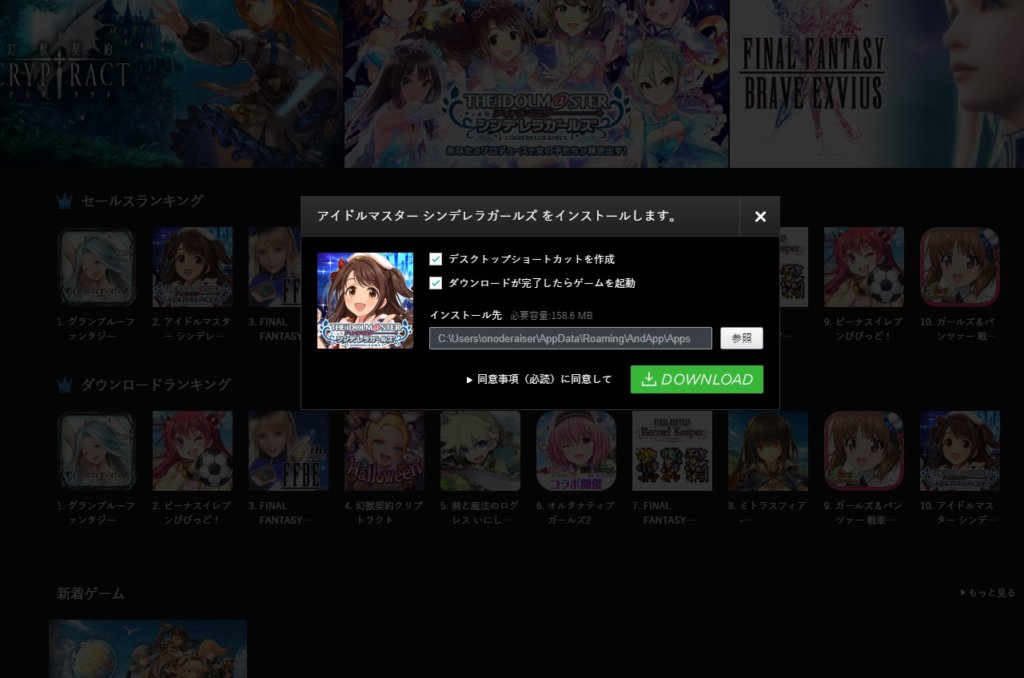
そうすると、こんな感じでインストール画面が出てくるので、「DOWNLOAD」をクリックすればOKです。
後、任意でデスクトップショートカットを作成したりできるので、よく使うアプリであればショートカットを作成するのもオススメです。
ゲームの起動方法
ショートカットを作成した場合は、それをクリックすればゲームが起動します。
ショートカットを作成していない場合は、『AndApp』の「ライブラリ」をクリックしてください。

すると、ダウンロードしたゲームの一覧が出てくるので、起動したいゲームの「PlayNow」っていう部分をクリック!
そうすれば、ゲームが起動します(起動するのに時間がかかる場合があります)。
ちなみに、初回起動時だと音量がかなり大きい場合があるので注意してください。
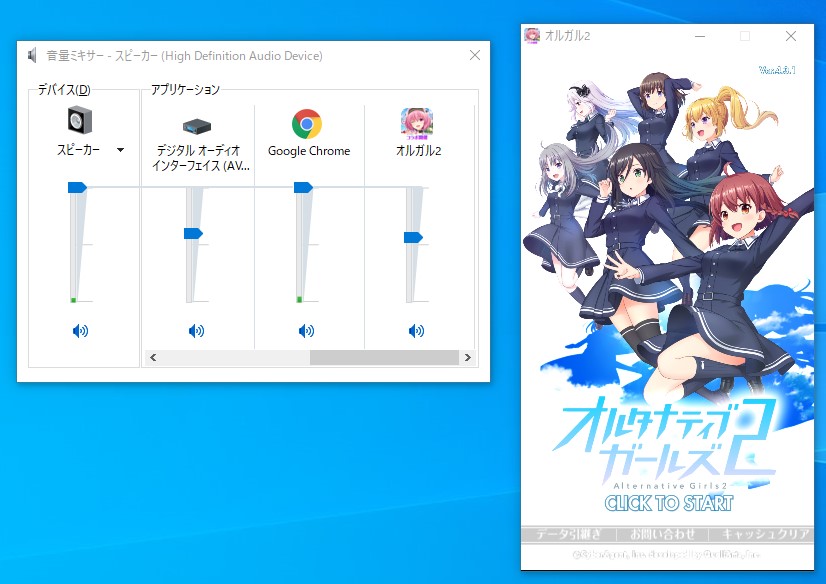
音量はWindowsの場合だと「音量ミキサー」で調節できます。
画面の拡大縮小は不可能だが、無理やり大きくすることは可能
一部ゲーム(グラブル等)は画面の拡大縮小が可能なのですが、基本的にスマートフォン向けのアプリゲームは画面の拡大縮小が出来なくなっています。
例えば、『ガールズ&パンツァー戦車道大作戦』の場合だと、ゲーム画面はこれくらいの大きさになります(モニターはフルHDです)。
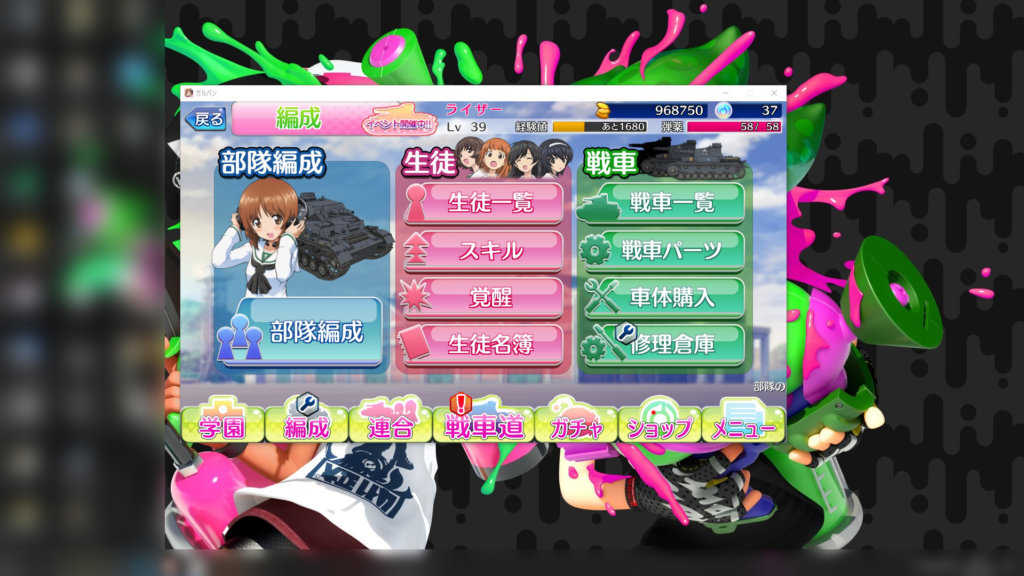
なので、4Kモニターとか使うと画面がもっと小さくなってしまうので、そこはちょっと痛い所ですね。
逆に同じ大きさのモニターであっても、HDモニター(1280×720サイズ)であれば必然的にゲームの画面も大きくなるので実質大画面でプレイ可能です。
一応こんな感じで、フルHDのモニターを無理やり1280×720サイズにすることで画面を拡大することはできるのですが、あまりオススメはしません。

何故なら、モニターのサイズを無理やり変えてしまうと、デスクトップアイコンがめちゃくちゃになってしまいますし、場合によってはインターネットサイトの形が崩れて見にくくなってしまいますから。
なので、スマホゲームで遊ぶ際は極力画面の拡大縮小はしない方が良いと思います。
セーブデータの共有方法はゲームによって異なるので注意
セーブデータの共有方法はゲームによって異なります。
場合によってはセーブデータの共有を出来ないので注意してください。
 ライザー
ライザーちなみに、『オルタナティブガールズ2』の場合は、以下の手順でセーブデータの共有を行うことができます。
1.スマホでアプリを起動して「MENU」の「アカウント管理」をタップ
2.「パスワード発行」をタップし、「データ連携」にチェックを入れて「OK」をタップする
3.「データ連携パスワードを発行しますか?」と出るので、「OK」をタップする
4.データ連携パスワードを発行するための手続きをする(任意のパスワードを決める)
5.データ連携パスワードを発行したら、AndApp版のアプリを起動して「データ引継ぎ」をタップする
6.あなたのIDと自分で設定したパスワードを入力して、データの連携が完了
基本的にAndAppで遊べるゲームであればどのゲームでもデータの共有をできると思います。
ゲームのキャプチャ(録画)ができるが、個人的にOBSの方がオススメ
AndAppには、ゲームを録画する機能(正確にはウィンドウキャプチャ)が付いていて、画像左上にある赤枠で囲った「撮影する」を選択すると、キャプチャ画面が出てきます。
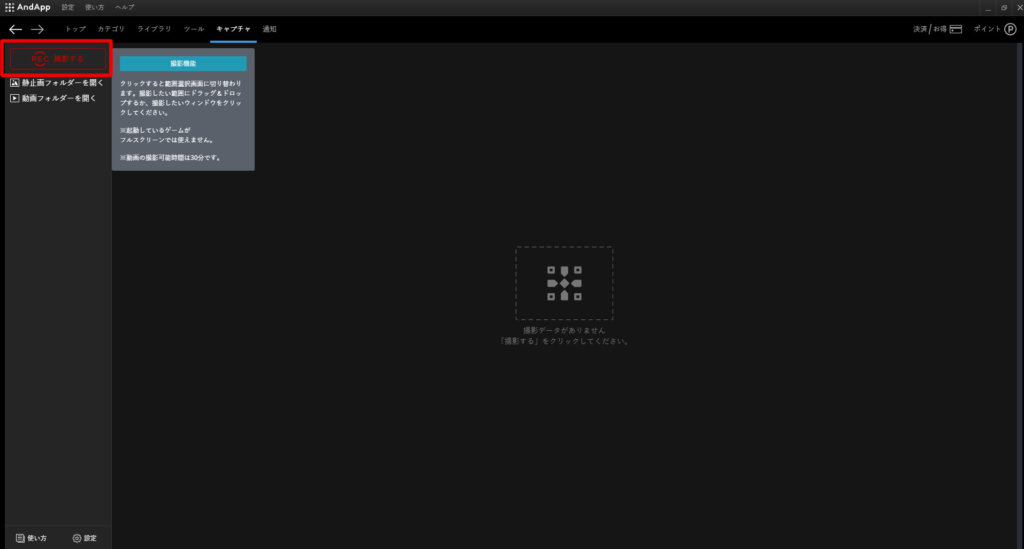
で、録画する際はこんな感じで録画したい範囲を指定して、ビデオのアイコンをクリックすると録画が開始されます。
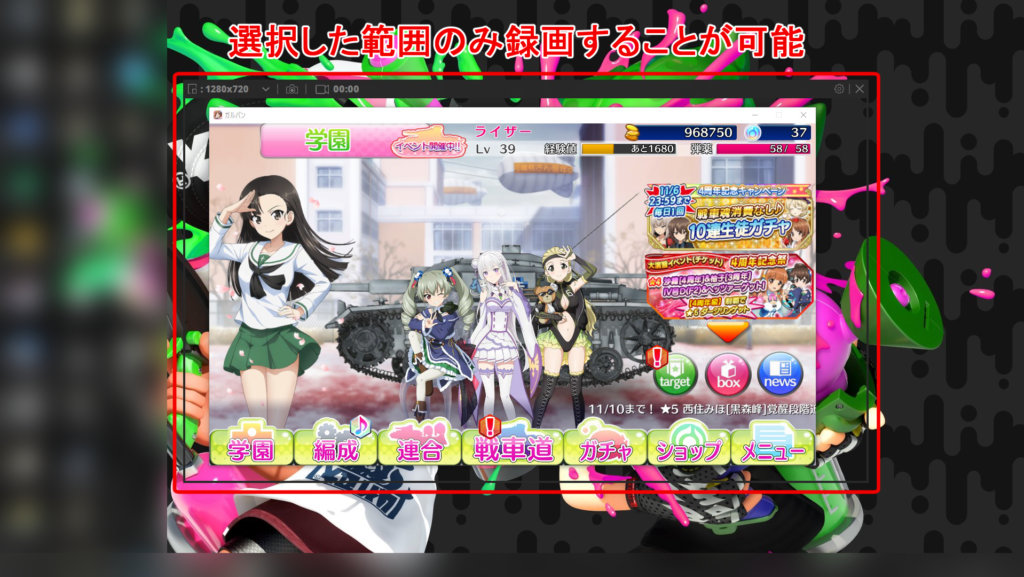
ちなみに、左隣にあるカメラのアイコンをクリックするとスクリーンショットを撮ることができます。
ただ、ゲームを録画するのであれば個人的にOBSの方がオススメです。
まず、OBSの方ができることが非常に多いです。
例えば、マイクやゲームの音量調節等もできますし、YouTubeやTwitch等で生配信することもできます。
で、これが一番大きいのですが、OBSだと自動でゲーム画面を検出してくれるので非常に録画がしやすいです。
AndAppの場合だと、手動で録画したい範囲を選択しなければいけませんから。
なので、ゲーム実況や生配信をしたい場合は、個人的にOBSの方がオススメだと思います。
AndAppで遊べるオススメスマホゲーム
ということで、AndAppのダウンロード方法と主な使い方に関しては以上になります。
最後に、AndAppで遊べるアプリについて少し紹介しておくので、良かったらスマホとPCで遊んでみてください。
【VR美少女ゲーム】オルタナティブガールズ2
オルタナティブガールズ2(オルガル)は私も正式サービス開始時からずっとやっているゲームで、ジャンル的にはRPGゲームで良いのかな?
戦闘はターン制コマンドバトルで、最近のゲームだとポケモンマスターズとかに近いです。
遊び方としては
「どのようなパーティを組むか?(敵の弱点を突く等)」
「どこでスキルを使うべきか?(回復スキルや攻撃スキル等)」
「相手はどのような攻撃をしてくるか?」
こんな感じで「どのようにして敵に勝つか?」を考えるのが、このゲーム醍醐味ですね。
一応言っておくと、このゲームにはオート周回機能が付いていて、ある程度の難易度だったらオート周回でもクリアできるのですが、超高難易度クエストだとまずオート周回はほぼ不可能だと思います。
しかも、その敵もただただパワーでゴリ押せば良いのか?っていうわけでもなく、防御重視にしたり、一転突破を狙ったりと、結構戦術の幅が広いです。
といった感じで、正直突き詰めれば突き詰めるほど奥が深いゲームなんですが、ぶっちゃけストーリーモードを楽しむだけでも全然良いと思います。
私も最近はストーリーモードが解禁されたり、面白そうなコラボイベントがあったらちょいちょいやるくらいなのでw
あ、そうそう、コラボイベントに関してなんですけどオルガルって地味に良いコラボが多くて、最近だと『ToLoveる』とか『ダンまち』といった結構萌え豚にぶっ刺さるコラボが多いんですよね。
ライザーちなみに、『オルタナティブガールズ“2”』とはなっているものの、無印の『オルタナティブガールズ』とは全く同じゲームなので、「無印を遊んでないからついていけない」なんてことは全く無いので安心してください。
ガールズ&パンツァー戦車道大作戦
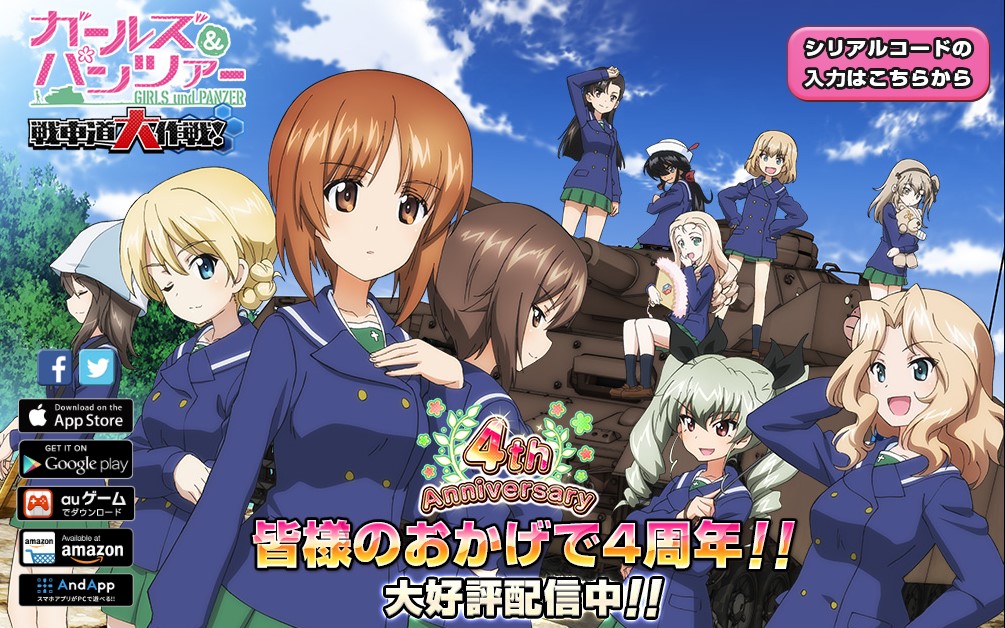
「ガルパンはいいぞ」ってことで、もう一つオススメなのがこの『ガールズ&パンツァー戦車道大作戦』です。
とにかく書下ろしキャラがバンバン出てくるのが強みですかねw
ゲームは『大戦略シリーズ』のようなシミュレーションゲームなんですが、正直言って強いキャラさえいれば勝てるので何とも言えないゲームとなっていますw
なので、個人的にゲーム性はそんなに好きじゃないんですけど、「ガルパン好きであればそれなりにオススメかな?」っといった感じで、以上が個人的にオススメするスマホゲームでした。
ちなみに、今回紹介したアプリは全てスマホとAndAppのセーブデータを共有可能なので、スマホとPC両方同じセーブデータで遊ぶことができます。
また、「AndAppを使ってプレイしてもOK」と明言されているので安心してください。
ただ、2019年11月現在、Windowsで遊べるアプリは全部で20種類(Macはもっと少ない)とかなり少ないのが難点です(-ω-;)
だから個人的にオススメできるアプリもそんなに無いっていうw
なので、今後もっと使えるアプリが増えてくると良いですね。