ライザーです。
Windowsをクリーンインストールすると全て初期設定の状態に戻ってしまいます。
なので、インストールしたゲームはもちろんのこと、下手すればWordとかExcelとかウイルス対策ソフトとかその他もろもろの重要なソフトウェアまで消してしまうことになります。
だからクリーンインストールした際に今まで使ってきた環境を復元するのって、また一からソフトを入れ直さなきゃいけないのでとても面倒くさいです。
多分この記事を見ているってことは、「一からソフトを入れ直すのが面倒くさい」っていう方だと思いますw
結論を言うと、一からソフトを入れ直さずに元のシステム環境に復元する方法は・・・あります!
ということで、今回は、Windows10をクリーンインストールして、元のシステム環境に復元したい人のために一つずつ工程を説明していきます。
 ライザー
ライザーこの記事を見ながら作業すれば必ずできるはずなので、是非参考にしてみてください。
Windows10をクリーンインストールして、元のシステム環境に復元する方法:準備編
まずは、クリーンインストールする前の準備について解説していきます。
クリーンインストールする前にバックアップを取ろう!
まずは、現環境のシステムとか写真とか諸々のバックアップを取ります。
ここはとても簡単な作業なので、順を追って作業の説明をしていきます。
ちなみに、データのバックアップをするためには外付けのHDD又はSSDが必要です。
持っていないという方は事前に購入しておいてください。


容量に関してはあなたが現在使っているパソコンの容量の倍くらいあると良いですね。
写真(ピクチャ)、動画(ビデオ)、音楽(ミュージック)は外付けHDDにバックアップする
この作業はとても簡単です。
単純に写真ファイルや動画ファイル等をそのままドラッグ&ドロップするだけでOKです。
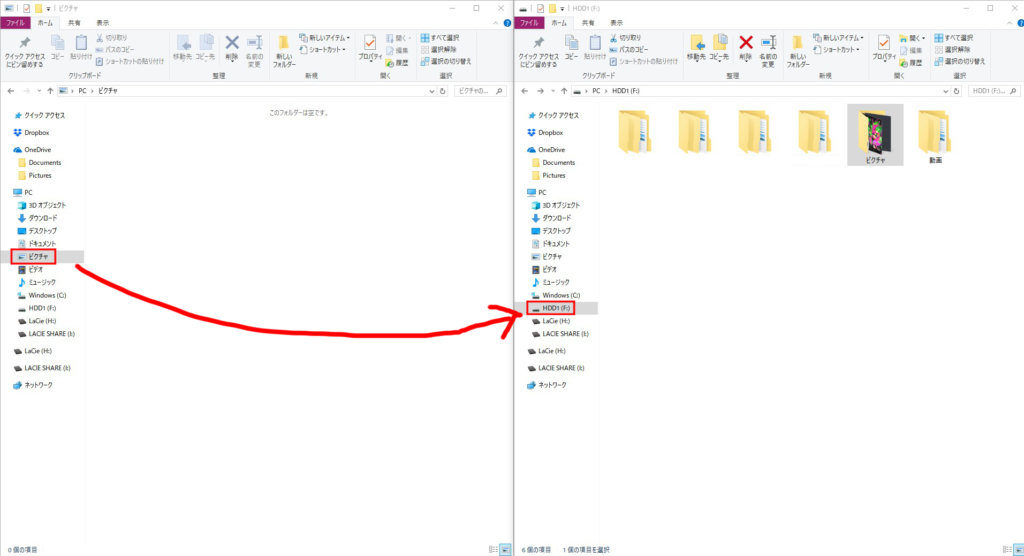
※私の場合は内蔵のHDDがあるので、そちらに全てバックアップしました。
大切なファイルの場合はなんだかんだでこういった地道な作業が一番効率が良いんですよね。
Program Files (x86)のバックアップ
多分ほとんどの方のPCはこの中に今までダウンロードしてきたソフトがいっぱい入っているはずです。
Cドライブ(Windows:C)をそのままコピペするのが一番手っ取り早いとは思うんですが、一気にそのままコピペしようとすると管理者権限とかで色々面倒くさい工程を踏むことになります。
なので、個人的にはソフトが入っているProgram Files (x86)だけコピペすれば良いかと思っています。
バックアップの方法は先ほど紹介した方法と同様、外付けHDD等にそのままコピペするやり方でOKです。
ただし、WordやPhotoshop等の場合はそのままコピペした場合、ソフトにロックがかかってしまい、使うためにはプロダクトキーが必要になるので注意が必要です。
一応プロダクトキーを使わない方法もあるにはあるんですが、その場合は「クローン化」という技術を使うことになるのですが、これに関しては今回解説はしません。
あくまで、そういう方法もありますよってことだけ覚えておいてください。
Windows10をクリーンインストールして、元のシステム環境に復元する方法:クリーンインストール編
ここからは、クリーンインストールの方法についてお話していきます。
そもそもインストールメディアとは?
まずはクリーンインストールするためのインストールメディアを作ります。
Windows10のインストールディスクは、Windows7 8 10 にて、マイクロソフトが提供するツールで簡単に作成する事ができます。
インストールメディアを作るためには、USBメモリ(8GB以上)又はDVDディスクが必要です。
ただ、DVDディスクの場合はパソコンにDVDドライブが付いてないといけないっていうのと、なんかDVDドライブだと不具合が多いという噂を聞いたことがあるので、USBメモリを使ってインストールメディアを作ることをオススメします。
USBメモリは8GB以上であれば何でも良いので、もし持っていないければ事前に購入しておいてください。


インストールメディアを作成する手順
ということで、ここからはインストールメディアの作成方法について解説していきます。
これもとても簡単です。
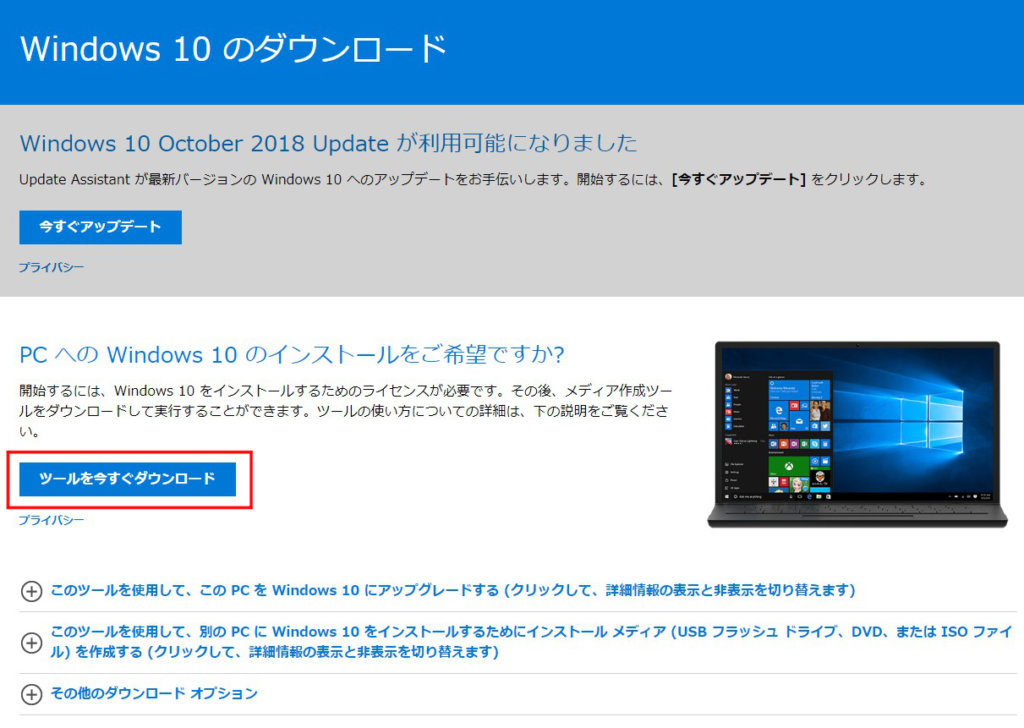
まず、Windows10のダウンロードページにアクセスしてください↓
アクセスしたら「ツールを今すぐダウンロード」をクリックして、ダウンロードしたモノを実行します。
実行すると「適用される通知とライセンス条項」が表示されます。
これは同意すればOK

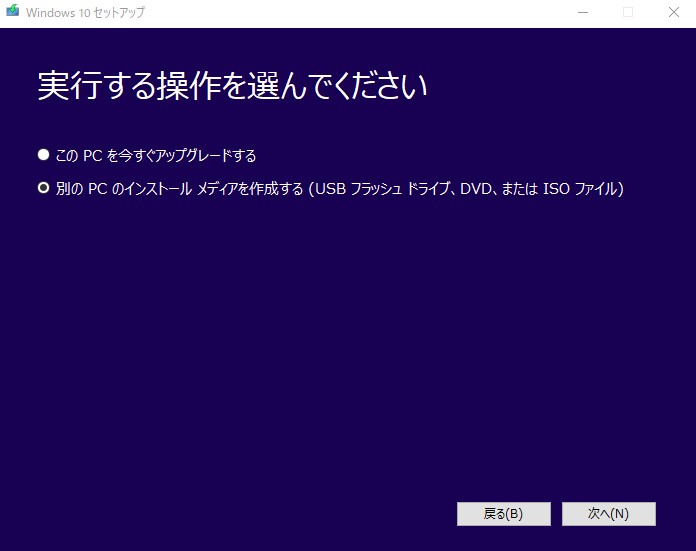
同意した後は、「別のPCのインストールメディアを作成する」を選択して「次へ」をクリック
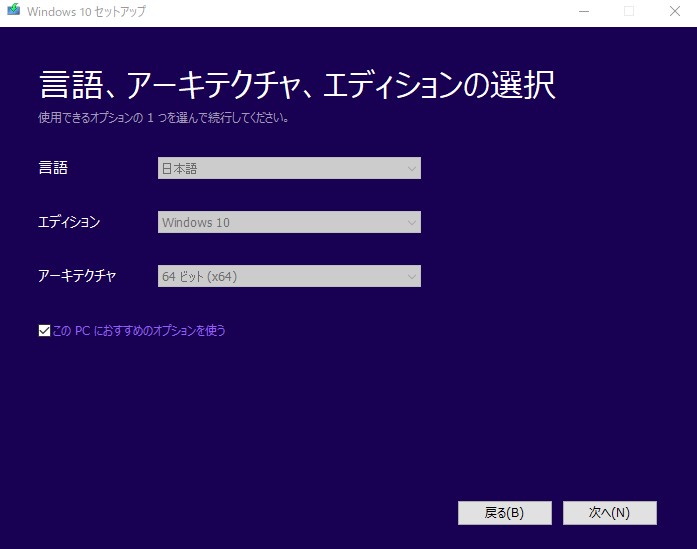
次の「言語、アーキテクチャ、エディションの選択」もそのまま「次へ」をクリック
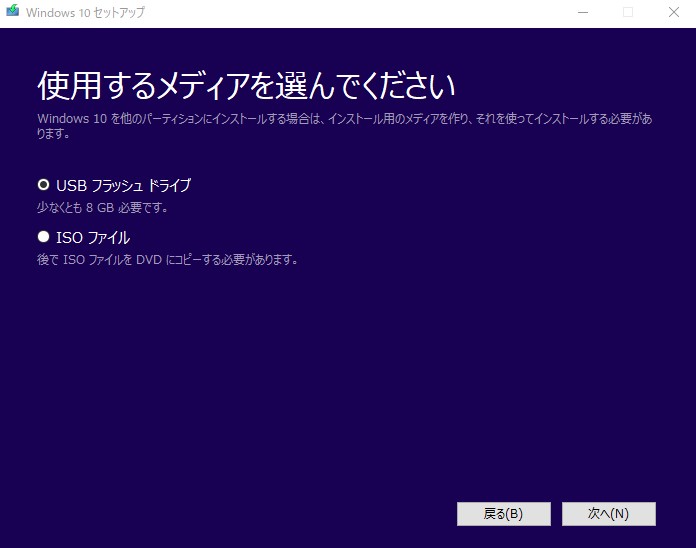
使用するメディアに関しては「USBフラッシュドライブ」を選択して「次へ」をクリック
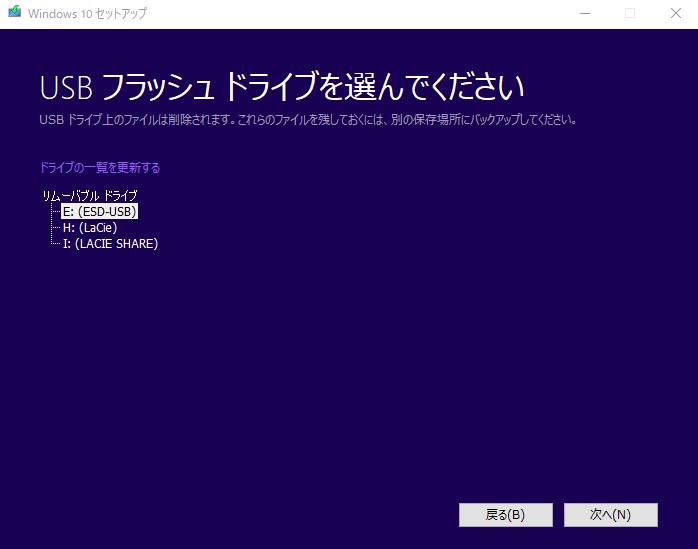
次の項目では、あなたがインストールメディアを作成したい場所を選びます。
この場合、私はリムーバブルドライブE:に接続しているUSBメモリにインストールメディアを作成したいので、E:(ESD-USB)を選択して「次へ」をクリックしました。
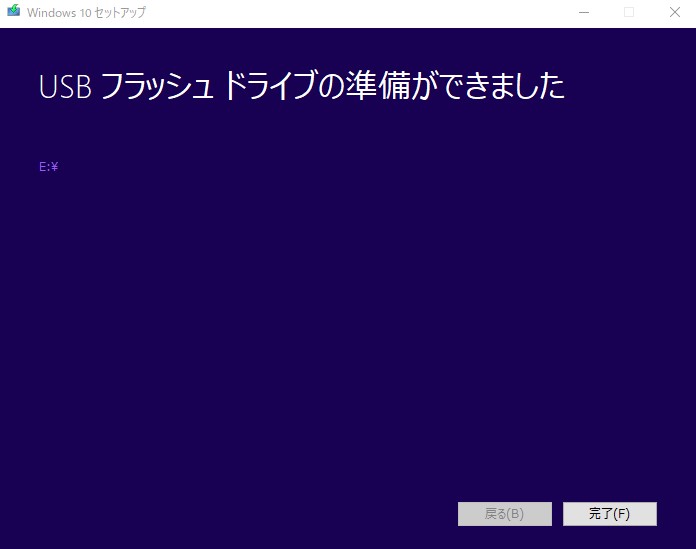
「次へ」をクリックするとダウンロードが開始され、数分後にUSBフラッシュドライブの準備が完了します。
Windows10をクリーンインストールする手順
ここではWindows10を起動した状態でのクリーンインストールの手順について解説します。
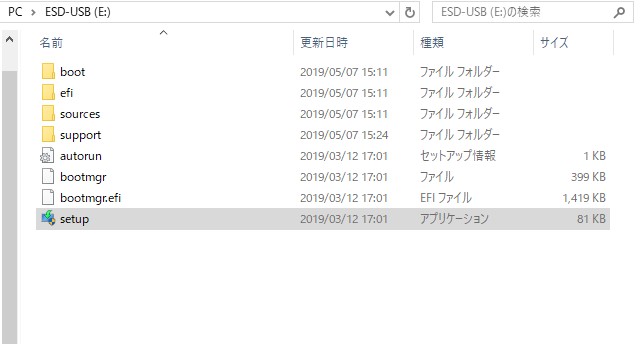
先ほど作成したインストールメディアを開いて、「setup」をダブルクリックして起動してください。
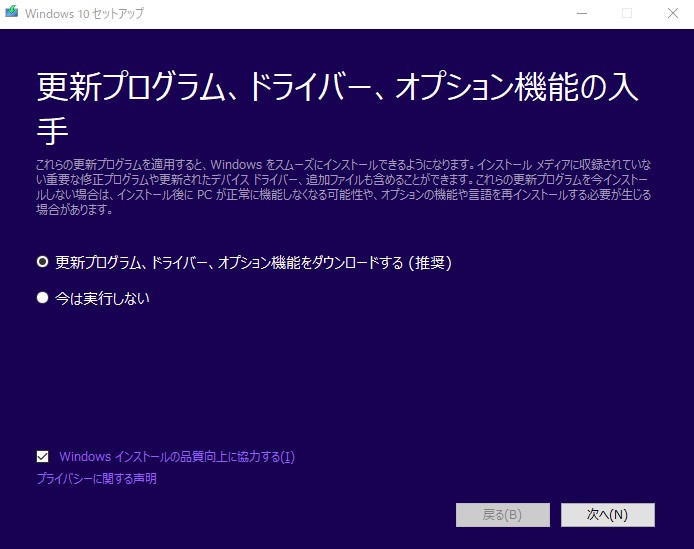
起動すると、「更新メディアのインストール」というものが表示されると思いますが、これは「更新プログラム」をダウンロードでも「今は実行しない」でもどっちでも良いです。
更新プログラムをダウンロードした場合は規約が表示されると思うんですが、これも「同意」でOKです。
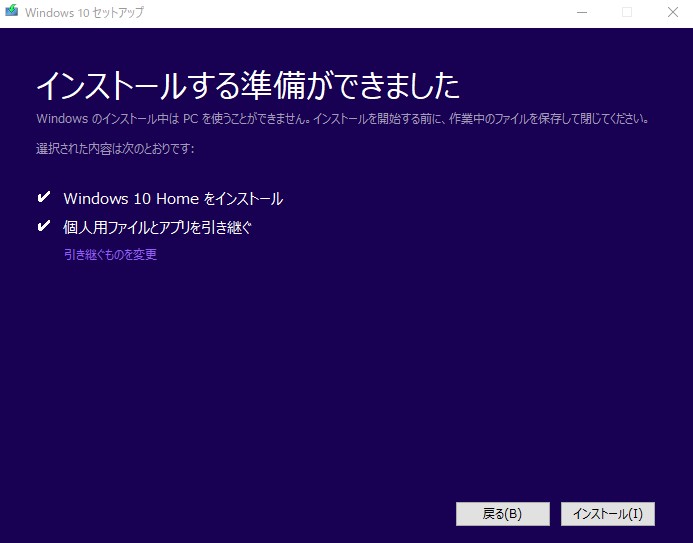
次に、「インストールする準備ができました」という項目が出てくるとは思いますが、その前に個人用ファイルとアプリを引き継ぐの下にある「引き継ぐものを変更」を選択してください。
選択すると、「引き継ぐ項目」を選べるようになるんですが、これは「何もしない」を選択してください。
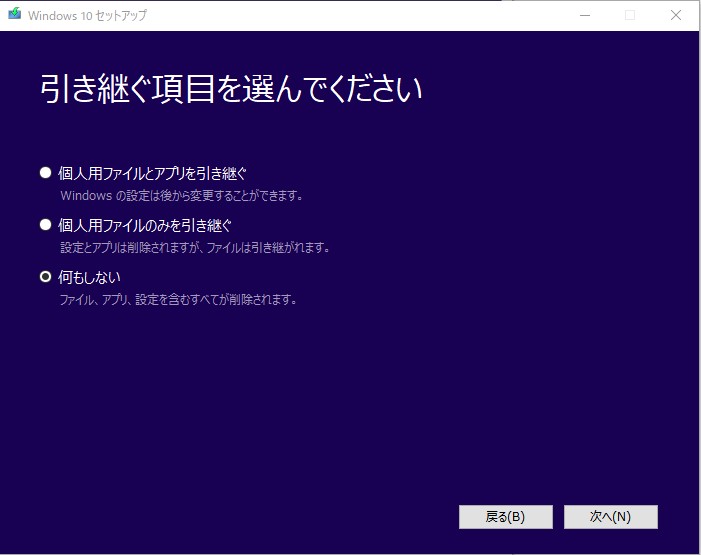
確かに、「個人情報ファイルとアプリを引き継ぐ」を選択すればバックアップをしなくてもWindowsを上書きでインストールできるので楽です。
ですが、個人情報ファイルとアプリを引き継いだ場合、「Windowsの不具合の原因になっているファイル」も引き継いでしまうため、あまりオススメ出来ません。
Windowsの不具合の原因になっているファイルっていうのは、簡単に言うとブルースクリーンを頻繁に起こしてしまうファイルっていう意味です。
私もこの方法で一度Windowsをクリーンインストール(厳密には上書きインストール)したんですが、ブルースクリーンを解消できませんでした。
なので、Windowsをクリーンインストールする際は「何もしない」を選択することをオススメします。
これで、インストールする準備は完了です!
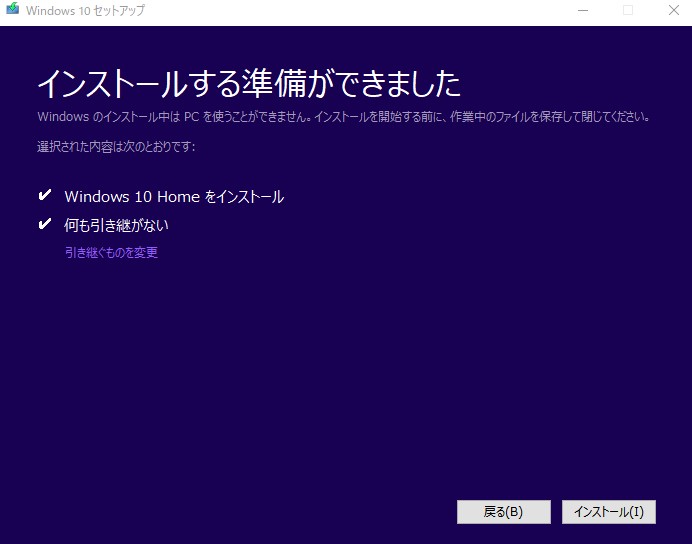
この画面と同じ表示に出来たら、「インストール」をクリックしてください。
クリーンインストールする際は何度か再起動を繰り返しますが、その間はPCの電源を落とさずに待ちましょう。
クリーンインストールが終了すると、パソコンを一番最初に起動した際のWindows10の設定画面(マイクロソフトアカウントの設定等)が表示されます。
後は、流れ作業で適当に進めておけば作業は終わりです。
Windows10をクリーンインストールして、元のシステム環境に復元する方法:復元編
復元方法はとても簡単。
事前にバックアップしておいたファイルをそのままコピペするだけでOK。
多少元の環境に戻すのに手間はかかりますが、それでも今回紹介した方法であれば比較的素早く復元できるかと思います。
ただ、バックアップに関しては、
・WordやExcel等のプロダクトキーが必要なソフト(プロダクトキーを入力すれば使えるようになる)
・デスクトップ画像
・スタートバー及びスタートメニュー
等はバックアップ出来ないので、手動で設定していく必要があります。
Windows10をクリーンインストールして、元のシステム環境に復元する方法まとめ
ということで、Windows10をクリーンインストールして、元のシステム環境に復元する方法についての解説は以上になります。
一連の作業をまとめるとこんな感じです。
・クリーンインストールする前に大切なデータのバックアップを取る
・インストールメディアを作成する
・インストールメディアを使ってクリーンインストールする
・バックアップしたデータをそのままパソコンに取り込む
・元の環境になるように手動でデザイン等を変更する
この流れさえ覚えていけばクリーンインストール後も作業に手間取ることはまずないと思います。
クリーンインストールのやり方は他のサイトにも載っていると思うんですが、そのデータがどのようになってしまうのか?ってところまで解説しているサイトは私が探した限りだと無かったので、この記事が少しでも参考になれば幸いです。