MENU
  • ホーム
  • 電化製品
  • ガジェット
    • オーディオ
    • スマホ関連
  • PC関連
    • ソフトウェア
    • 自作PC
  • ゲーム
    • Nintendo Switch 2
    • Nintendo Switch
    • PS5
    • PS4
    • スマホゲーム
  • ゲーミングデバイス
    • キーボード
    • ヘッドセット
    • マウス
    • モニター
  • お問い合わせ
ライザーのゲーム・ガジェットブログ
  • ホーム
  • 電化製品
  • ガジェット
    • オーディオ
    • スマホ関連
  • PC関連
    • ソフトウェア
    • 自作PC
  • ゲーム
    • Nintendo Switch 2
    • Nintendo Switch
    • PS5
    • PS4
    • スマホゲーム
  • ゲーミングデバイス
    • キーボード
    • ヘッドセット
    • マウス
    • モニター
  • お問い合わせ
  • ホーム
  • 電化製品
  • ガジェット
  • PC関連
  • ゲーム
  • ゲーミングデバイス
  • お問い合わせ
ライザーのゲーム・ガジェットブログ
  • ホーム
  • 電化製品
  • ガジェット
    • オーディオ
    • スマホ関連
  • PC関連
    • ソフトウェア
    • 自作PC
  • ゲーム
    • Nintendo Switch 2
    • Nintendo Switch
    • PS5
    • PS4
    • スマホゲーム
  • ゲーミングデバイス
    • キーボード
    • ヘッドセット
    • マウス
    • モニター
  • お問い合わせ
  1. ホーム
  2. ガジェット
  3. スマートフォン関連
  4. iOS 26更新中にiTunes for Windowsが強制終了する場合の対処法

iOS 26更新中にiTunes for Windowsが強制終了する場合の対処法

2025 10/02
スマートフォン関連 ソフトウェア
2025年2月4日2025年10月2日
当ページのリンクには広告が含まれています。

この記事では、iOS 26の更新中にiTunes for Windowsが突然落ちてしまった時の対処法について、筆者のライザーが解説していきます。

「iOSを更新中にiTunes for Windowsが落ちてしまった」

「iOSアップデート中にiPhoneがフリーズしてしまった」

といった場合であれば解決できる可能性があるので、良かったら参考にしてみてください。

Contents

iOS 26を更新中にiTunes for Windowsが強制終了する場合の対処法

iOS更新中にiTunes for Windowsが落ちる場合の対処法について解説していきます。

iPhoneがフリーズした場合は強制的に再起動する

アップデート中にiTunesが落ちると、操作を一切受け付けなくなると思います。

例えば、下の画像のようにアップデートの途中でフリーズした時とか。
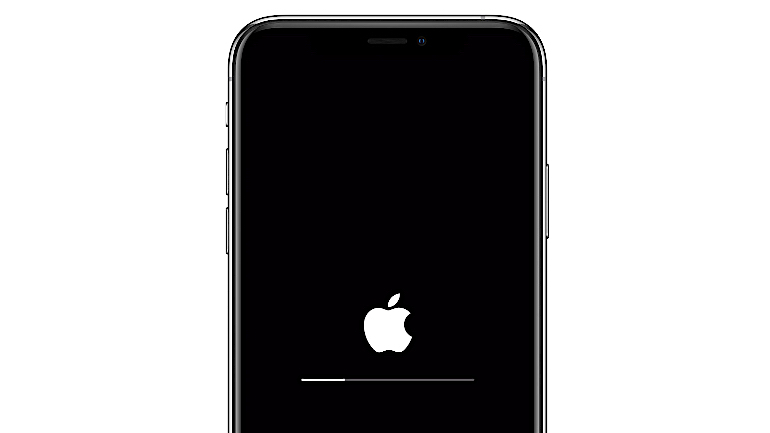
出典:タッチしても動かない!iPhoneが突然フリーズした時の対処法 @DIME

このようになってしまった場合は、1度iPhoneを強制再起動させる必要があります。

iPhone強制再起動の手順は機種によって異なりますが、iPhone8以降(iPhone SE(第2世代および第3世代)を含む)であれば、以下の手順で強制再起動可能です。

強制再起動の手順:①(音量を上げるボタン)と②(音量を下げるボタン)の順で素早く押した後、すぐに③(電源ボタン)を長押し
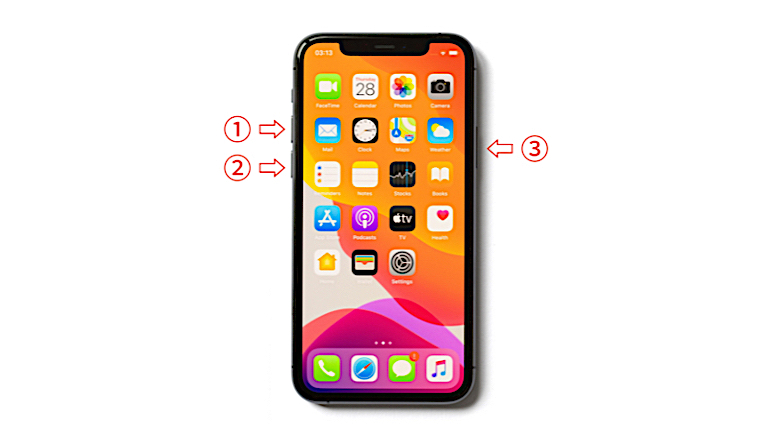
出典:タッチしても動かない!iPhoneが突然フリーズした時の対処法 @DIME

再起動すると、場合によってはiPhoneがリカバリーモードになってしまいますが、何も操作せずそのままにしてください。
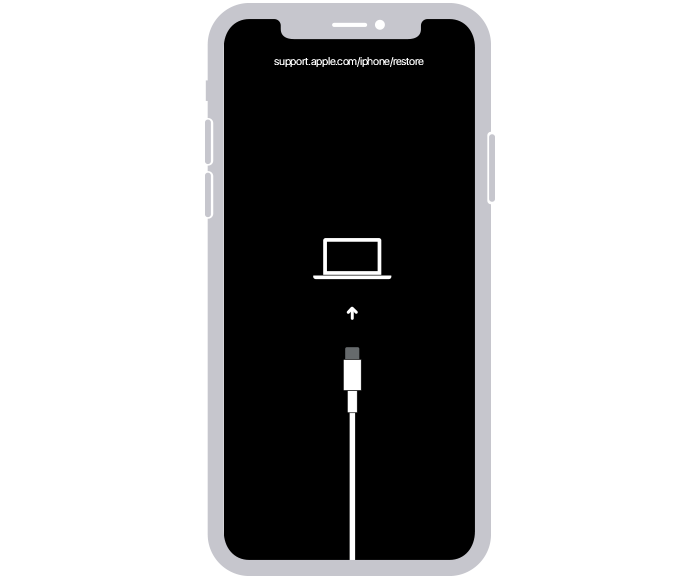
出典:iPhoneの電源が入らない場合やフリーズする場合 Apple

ライザー
リカバリーモードは、iTunesを再インストール後、iOSのアップデートを再開すれば直ると思います

iTunes for Windowsをアンインストールする

『iTunes for Windows』をアンインストールしても、ミュージックやiPhoneのバックアップなどのデータは残り続けるので安心してください。

ライザー
データが消えたら困るって方は、念の為バックアップしておくと良いでしょう

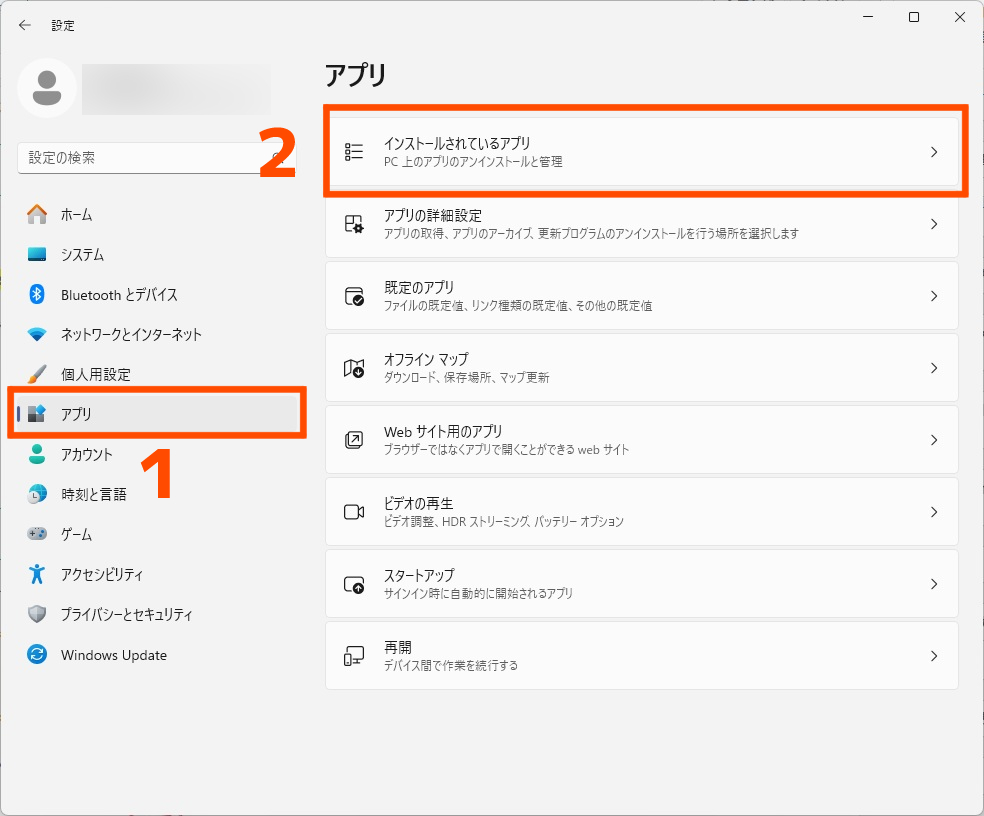
まず、Windowsの「設定(歯車のアイコン)」を開いて、「アプリ」「インストールされているアプリ」の順でクリック。
次に、インストールされているアプリの中から『iTunes』を探して「アンインストール」をクリック。
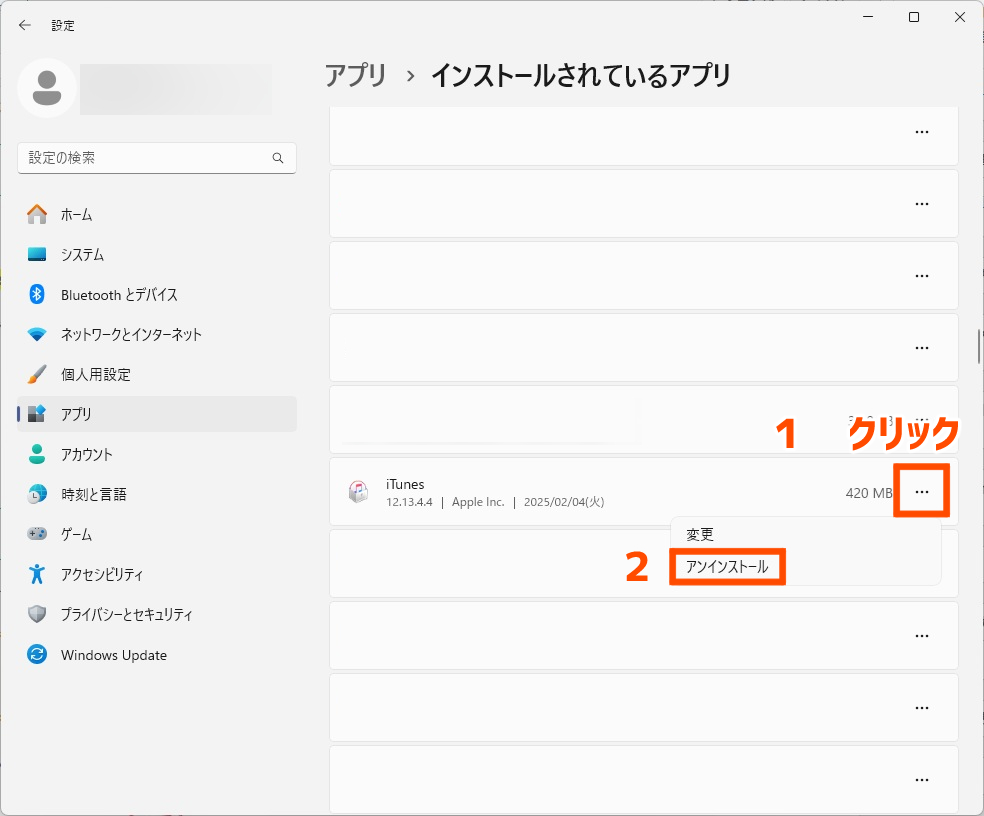
これでiTunesのアンインストールができます。

iTunes for Windowsをインストールする

次に、Apple公式サイトから『iTunes for Windows』をインストールします。

公式サイト

iTunes – Apple

この時注意してもらいたいのが、Microsoft版は絶対にインストールしないこと。

インストールするのはApple公式から出ている「Windows用のiTunes」です。

Windows用のiTunesは、iTunesのダウンロード画面から下にスクロールして「ほかのバージョンをお探しですか?」の「Windows」をクリックしたところからダウンロードできます。
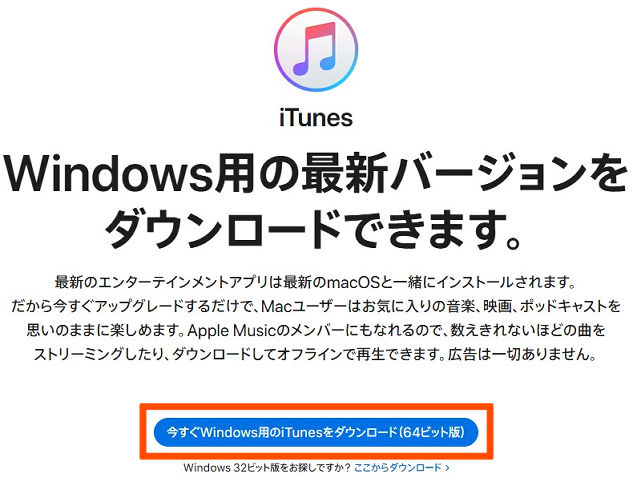
紛らわしいので、ダウンロードする際は必ず注意してください。

ダウンロードしたら、フォルダ内にiTunesのインストーラーが入っているので、後はこれをクリックして指示通りにインストールすればOK。
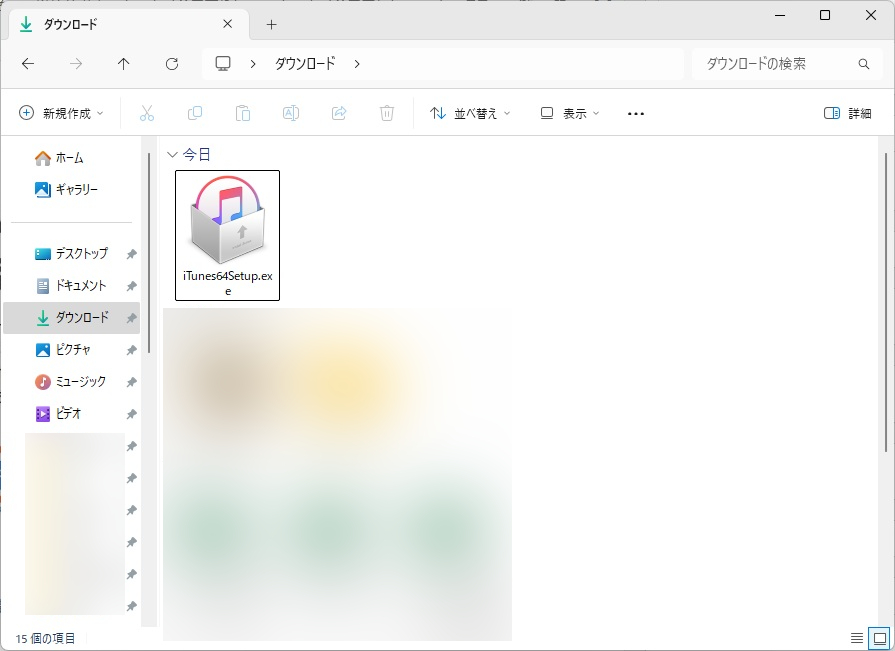
これで、iTunes for Windowsの再インストールは完了です。

iOSのアップデートを再開する

最後に、iOSのアップデートをします。

アップデート方法は失敗した時と同じ手順で、iPhoneとPCをUSBで繋いで、アップデートを開始するだけ。

もちろんiPhoneをアップデートするだけなので、iPhone内のデータはそのまま(アップデートに失敗してデータが消える場合もあるらしいが、ほとんど聞かない)。

これでアップデートが完了したら成功です。

Microsoft版のiTunesは絶対にダウンロードしない

ということで、iOS 18を更新中にiTunes for Windowsが落ちる場合の対処法は以上です。

原因として「Microsoft版のiTunesを使っていた」ことが考えられますが、普通にApple公式のWindows用のiTunesでも同様の事象は発生します。

実際、私のiTunesは公式からダウンロードしたにもかかわらず、何度かiOSのアップデートに失敗したことがありました。

とはいえ、Microsoft版よりは安定性は高いので、今度からはApple公式から出ているWindows用のiTunesを使うようにしましょう。

スマートフォン関連 ソフトウェア
iOS iPhone iTunes アップデート
よかったらシェアしてね!
  • URLをコピーしました!
  • 【Windows 11】バックアップと復元が0x81000001で失敗する場合の解決策
  • Western Digital・Sandisk製品:RMA保証の申請手順と梱包方法

関連記事

  • 長時間スマホゲームしても安心!オススメのモバイルバッテリー5選
    2025年9月29日
  • 【Anker Nano Power Bank レビュー】巻取り式ケーブルを搭載した持ち運び最強のモバイルバッテリー
    2025年9月18日
  • 【UGREEN スマホアームレビュー】フレキシブルより頑丈でオススメ!
    2025年7月9日
  • キレイに貼れる!失敗しないiPhone用ガラスフィルム3選
    2025年4月24日
  • 【失敗しない】「バリ楽Box」NIMASO iPhone用ガラスフィルム レビュー
    2025年4月21日
  • 【Windows 11】バックアップと復元が0x81000001で失敗する場合の解決策
    2025年1月31日
  • 【Windows 11】システムイメージの作成でPCのデータを完全にバックアップする方法
    2025年1月29日
  • iPhoneの画面をテレビ・モニターに出力する方法
    2024年9月28日
ライザー
オープンワールドRPGが大好き。ゲーミングPC、コンシューマーゲーム、スマホゲームを快適に楽しむためのお役立ち情報や、オススメのガジェット・周辺機器を紹介します(・∀・)b
YouTube
快適PCゲームライフを送ろう!
低スぺPCでも快適にゲーム可能
カテゴリー
アーカイブ

目次
  • ホーム
  • プロフィール
  • プライバシーポリシー
  • パスタ食べよう
  • ラーメンブログ
  • お問い合わせ
  • サイトマップ

© ライザーのゲーム・ガジェットブログ

Contents