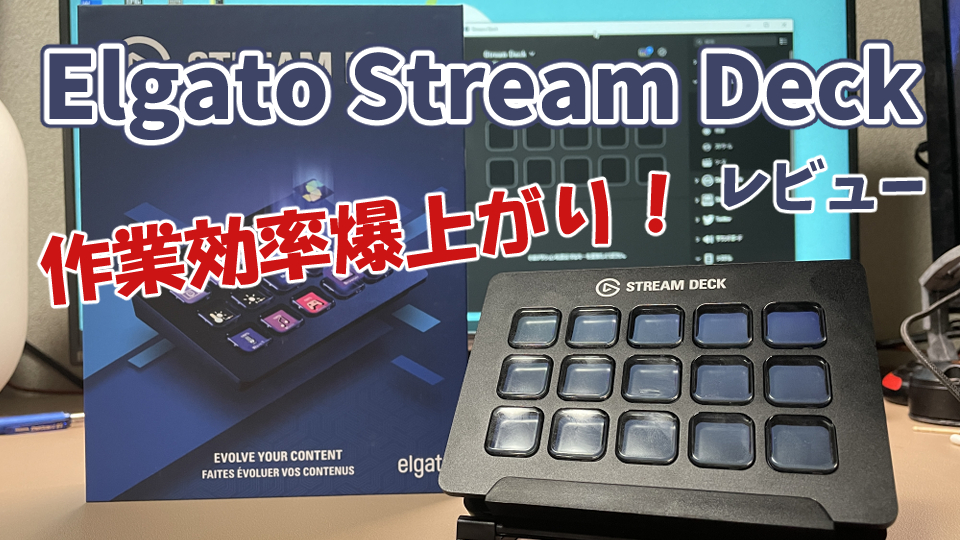
ライザーです。
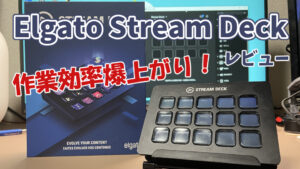
今回は、作業効率が爆上がり超便利ガジェット『Elgato Stream Deck(エルガト ストリームデッキ)』のレビューをしていきます。
Elgatoはドイツに本社を置くハードウェア、ソフトウェアメ-カ-で、2018年にPCパーツ、周辺機器製造メーカーで有名なCorsair(コルセア)に買収されました。
Elgatoという企業名に聞き馴染みが無い方もいらっしゃると思いますが、ちゃんとした企業なので安心してください。
Elgato Stream Deckには複数のボタンが付いていて、それぞれのボタンには自分好みの機能を割り当てることが可能です。
例えば、自分がよく使うブラウザやソフトのショートカットキーであったり、ゲームでよく使うコマンドやマクロを組んで割り当てることもできます。
大きさもiPhone12 Proより一回り小さくコンパクトで場所を取らず、重量も約190gと軽量なので持ち運びにも最適。
値段は少々高めではありますが、作業効率がかなりUPするので買って損するようなことはありません。
これはもう絶対に買った方が良いです!!!


 ポチップ
ポチップ
※追記 新型が出ました↓

※ボタン数は6個、15個、32個の中から選べます。
Elgato Stream Deckを使うためには、下記URLでソフトウェアをダウンロードする必要があります。
Elgato Stream Deck 仕様
| 付属品 | |
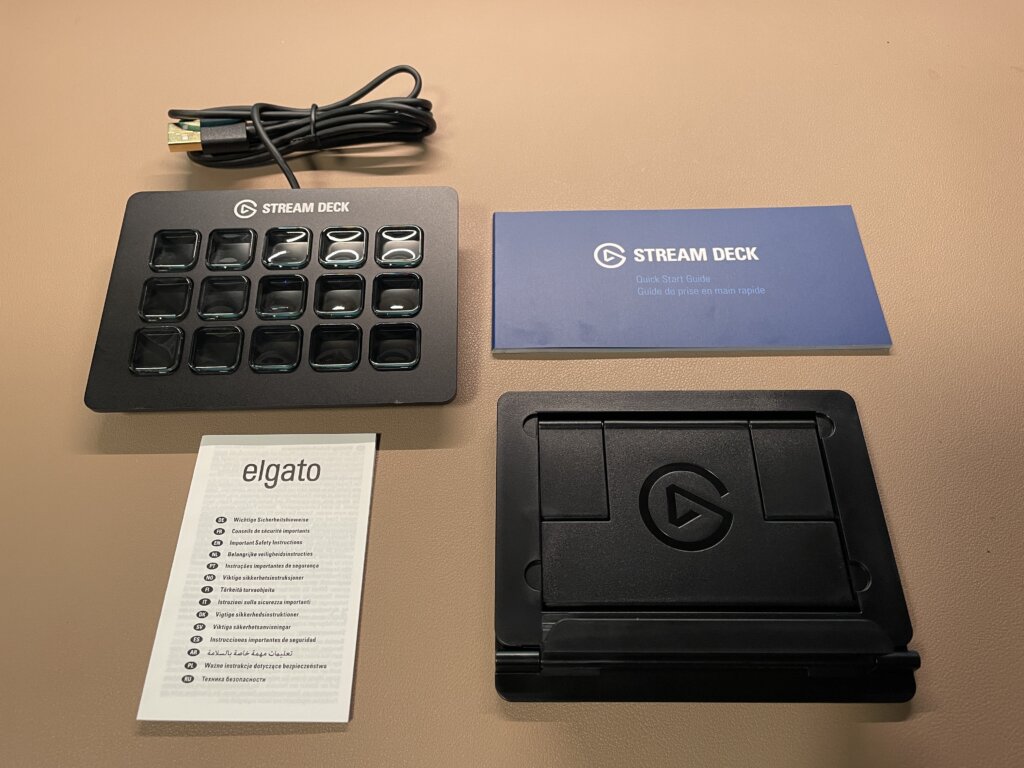 |
|
| Stream Deck本体 | |
| スタンド | |
| スターターガイド(日本語あり) | |
| 安全に使用するためには・・・みたいなやつ(日本語非対応) |
今回購入したのはボタンが15個付いたElgato Stream Deckです。
ボタン数は6個、15個、32個の中から選べます。
Elgato Stream Deck 外観
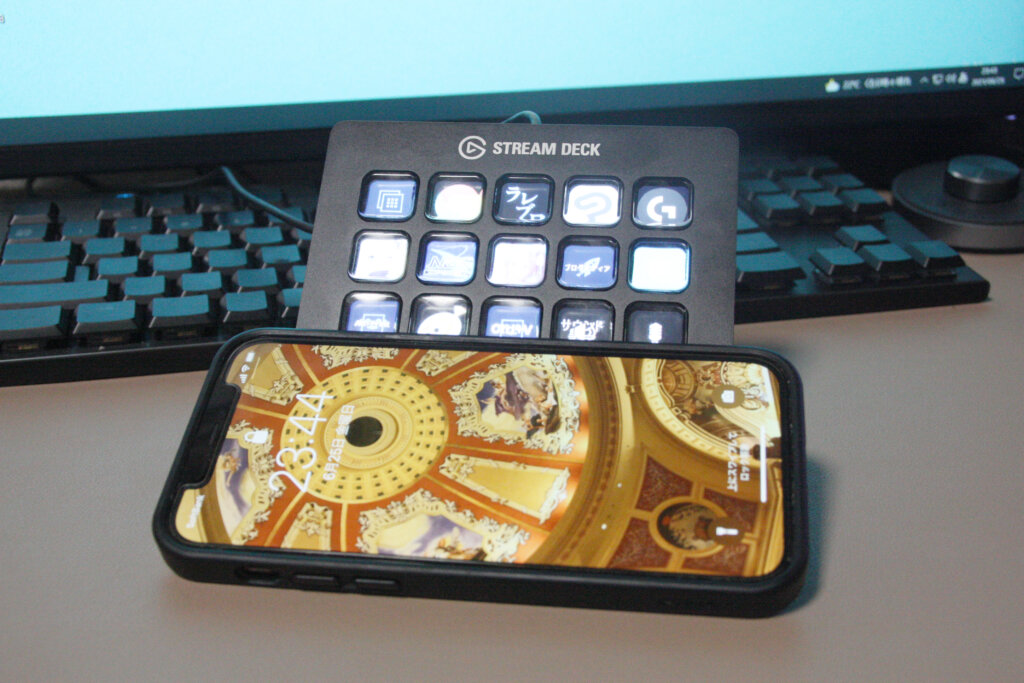
大きさに関しては、私が使用しているiPhone12 Proよりも一回り小さくかなりコンパクト。
これならデスクのどこに置いても邪魔にはならなそうです。
重量は約190gと超軽量、持ち運びも苦になりません。
付属のスタンドは4×2段階の角度調節機能が備わっています。
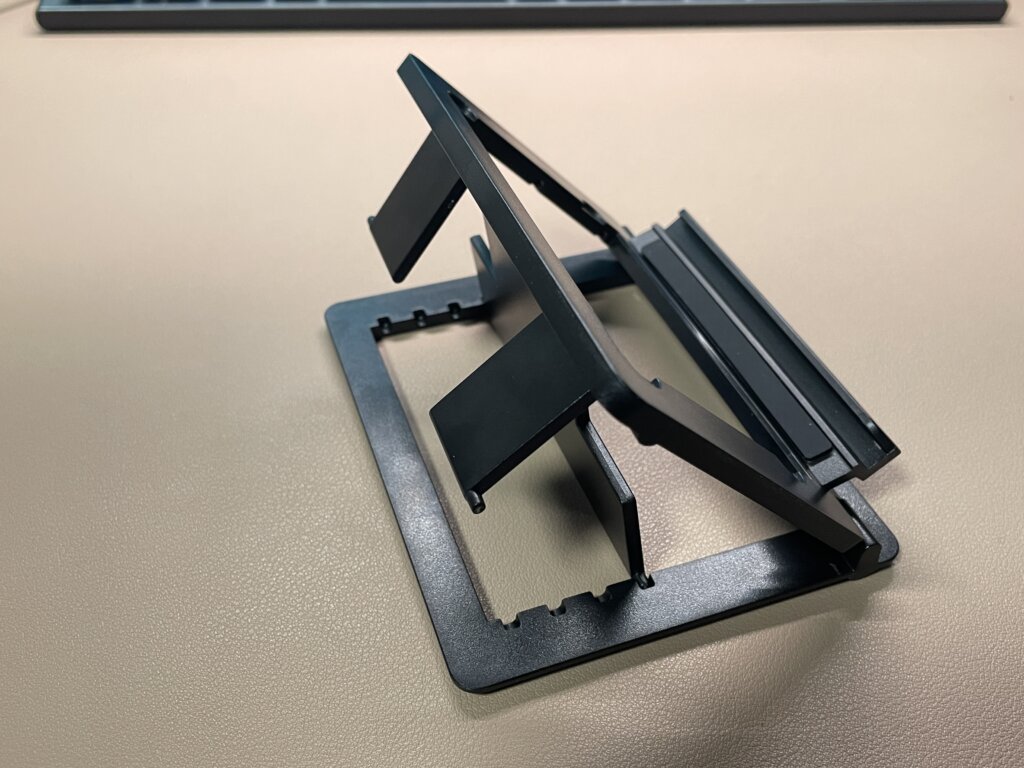
スタンド自体はちょっとチープな感じがしますが、普段使いする分には申し分無いでしょう。
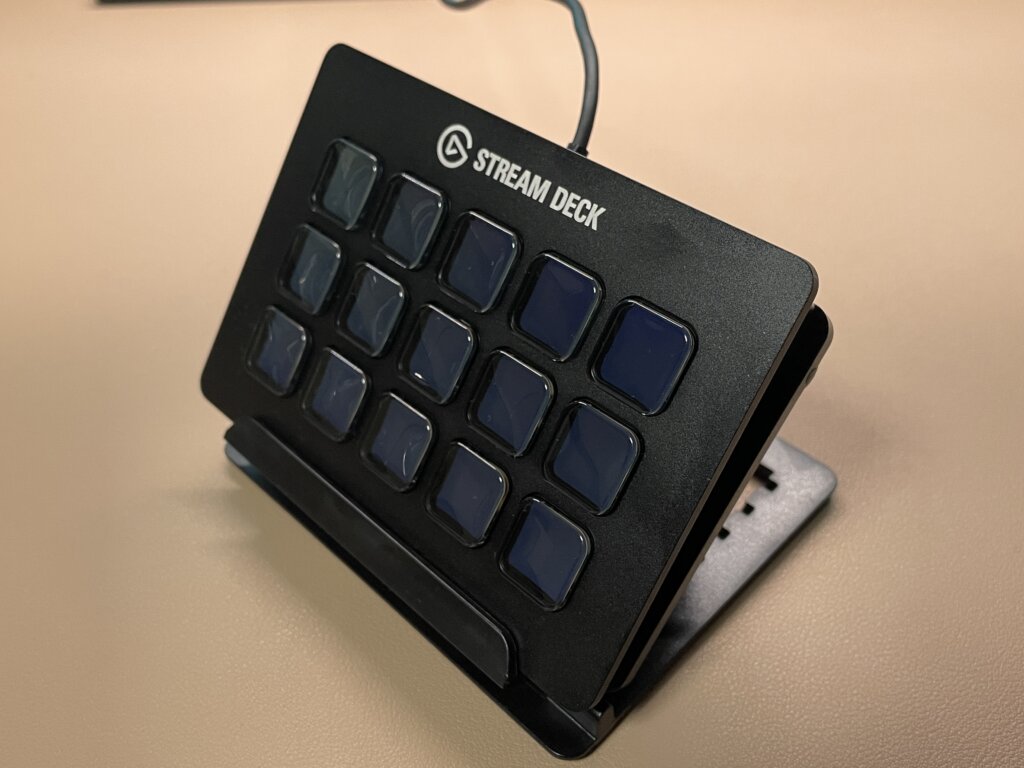
ちなみに、ボタンの押し心地はメンブレンキーボードのようにブニュブニュとしていて、しっかりとボタンを押している感覚を味わえます。
Elgato Stream Deckの使い方
正直、Elgato Stream Deckの使い方を全て説明しようとするとめっちゃくちゃ記事が長くなってしまうので、よく使いそうな部分だけをピックアップして解説していきます。
Elgato Stream Deck専用のソフトウェアをダウンロードする
まず最初にElgatoの公式サイトからStream Deck専用のソフトウェアをダウンロードしてください。
自分が使いたいプログラムをボタンに配置する
次に、自分が使いたいプログラムをボタンに配置していきます。
やり方はとても簡単。
まずは、先ほどダウンロードしたソフトを開きます。
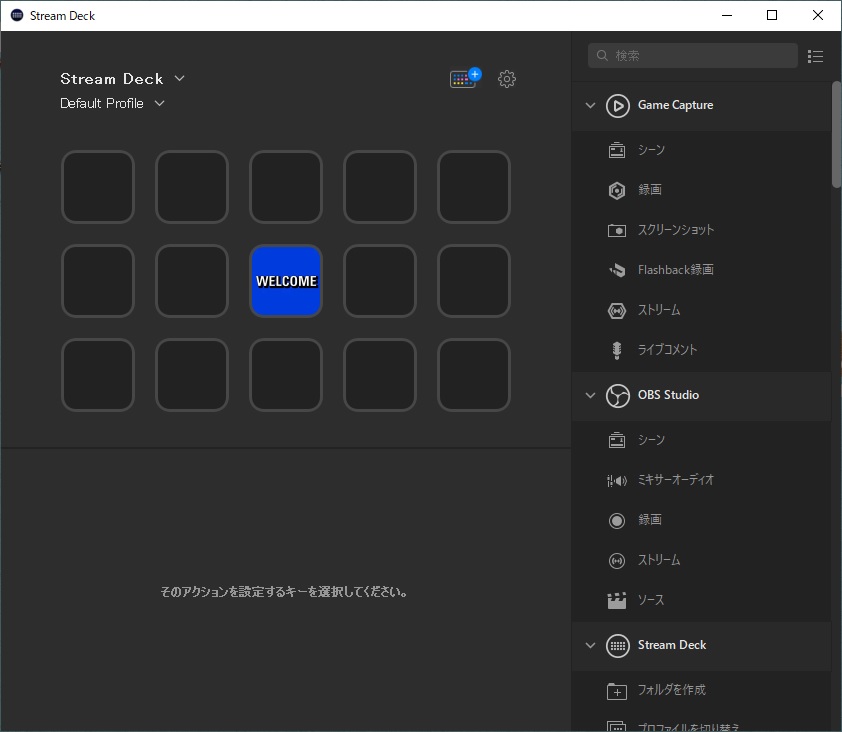
次に、画面右側から使いたいプログラムをドラックして、任意のボタンの場所にドロップ。
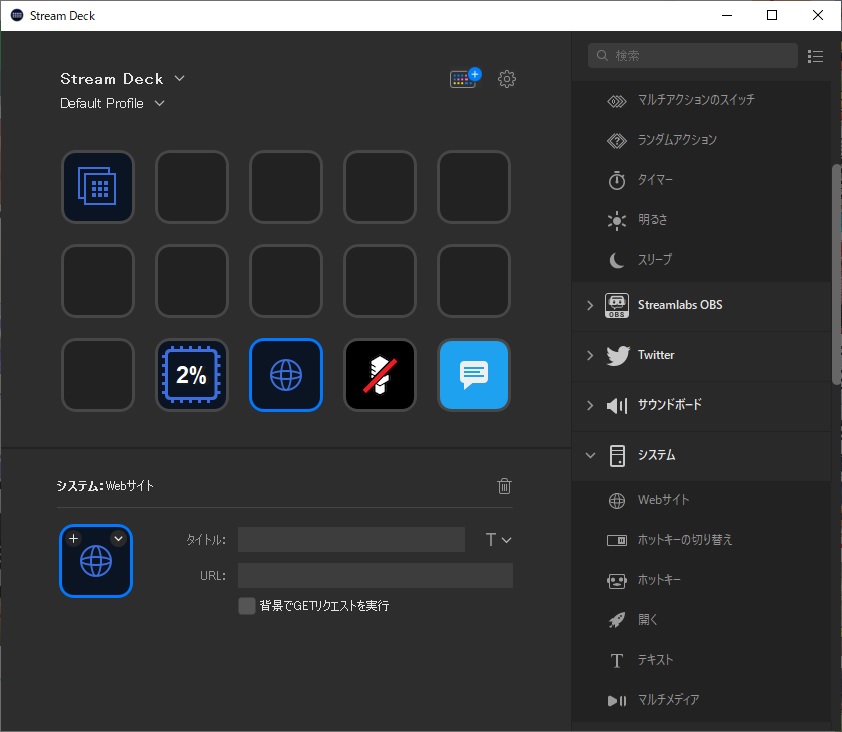
たったこれだけで、一部のは使えるようになります。
一応WEBブラウザの場合は、設置したボタンにURLを貼り付けたり、Twitterの場合だとアカウントでログインしたりと、ボタンを使うまでに色々作業をしなければなりません。
ただ、それらの作業はとても簡単なのですぐにできると思います。
ちなみに、Wordやゲームなどのアプリケーションの場合は、「システム」の項目にある「開く」をドラック&ドロップをして、アプリケーションの場所を指定してあげればOKです。
アプリケーションによっては、アイコンも自動で認識する場合があります。
私が実践した際は、Google Chromeやゲームソフトなど、ほとんどのアプリケーションを認識してくれました。
プロファイルを複数作成して用途別に分ける
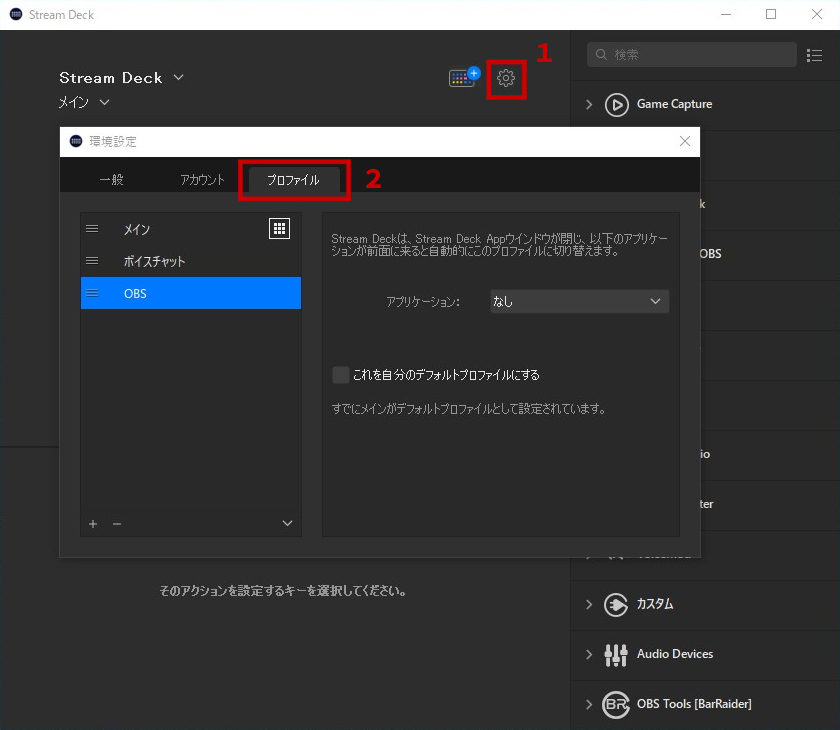
今回購入したStream Deckにはボタンは15個しかないのですが、プロファイルを作成することでブラウザ・ソフト毎にボタンの種類や配置を変更可能です。
プロファイルの作成はとても簡単で、ソフトの右上の歯車アイコンをクリック。
そうすると、環境設定の画面が開かれるので、「プロファイル」を選択して、画面左下にある+ボタンをクリックしてください。
これでプロファイルが作成できます。
 ライザー
ライザーまた、画面右の「アプリケーション」を設定することで、プロファイルを使用しているソフトによって自動で切り替えることも可能です。
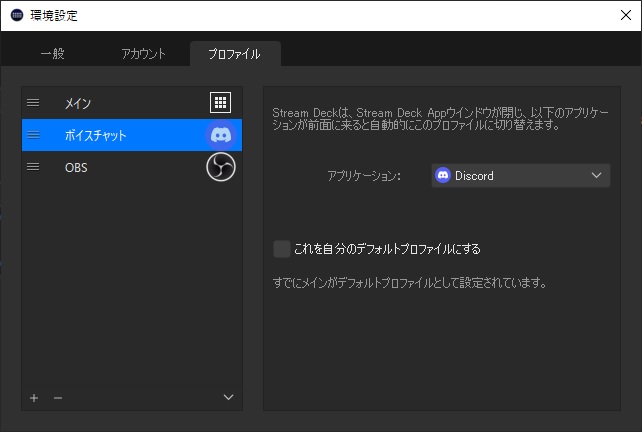
ちなみに、プロファイルはほぼ無限に作成できるので、用途別で細かく分けても全く問題ありません。
ショートカットキーを割り当てる
まず、画面右の「システム」の項目にある「ホットキー」をボタンのところにドラック&ドロップしてください。
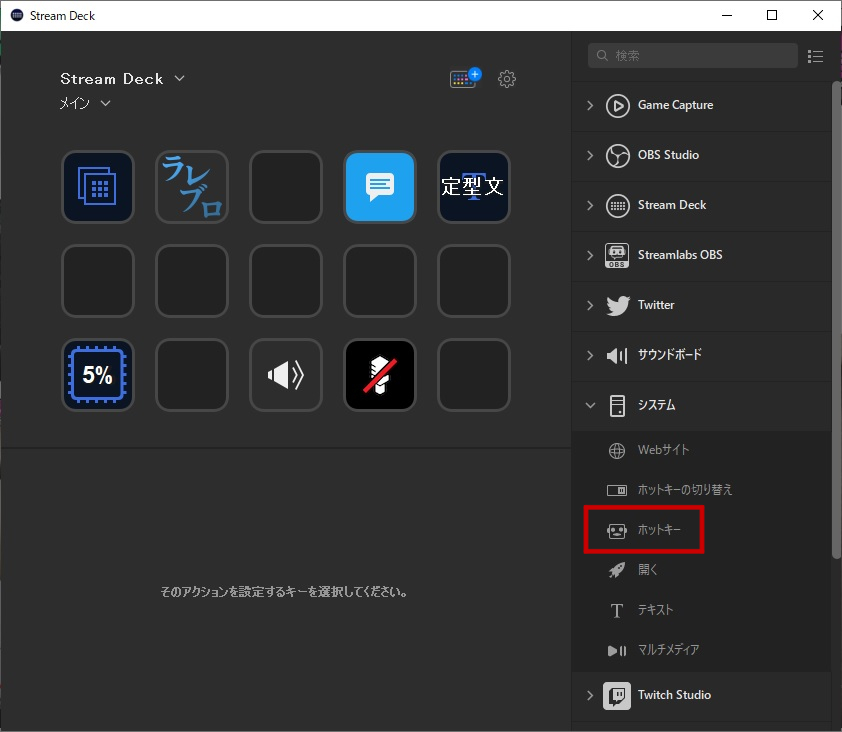
次に、配置したホットキーを選択して、「クリックして割り当て」の部分をクリック。
すると、「キーストロークを監視中」と表示されるので、任意のショートカットキーを入力。

これで、ショートカットキーをボタンに配置できます。
Windows10の「設定」を開くコマンドを割り当てる
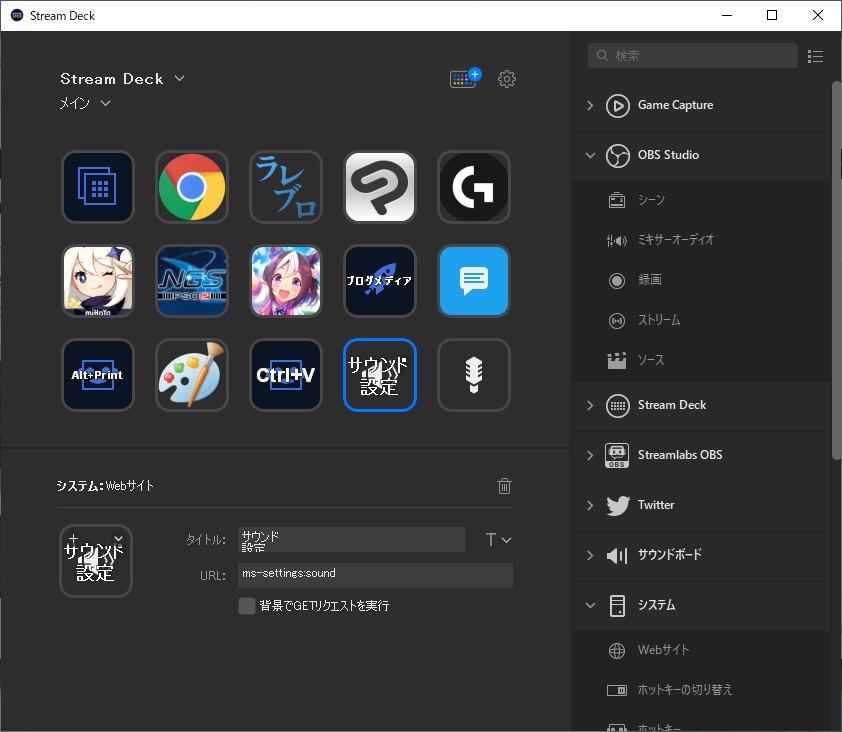
Windows10の「設定」を開くコマンドをボタンに割り当てることもできます。
やり方は画面右の「システム」の項目にある「Webサイト」をドラック&ドロップ。
後は、任意のURLを入力するだけでOKです。
Windows10の「設定」を開くコマンドms-settings:URLスキームに関しては、下記記事で詳しく紹介されているので、良かったら参考にしてみてください。

同じ要領で、WinSCPとかコマンドプロンプトなどを立ち上げることも可能です。
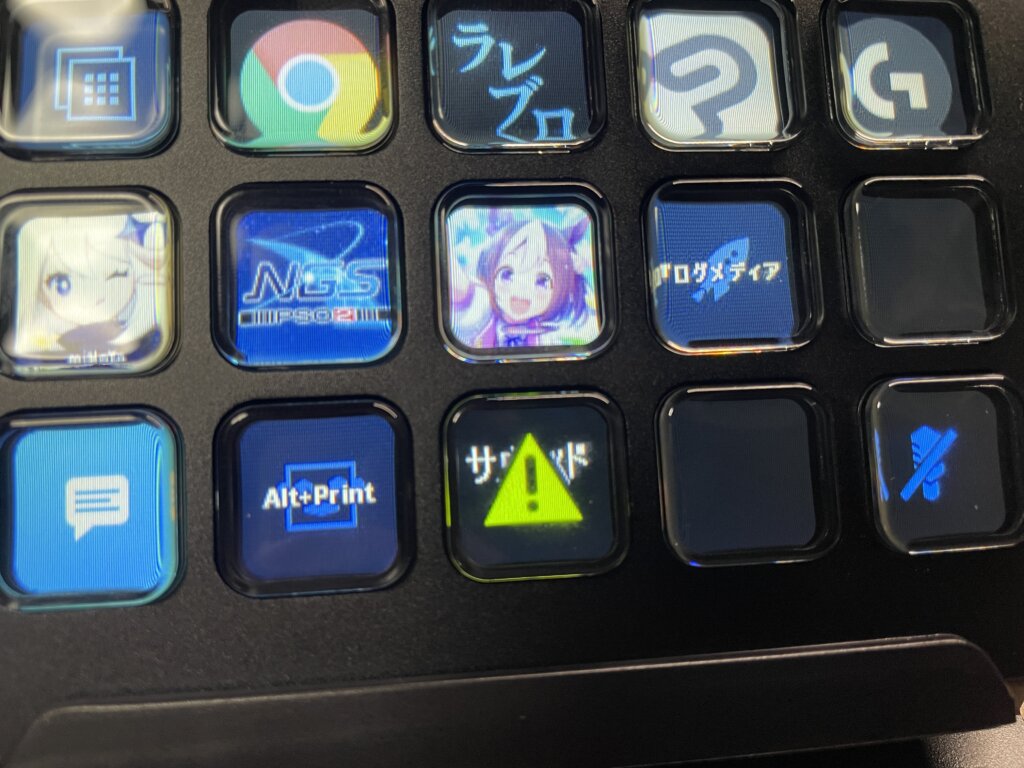
ちなみに、リンクが正常でないとこのように注意マークが表示されます。
オリジナルアイコンを設定する
自分でも分かりやすいように、ボタンアイコンを自作のモノに変更することも可能です。
例えば、WEBサイトは人によってよく使うページが異なります。
その場合、タイトル名を変更すれば差別化はできるものの、単に地球儀のアイコンだとちょっと味気ないと感じるかと思います。
なので、他からアイコンを引っ張ってきたり、自作して設定できるととても便利で見た目もかなり良くなるのでオススメです。
まず、WEBページを任意のボタンの場所にドラック&ドロップします。
次に、赤枠で囲ったアイコン右上の下矢印にカーソルを当てて「ファイルから設定」をクリック。
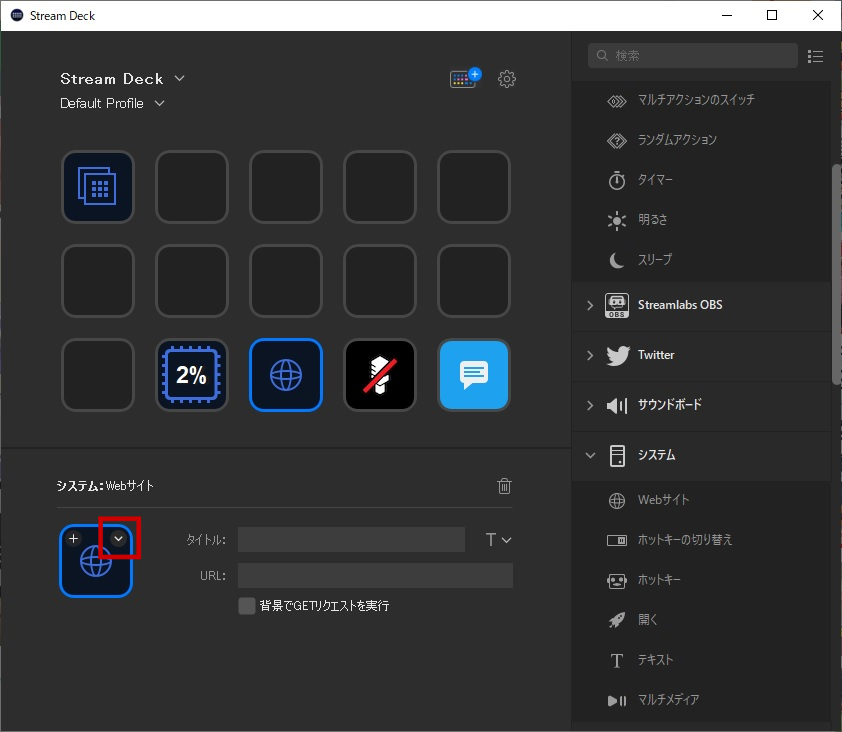
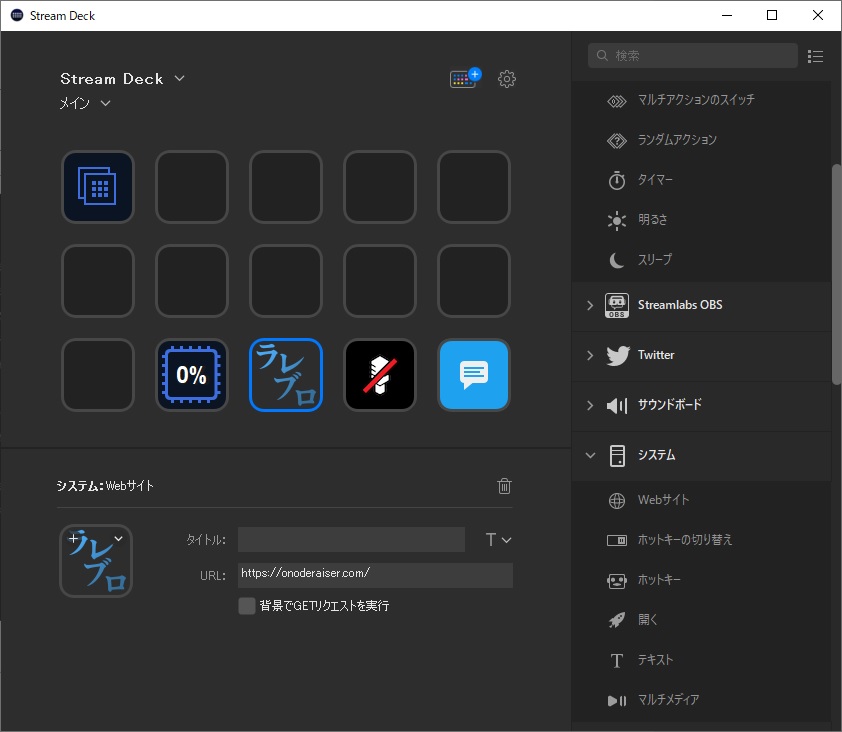
そうするとフォルダが開かれるので、任意の画像を選択して「開く」をクリック。
これで、自作の画像をアイコンにできます。
プラグインやアイコン、音楽、効果音はストアで購入する
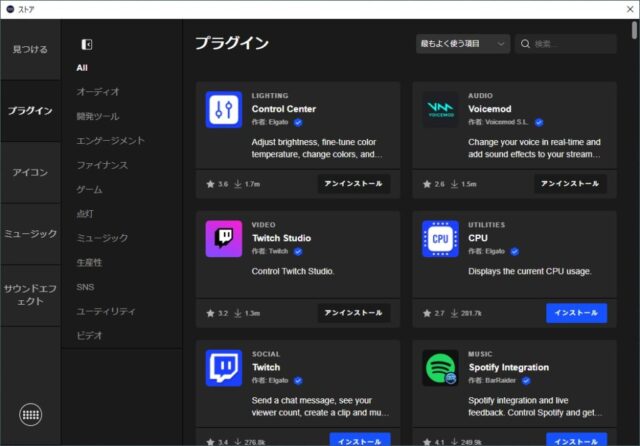
Stream Deckのソフトを立ち上げて中央上に配置されている+の付いたアイコンをクリックするとショップに飛びます。
ここでは、Stream Deckで使用できるプラグインやアイコン、音楽、効果音などが購入可能です。
全てを紹介するのは難しいのですが、例えばプラグインだと、CPUの使用率が見えるようになったり、タイマー機能の追加などができます。
もちろん全ての素材は無料で使えるので、使いたい素材があったらガンガンインストールしてOKです。
ただ、音楽関係はフリー素材なのか不明なので、TwitchやYouTubeの配信で使用するのはあまりオススメしません。
といった感じで、Elgato Stream Deckの使い方はざっとこんなところです。
他にも色々とできるのですが、全てを説明するとキリが無いのでこれくらいにしておきます。
Elgato Stream Deckの良かったところ
ここからは、実際にElgato Stream Deckを使用して感じた良かったところについて解説していきます。
コンパクトで場所を取らず、軽量で持ち運びにも最適
大きさはスマホより小さく、軽量なのでカバンに忍ばせてもかさばることもありません。
外出先で使用するのも苦ではないでしょう。
様々なソフトウェアのショートカットを登録できるので作業効率が爆上がり
ブラウザやソフトをただボタンを押すだけで起動できるようになったのは本当に大きいです。
私の場合、いちいちデスクトップ画面やスタートメニューを開かずに済むので作業効率がかなり上がりました。
後は、マイクのミュート切り替えとか、ソフトのスクショを速攻で撮ってペイントに貼り付けることができるのもかなりかなり助かっています。
といった感じで、今回はあくまで仕事などの効率をUPさせるための使い方を中心に解説していきましたが、Elgato Stream Deckは元々配信者用のツールです。
なので、配信者の方であればもっと作業効率が上がりますし、ストレスフリーに配信活動に勤しめると思います。
例えば、OBSを使う場合。

このように、シーンの切り替えだったり、ソースのON OFFなど、配信者にとってはかなり役立つはずです。
ボタンの配置方法は分かりやすく、感覚で何とかなる
後程デメリットとして挙げるのですが、Elgato Stream Deckにはちゃんとした日本語の説明書が入っていません。
なので、ボタンの配置とかは自力で何とかしなくちゃいけません。
ただ、幸いにもボタンの配置方法は割と感覚で何とかなるので、そこまで問題にはならないと思います。
少なくとも、今回私が解説した使い方をある程度真似すれば、ボタンの配置はきっと上手くいくはずです。
Elgato Stream Deckの気になるところ
ここからは、実際にElgato Stream Deckを使用して感じた気になるところについて解説していきます。
日本語マニュアルが付属しておらず、手探り状態で作業しなければいけない
Elgato Stream Deckのたった1つのデメリットは説明書が無くて使い方が分からないという点です。
日本語マニュアルが無いのはもちろんのこと、
・どのソフトがStream Deckに対応しているのか?
・どのOSなら問題なく動くのか?
そういったところが全然分かりません。
私の場合も情報がほとんどなかったということから、自分自身で試行錯誤しながら色々と調整をしていました。
まぁソフトウェア自体は日本語に対応していて分かりやすかったのと、ボタンの配置は感覚で何とかなるというのが救いですね。
不具合に関しては、一応Amazonのレビューを見る限りだとかなり少なかったので、あまり気にしなくて良いとは思います。
ただ、不具合が発生してしまった時の対処は自力でしなくちゃいけないので、そこだけがちょっと面倒に感じるかもしれません。
Elgato Stream Deckは作業効率爆上がりの超便利ガジェット
ということで、『Elgato Stream Deck』のレビューは以上になります。
取り敢えず、自宅にPCがある方であれば誰でも自分好みのボタン配置にカスタマイズできるので、絶対に作業効率は上がるはずです。
ボタンの配置も専用ソフトを使えば簡単にできますし、様々なソフトやショートカットキーをボタン1つで実行できますから。
後、今回あまり紹介しなかったのですが、Stream DeckとOBSを連携させて色々とボタン配置をいじったりもしました。
そしたら、画面の切り替えとかテキストの表示非表示が便利すぎて、YouTubeやTwitchなどで配信をやりたくなっちゃうくらいにはハマってしまいました。
なので、仕事の効率化を考えている方はもちろんのこと、配信を円滑に進めたいと考えている方も絶対にStream Deckを買った方が良いです。
ちなみに、ボタン数は6個、15個、32個の中から選べます。
ただ、6個だとボタンが少なすぎる割に価格が高くコスパがあまり良くないので、個人的にはあまりオススメしません。
後、普通に使い分には15個でも問題ないのですが、ゲームの実況・配信をする方であれば、ボタンが32個あった方が色々と便利かもしれません。
配信中に効果音を鳴らしたり、動画を作る際のショートカットキーを割り当てたりなど、とにかく色々な作業をボタン1つできるようになりますから。
とにかく、ボタンの数が15だろうが32個だろうが作業効率が爆上がりするのは間違いないので、是非手に取ってもらいたいです。
ポチップ
※追記 新型が出ました↓
Elgato Stream Deckを使うために必要なソフトウェアを下記URLからダウンロードする必要があります。