

 ポチップ
ポチップ
プライムデーセール+8% OFFクーポンを併用することで18,768円で購入できます。
ライザーです。
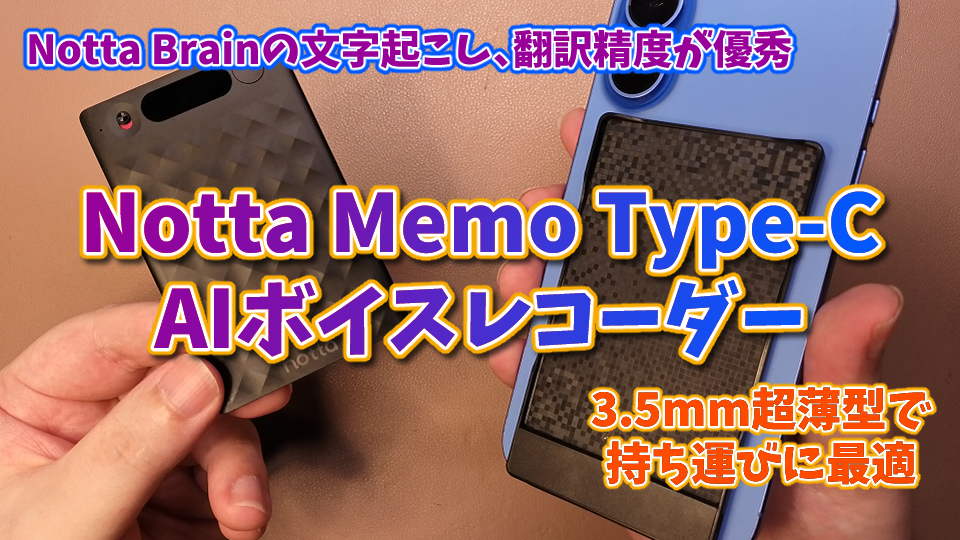
今回は、Notta様より最新のAIボイスレコーダー『Notta Memo Type‑C』をご提供いただきました。
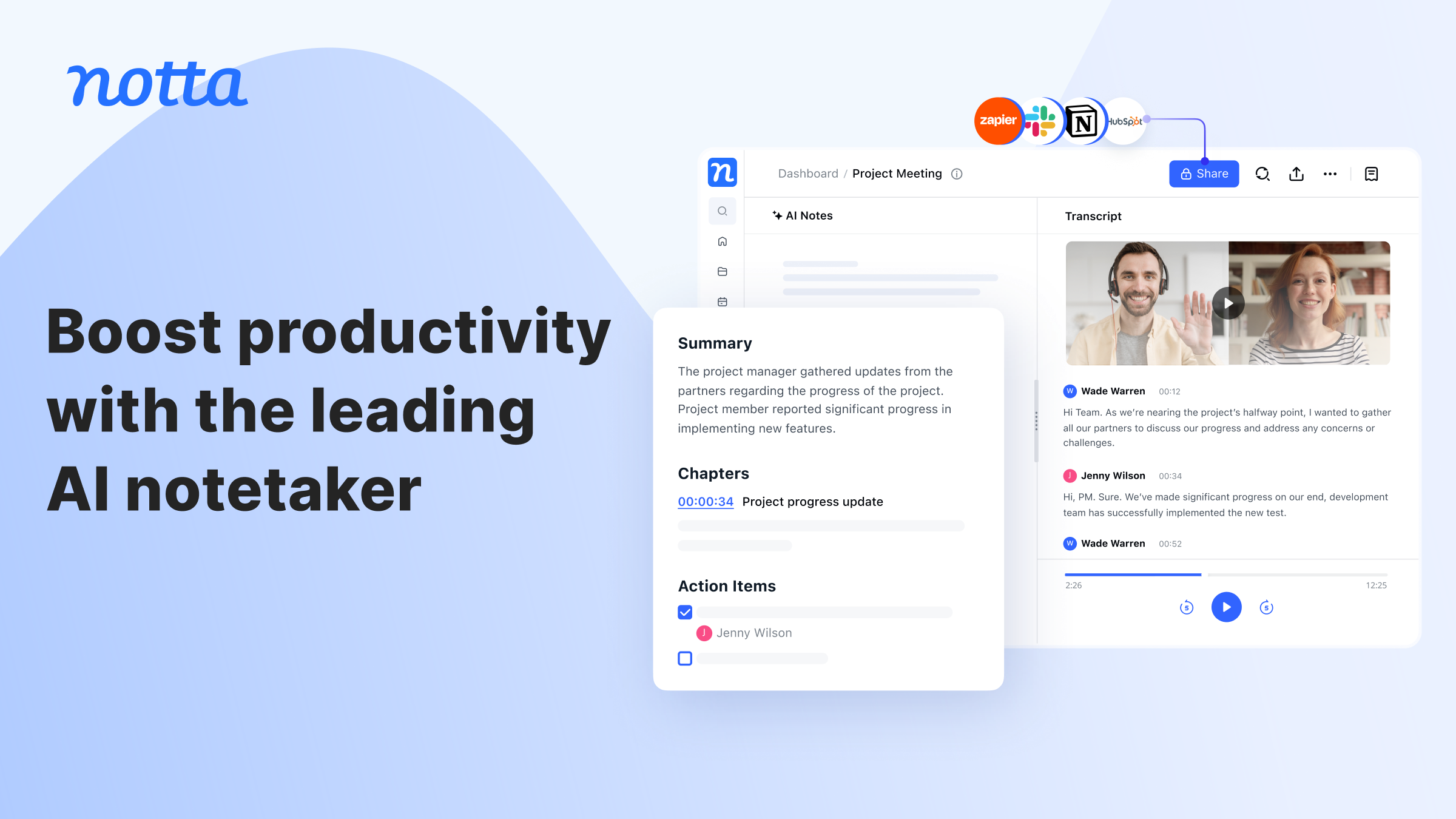
この製品の最大の魅力は、ただ録音するだけの従来型ボイスレコーダーとは違い、録音した音声をそのままクラウドへ保存し、AIが自動で文字起こしまで行ってくれるという点です。
スマホやPCに接続してすぐ使える手軽さに加え、録音データの整理・要約までワンストップで完結するため、メモ取りの手間を大幅に減らせます。
また、最新モデルではUSB Type-C接続に対応し、より使い勝手が向上しました。
この記事では、Notta Memo Type‑Cの使い方や実際に使って感じたポイント、良かった点・気になった点を詳しくレビューしていきます。
AI対応ボイスレコーダーが気になっている方は、ぜひ参考にしてみてください。
・再生時間:最大30時間
・本体ストレージ容量:32GB
・ワンボタンで録音可能
・リアルタイム翻訳対応
・話者識別対応
・Bluetooth、Wi-Fi通信でデータを自動同期できる
・USB Type-C接続によるデータ転送ができる
・専用アプリから文字起こし、AI要約、画像生成できる
 ポチップ
ポチップ
- スマホに触れず手軽に録音したい
- 相手の喋っている内容をしっかり把握したい
- 議事録作成の時間を短縮したい
Notta Memo Type‑C 概要
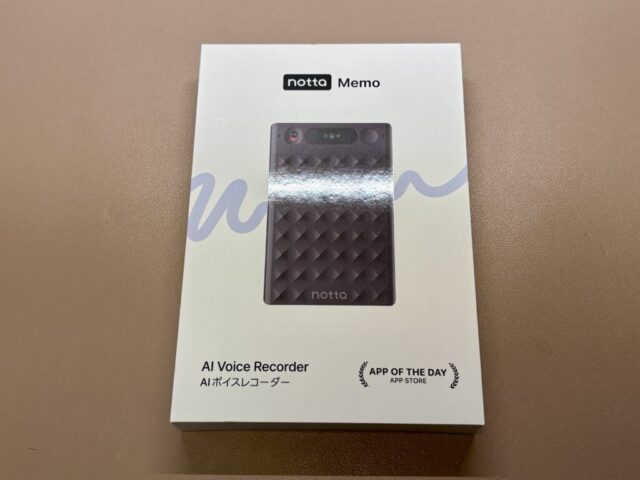
| 付属品 |
|---|
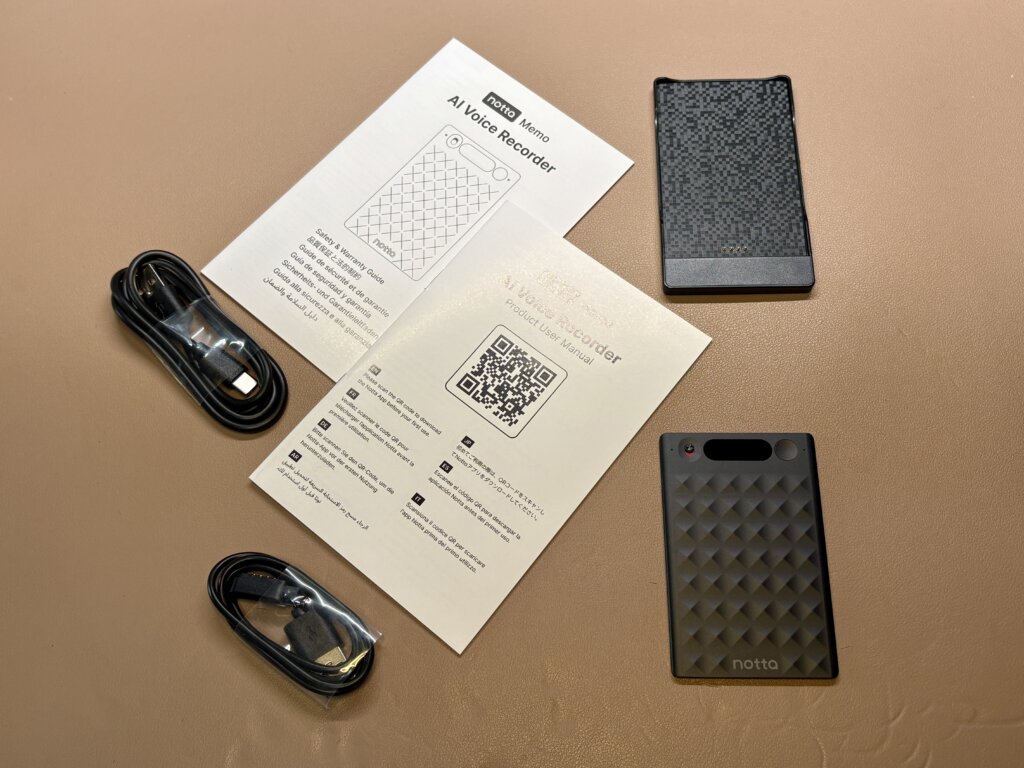 |
| 本体:実測値 55.0×3.5×86.0(W×D×H)mm |
| 充電ケース:実測値 101×60.0×51.8(W×D×H)mm |
| USB Type-A to Cケーブル 約60cm 1本 |
| USB Type-A to マグネット式充電端子ケーブル 約60cm 1本 |
| クイックスタートガイド(多言語対応) |
| AI Voice Recorder Product User Manual |
Notta Memo Type‑Cの外観
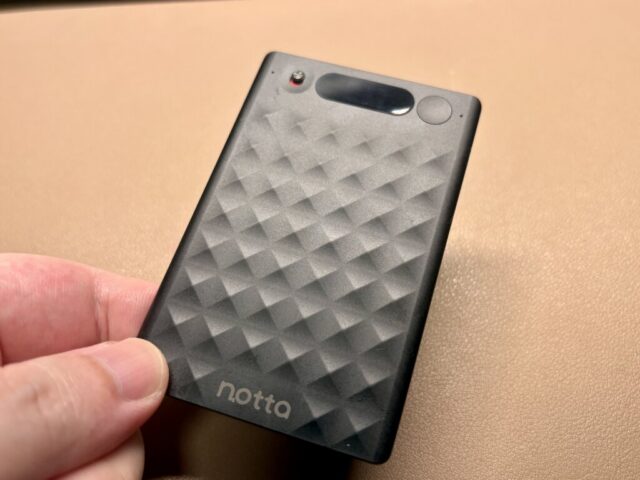
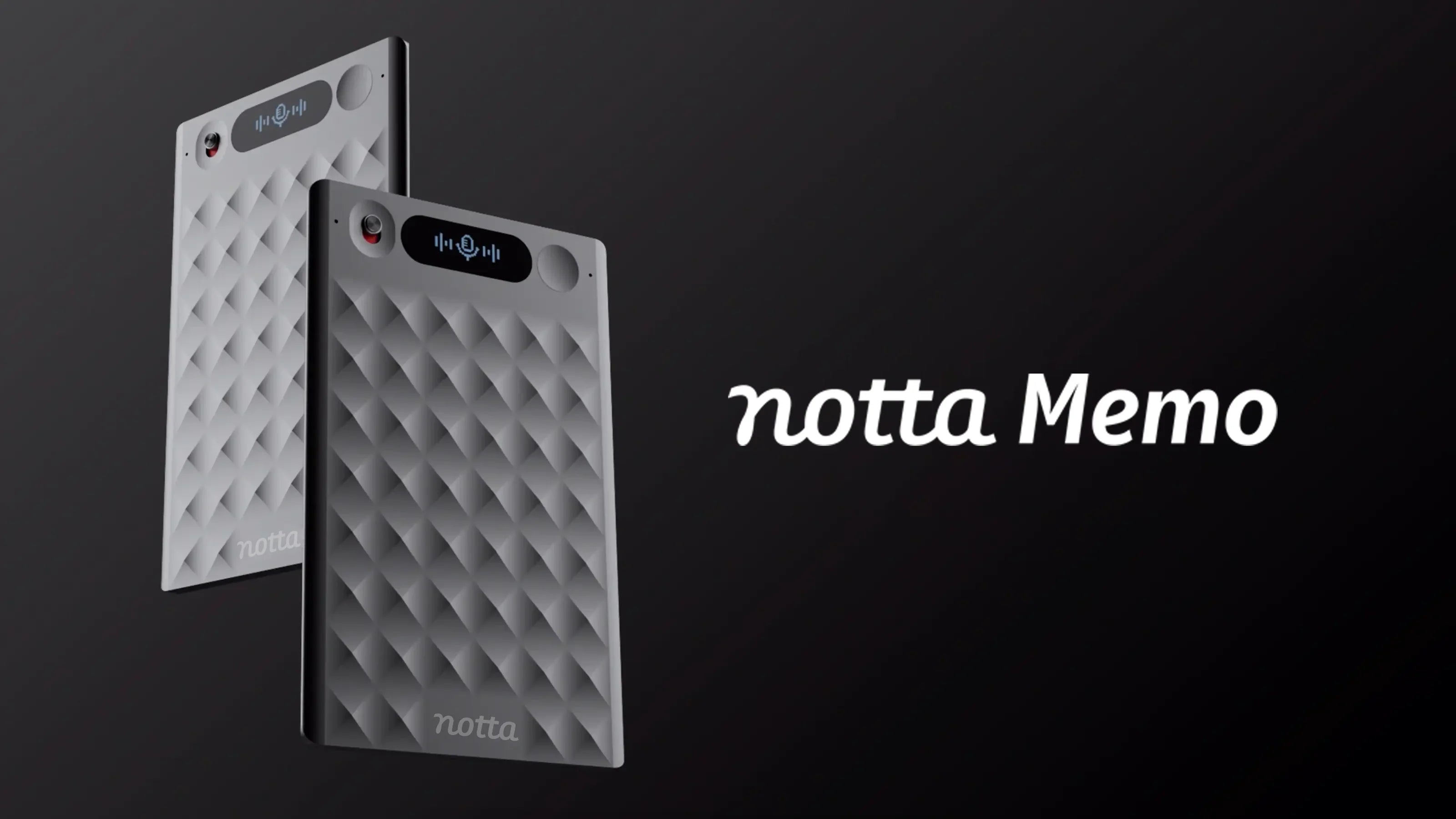
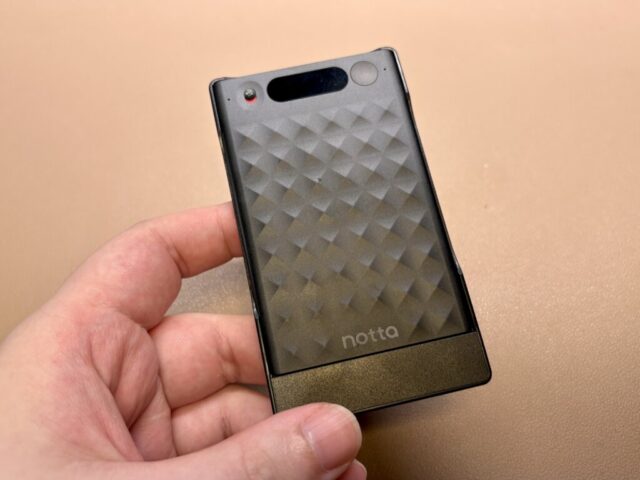
本体前面のダイヤパターンのテクスチャがしっかり存在感を放っていて、小型デバイスでありながら安っぽさをまったく感じさせません。
このデザインは、富士山の雄大さと自然の美しさから着想を得ているとのこと。
細かく整った幾何学模様は、光の当たり方によってさりげなく表情を変え、確かにどことなく富士山の姿を思い起こさせるような雰囲気があります。
ボタンやディスプレイも最低限で、“録音デバイスとしての機能性” が直感的に伝わる仕上がりです。
厚さは約3.5mmと長財布のカードケースにもギリギリ入るほど超極薄。
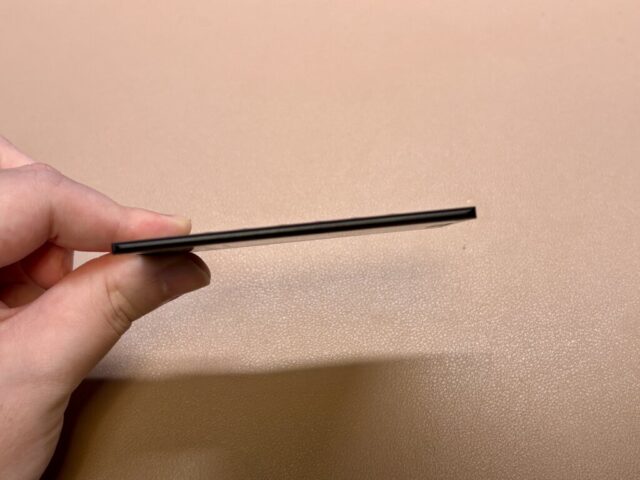
持ち運びに困ることはまずないでしょう。
背面は全体的にとてもミニマルで、落ち着いた印象に仕上がっています。
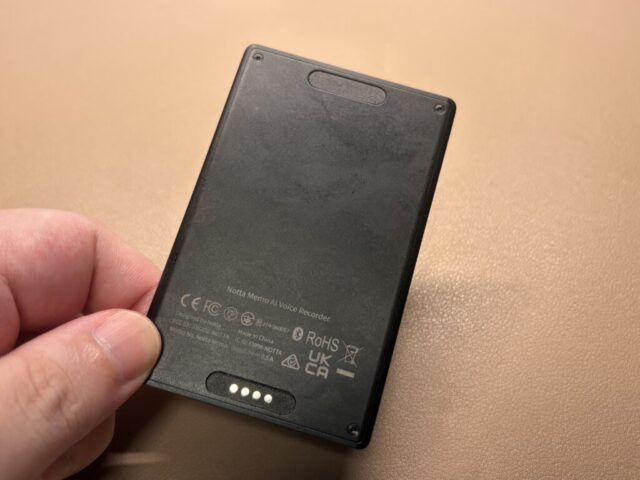
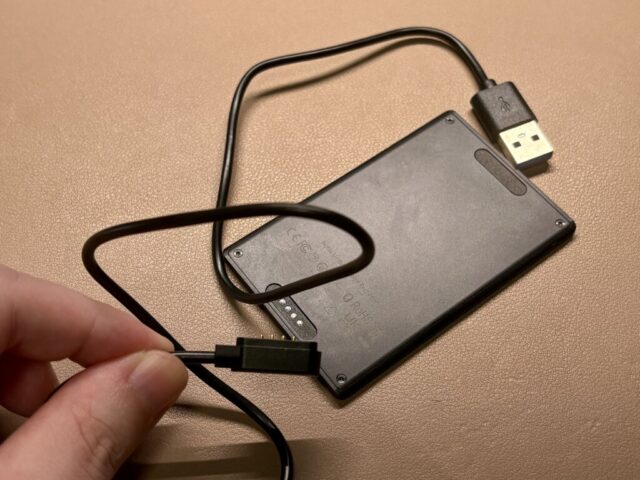
本体の充電は付属のマグネット式充電端子ケーブルを使います。
続いてケースの紹介。
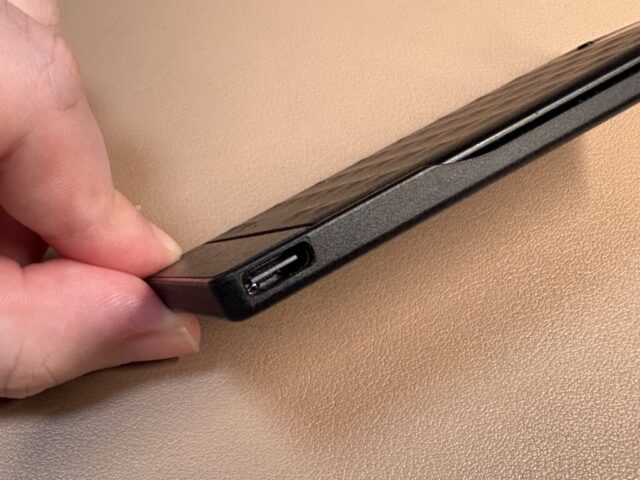
ケースにはUSB Type‑C端子が搭載されており、本体をケースに装着したまま充電できます。
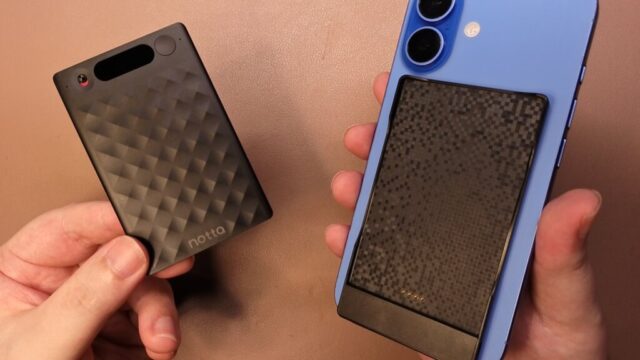
また、ケースにはマグネットが内蔵されているため、MagSafe対応のスマホであれば背面にそのまま装着可能です。
全体的なデザインを見ても、薄型ボイスレコーダーとしての完成度はかなり高いと感じました。
ただし、本体をケースから取り出す際は、ケースの端をしっかり曲げないと取り出しにくい点が少し気になります。
とはいえ、毎日出し入れする人でなければ大きな問題にはならず、一度ケースを装着したら外す機会もほとんどないでしょう。
ボイスレコーダーがスマホより優れている点
結論から言うと、用途によってはスマホでも十分ですが、ボイスレコーダーには“スマホでは代替しにくい強み”がいくつもあります。
スマホは通知・着信・アプリのバックグラウンド動作などで 録音が止まったり、音質が乱れたりするリスクがあります。
ボイスレコーダーは録音専用機なので、 長時間でも安定して録れるのが最大の強みと言えるでしょう。
また、Notta Memo Type‑Cは物理ボタンなので、スマホとは異なり画面操作の誤タップが起きない点も安心です。
逆に、「短時間のメモ録音」「重要度が低い会話の記録」程度であれば、スマホでも全く問題ありません。
例えば、料理のレシピを聞く時などは、何十分も口頭で説明されることも少ないので、ボイスレコーダーは必要ないと思います。
Notta Memo Type‑Cを使うための準備
まずは『Notta Memo Type‑C』の基本的な操作方法や使い方を確認してみましょう。
専用アプリ『Notta』をダウンロードする
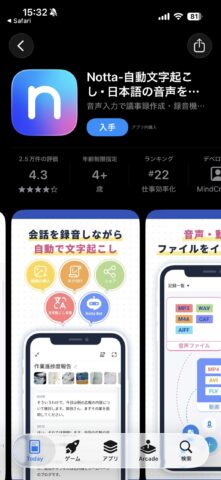
『Notta』は、Notta Memo Type‑Cで録音した音声をクラウドに保存し、再生・文字起こし・ダウンロードするために必要なアプリです。
アプリをインストールしなくても利用自体はできますが、使い勝手を考慮するとほぼ必須と言えるでしょう。
ちなみに、NottaにはWEB版『https://app.notta.ai/』もあり、基本的に仕様はほぼ同じです。
WEB版を使用するのであれば、アプリ版をインストールしなくても問題ありません。
会員登録をしてスタータープランを有効にする
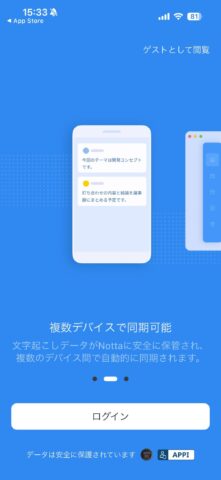
会員登録をしなくても最低限の機能は使用できますが、録音したボイスをクラウドに保存できない、文字起こしの機能が制限されるなどの制約があるため、実質的には登録が必須です。
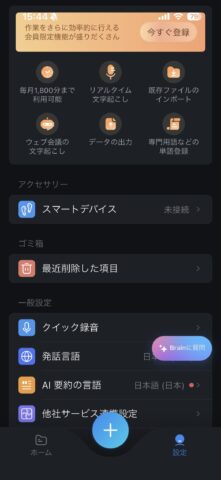
会員登録後、Notta Memo Type‑Cと接続すると自動的に「スタータープラン」が有効になります。
WEB版もアプリ版と同様です。
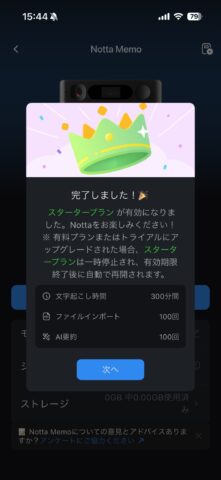
このスタータープランは追加料金なしでずっと利用でき、文字起こしやAI要約などの基本機能を無料で使える仕組みになっています。
ただし、それでも文字起こし時間が300分(5時間)に制限されているため、使いすぎには注意が必要です。
例えば、1回1時間の会議を週5回行うと、月に約20時間の録音が必要になります。
この膨大な録音時間をスタータープランの300分(5時間)でまかなうのは、正直かなり厳しいです。
そのため、会議が多い方や毎日文字起こしを使いたい方は、プレミアムプランの検討が必要になるでしょう。
ちなみに、Notta Brain プレミアムの年間プランは14,220円。
月額換算すると約1,185円なので、ChatGPTやGeminiの有料版(月3,000円前後)と比べると、比較的手頃な価格帯です。
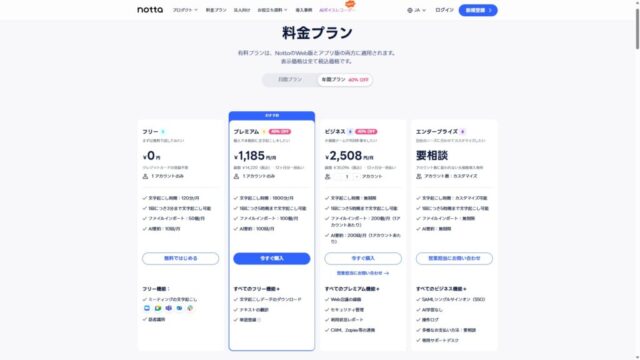
とはいえ、プレミアムプランに課金する余裕がない場合でも、 必要な部分だけを文字起こしする運用であれば、スタータープランでも意外とやりくりできます。
例えば、毎回すべてを文字起こしせず、重要な箇所だけを抽出するなどの工夫をすれば、300分でも十分活用できる場面は多いはずです。
 ライザー
ライザー無制限で文字起こしできない点は惜しいものの、工夫次第ではスタータープランでも十分活用できます
スマホとBluetooth接続する
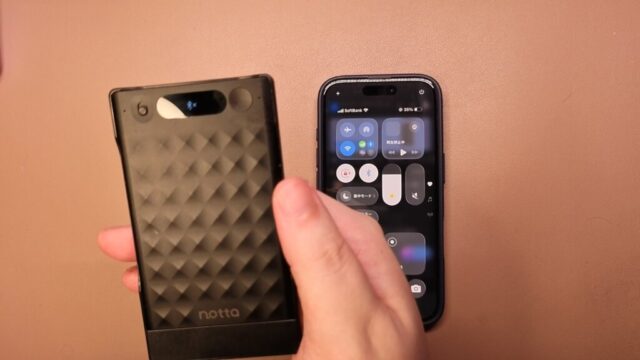
スマホのBluetoothをONにした状態で、Nottaアプリを起動。
次に、画面右上のプロフィールをタップして「デバイスの追加」をします。
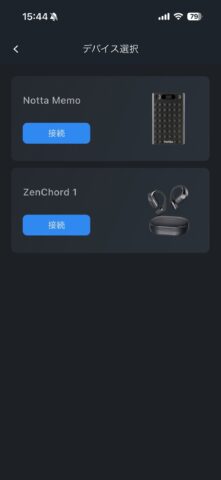
そしたら、Notta Memo Type‑Cのボタンを1回押して起動させた状態で「接続」を選択。
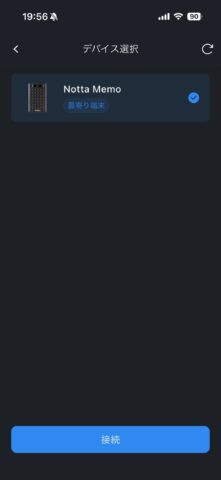
これでNotta Memo Type‑Cとの接続は完了です。
スマホとWi-Fi接続する
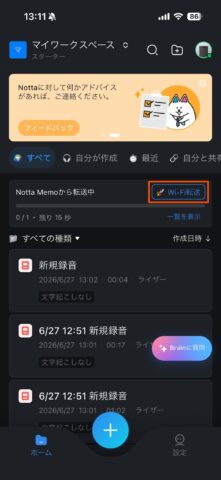
Bluetooth接続時、Notta Memo Type‑Cから自動でデータが転送されますが、その時に「Wi-Fi転送」をタップするとスマホとWi-Fi接続できます。
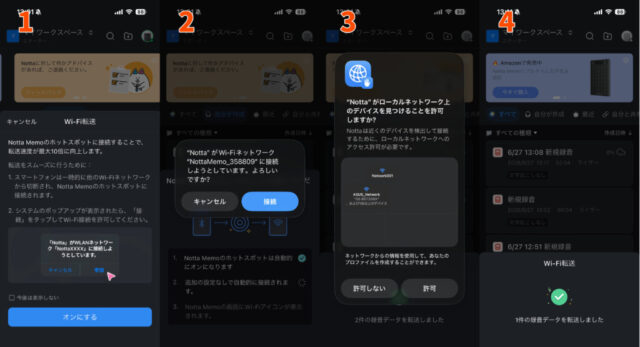
最初からWi-Fi接続できるわけではなく、あくまでデータ転送時にしかできなさそうです。
PCとUSB接続する
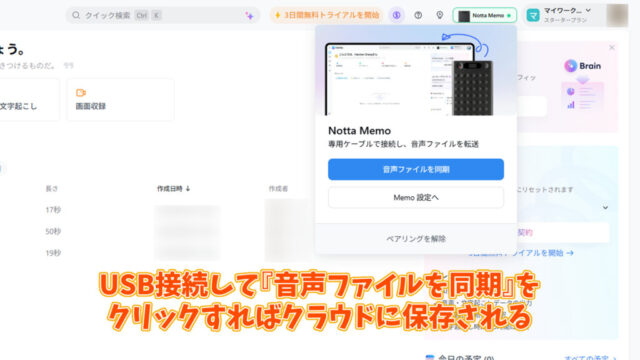
PCとNotta Memo Type‑CをUSB接続することで、録音したデータをクラウド上にアップロードできます。
この時、USB接続してもPCへ直接データを送ることはできません。
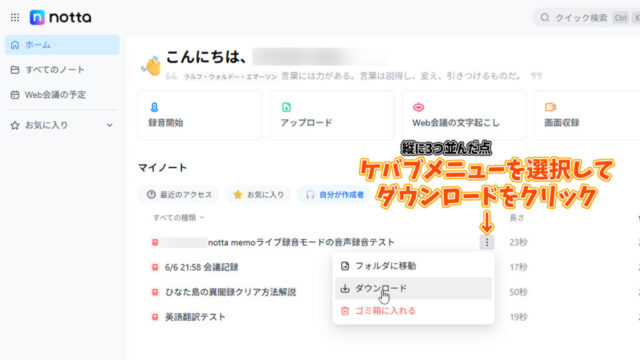
データを送る際は、必ず『https://app.notta.ai/』を経由して、そこから録音データをダウンロードする必要があります。
また、Notta Memo Type‑Cを接続するときはUSBハブを経由せず、必ずPCに直接つないでください。
USBハブを使うとドライブエラーが発生し、正しく認識されない場合があります。
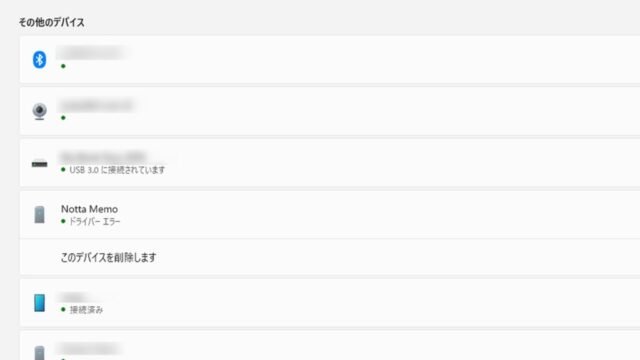
実際に試してみたところ、バスパワータイプはもちろんのこと、外部から給電できるセルフパワータイプのUSBハブでも接続できませんでした。
ボタンを押して録音の開始・停止する
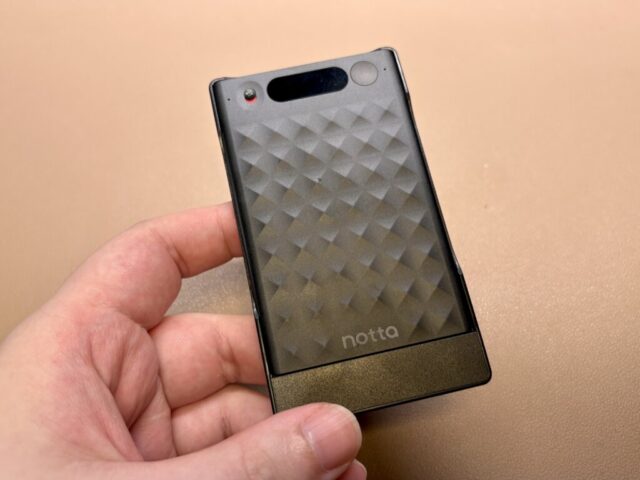
『Notta Memo Type‑C』の録音操作はとてもシンプルです。
まず、左側のスイッチで「通話録音モード」と「ライブ録音モード」を切り替えます。
通話録音モード(スイッチが赤い方):スマホの通話を録音するときに使用
ライブ録音モード:テーブルに置いて会話や環境音を録音するなど、通話以外の場面で使用
この2つを状況に合わせて切り替えるだけでOKです。
録音の開始・停止も単純で、右側のボタンを2秒間長押しすると録音がスタート。
録音中に同じく2秒間長押しすれば録音が停止します。
また、スマホアプリを使用しての開始・停止の操作も可能です。
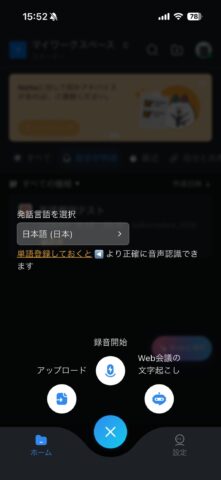
ここまでの説明を聞くと、スマホアプリとの連携機能が充実しているため「この手のボイスレコーダーはスマホ必須なのでは?」と思われるかもしれません。
しかし、録音そのものはNotta Memo Type‑C本体だけで完結するので安心してください。
スマホはあくまで、録音データの管理や文字起こしを便利にするための補助的な役割です。
録音の開始・停止は本体のボタンだけで問題なく行えるため、会議中にスマホを触りたくない場面でも自然に使えるのが大きな魅力です。
ポチップ
AIボイスレコーダー『Notta Memo Type‑C』を使ってみた
実際に『Notta Memo Type‑C』を使ってみました。
音質は必要十分なレベル
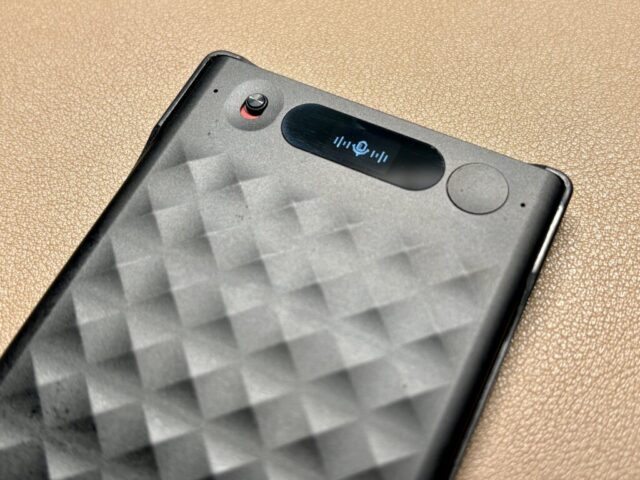
まずはNotta Memo Type‑Cの音声を実際に録音してみました。
比較対象はiPhone 16です。
▼Notta Memo Type‑C(通話録音モード)
▼Notta Memo Type‑C(ライブ録音モード)
※口元から50cm程度離した状態で録音しています。
▼iPhone 16
実際に音質を比較してみると、スマホの方が全体的にクリアで自然な音に近く、Notta Memo Type‑Cはやや機械的で、少しこもった印象を受けました。
特にノイズ処理の部分で差が出やすく、聞き比べると違いが分かりやすいです。
通話録音モードではモノラル録音となり、片方のスピーカーからしか音が出ない点も気になります。
また、ライブ録音モードは集音性が高く、小さな音まで拾いやすい反面、環境ノイズも拾いやすいという特徴があります。
静かな会議室なら問題ありませんが、周囲の雑音が多い環境だと影響が出やすいと感じました。
とはいえ、音声自体は十分に聞き取れるレベルなので、会議や打ち合わせの記録用途であれば特に問題はありません。
声の輪郭はしっかり捉えられており、文字起こしに支障は無いと思います。
ただし、インタビューや動画制作など、音質そのものを重視する用途では少し物足りなさを感じるかもしれません。
あくまで 「会議・メモ録音に最適化されたデバイス」 という位置づけがしっくりきます。
余談ですが、録音中Notta Memo Type‑C本体の発熱はほとんどありませんでした。
文字起こし精度がとても高い
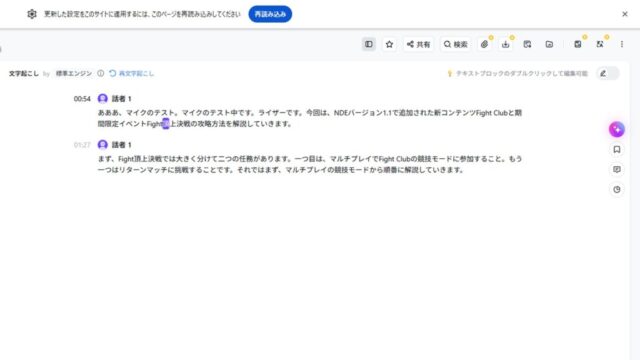
録音した音声は、アプリ版またはWEB版のNottaを使って文字起こしできます。
公式には「精度98.86%以上」と記載されていましたが、実際に試してみてもかなり精度が高いと感じました。
実際にYouTubeの原稿を一部読み上げて文字起こししたところ、誤っていたのは「NDE(正しくはNTE)」と「Fight Club(正しくはファイト・クラブ)」の2つだけでした。
英語部分は専門用語なので多少の誤差は仕方ないとして、それ以外はほぼ正確に認識されていたため、文字起こし精度はかなり優秀と言えるでしょう。
また、Nottaは『Notta Memo Type‑C』を使った対面の会議だけでなく、ZoomやGoogle MeetなどのWEB会議の録音・文字起こしができます。
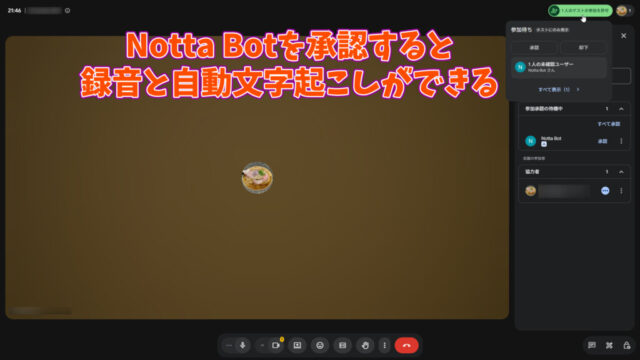
試しにGoogle Meetを使って、この動画の原稿の一部をそのまま読み上げたところ、かなり正確に文字起こししてくれました。
文字起こしに使用した動画:https://www.youtube.com/watch?v=FLxeq74ge2M
実際に文字起こししてくれた文章は以下の通りです。
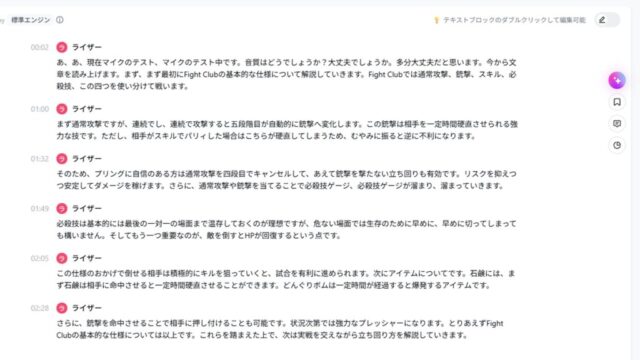
今回はゲームの専門用語が多かったこともあり、文字起こしの精度は少し低めでした。
ただ、普通の会議音声であれば、もっと自然で精度の高い結果が期待できると思います。
リアルタイム翻訳ができる
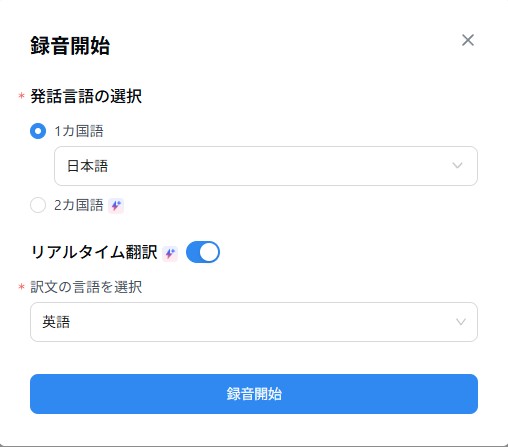
録音した音声は23言語のリアルタイム2ヶ国語文字起こし・翻訳に対応しており、日本語・英語はもちろん、複数の言語を自動で判別して翻訳できます。
例えば、話者が日本語と英語を混ぜて話している場合でも、自動で話者を判別して、どちらの言語も自動的に翻訳して保存できます。
会議中に外国語が混ざっても内容を追いやすく、後から文字起こしを確認する際も非常に便利です。
実際に英語をリアルタイム翻訳してみたところ、発話から10秒以内には文字起こしと翻訳がほぼ同時に完了しました。
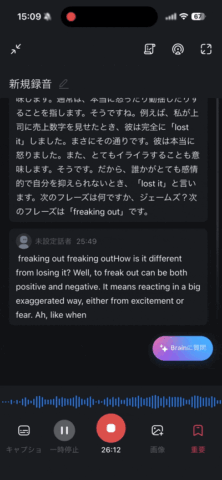
文字起こしに使用した動画:https://www.youtube.com/watch?v=zbJ215DayMw
話し終えてからほとんど待ち時間がなく、会議中でもテンポよく内容を確認できるレベルです。
短いフレーズであれば数秒で反映されることも多く、実用性はかなり高いと感じました。
ちなみに、リアルタイム翻訳はバックグラウンドでアプリが起動中であれば、アプリを操作しない状態であっても勝手に翻訳してくれます。
ただし、アプリをスワイプして閉じるとリアルタイム翻訳が停止してしまうため、使用する際は注意が必要です。
ですが、アプリを閉じてもNotta Memo Type‑Cの録音自体は止まっていないので、後から同期して録音データを確認することはできます。
Notta Brainで文字起こしした文章を要約、画像生成できる
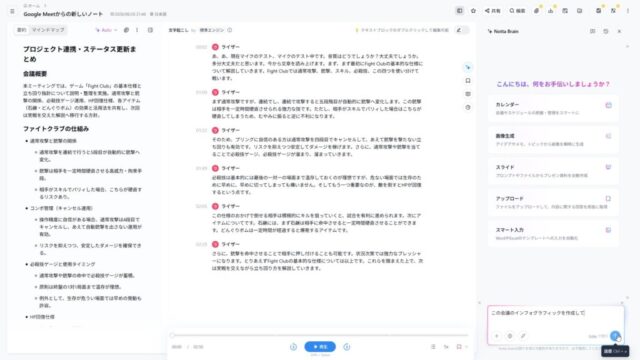
文字起こしが終わったあとは、専用AI機能「Notta Brain」を使うことで、会議内容をそのまま 議事録・要約・ToDo・提案資料 などに自動変換できます。
Notta Brainの機能について簡単にまとめると以下の通りです。
・会議の要点を数十秒で要約
・議事録テンプレートに自動整形
・PPT・Word・図表などの資料化
・過去の録音を横断検索して質問
・営業・マーケ・コンサルなど専門家ロールで分析生成
録音→文字起こし→整理→資料化という一連の作業がほぼ自動で完結するため、会議後の作業時間を大幅に削減できます。
ここではすべて説明しきれないので、使用頻度の高そうな機能をいくつかピックアップして使ってみました。
まず、要約は左側の「テンプレート」の中から好きな構成を1つ選んで要約します。
基本的にはAutoで要約してもらえれば問題ありません。
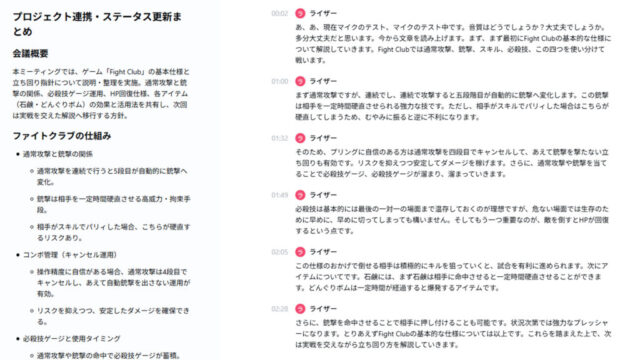
これだけ長い文章も、要約することでかなり分かりやすくなっています。
画像生成のやり方はとてもシンプルで、画面右側の「Notta Brain」をクリックして画像生成を選択するだけです。
あとは待つだけで勝手に画像を生成してくれます。
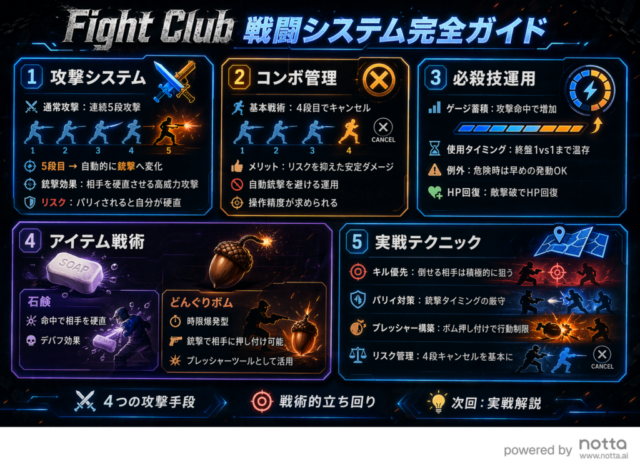
画像だけを見ると、文字起こしのミスやゲーム内容の解釈違いこそあったものの、全体としてはかなり自然で良い感じにまとめられていると感じました。
ライザー長時間の会議でも、Nottaを使えば「何を話していたのか」がすぐに分かる!
もちろん、Nottaのアプリ版を使っても、WEB版とまったく同じ感覚で利用できるので安心してください。
しかも、スマホ側の性能に大きく依存しないため、スペックの低い端末でも安定して利用できます。
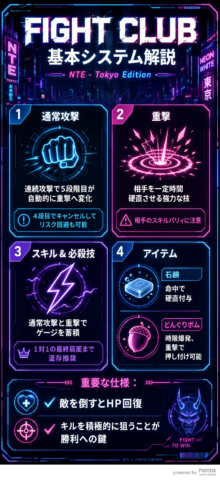
一部手直しさせて画像を生成しましたが、アプリで画像生成した場合でもかなり分かりやすくまとめてくれました。
ポチップ
Notta Memo Type‑Cの良かったところ・気になるところ
『Notta Memo Type‑C』を使って感じた、個人的に特に「良かったところ」と「気になるところ」をピックアップしてまとめました。
一見すると気になる点が多いように見えますが、実際に使ってみると、大きなデメリットはほとんど感じませんでした。
その中でも特に改善してほしいと感じたのが、「録音した音声の再生音量を調整できない」という点です。

Notta アプリ版とWEB版には、再生速度の変更や無音スキップなど便利な機能が揃っているにもかかわらず、なぜか音量調整だけができません。
もちろん、スマホやPC側での音量調整は可能です。
ただ、WEB会議中や作業中にPCやスマホ本体のボリュームを触るより、アプリ側で音量を調整できた方が圧倒的に使いやすいと思います。
ぜひ今後のアップデートで対応してほしいところです。
会議の面倒を丸ごとAIに任せられる最新ボイスレコーダー
ということで『Notta Memo Type‑C』 のレビューは以上になります。
総評として、Notta Memo Type‑Cは「会議・打ち合わせの記録を効率化したい人」にとって非常に相性の良いAIボイスコーダーだと感じました。
音質そのものはスマホに比べるとやや劣るものの、 声の輪郭はしっかり捉えており、文字起こし用途としては必要十分。
特に、録音データをクラウドへ自動保存し、そのままAIが文字起こし・要約まで行ってくれるワークフローは、他の録音デバイスにはない大きな強みです。
また、
- 超薄型で持ち運びやすい本体
- ワンボタンで即録音できる操作性
- 多言語リアルタイム翻訳
- 話者識別
- スマホ・PCとの自動同期
といった機能が組み合わさることで、「録る → まとめる → 共有する」までの作業が圧倒的にスムーズ になります。
一方で、インタビュー収録や動画制作など、音質そのものを重視する用途には向かないため、あくまで “会議・メモ録音に特化したデバイス” と割り切って使うのがベストです。
「会議の議事録作成に時間を取られたくない」
「スマホを触らず自然に録音したい」
「多言語の会話をまとめて日本語で管理したい」
そんな人には、Notta Memo Type‑Cは間違いなく強力な相棒になってくれるはずです。
・再生時間:最大30時間
・本体ストレージ容量:32GB
・ワンボタンで録音可能
・リアルタイム翻訳対応
・話者識別対応
・Bluetooth、Wi-Fi通信でデータを自動同期できる
・USB Type-C接続によるデータ転送ができる
・専用アプリから文字起こし、AI要約、画像生成できる
 ポチップ
ポチップ
プライムデーセール+8% OFFクーポンを併用することで18,768円で購入できます。
- スマホに触れず手軽に録音したい
- 相手の喋っている内容をしっかり把握したい
- 議事録作成の時間を短縮したい