ライザーです。
この記事では、
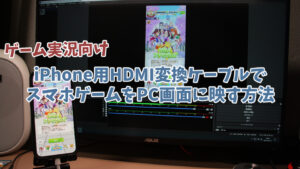
・iPhone用HDMI変換ケーブルを使ってスマホゲームの画面をPCに取り込む方法
・iPhone用HDMI変換ケーブルでスマホゲームの画面をテレビまたはモニターの画面に映す方法
・iPhone用HDMI変換ケーブルの使用感と色味について
以上の3つを重点的に解説していきます。
良かったら参考にしてみてください。


 ポチップ
ポチップ
iPhone用HDMI変換ケーブルを使ってゲーム画面をPCに取り込む方法
まずはiPhone用HDMI変換ケーブルを使ってスマホゲームをテレビ画面に映すのに必要なモノについて紹介していきます。
スマホゲームをテレビ画面に映すのに必要なモノ
| 必要なモノ | |
| PC(なるべく高スペックが望ましい) | デスクトップ、ノートのどちらでもOK |
| iPhone(なるべく最新機種が望ましい) | 必須 |
| キャプチャーボード(GC573・C988など) | iPhoneの映像をPCに取り込むために必須 |
| キャプチャーソフト(OBS・RECentralなど) | iPhoneの映像をPCに映し出すために必須 |
| iPhone用HDMI変換ケーブル | iPhoneとPCを繋げるために必須 |
| iPhone用充電ケーブル | iPhoneの電力不足を補うためにほぼ必須 |
| USB電源アダプタ | PCのUSBポートで充電できるのであれば不要 |
| HDMIケーブル | iPhoneの映像と音声をPCに出力するために必須 |
キャプチャーソフトのダウンロードは下記URLからできます。
今回紹介する方法の場合、OBSとRECentralの2つのキャプチャーソフトが必要になるので、必ずダウンロードしてください。
PCに関してはノートでもデスクトップのどちらでも構いません。
OSに関してもWindows、Macのどちらでも問題はないのですが、個人的にはWindowsの方が不具合が発生する可能性が低いのでオススメです。
取り敢えず、最低限ここに書かれてあるモノを用意しておけばiPhone用HDMI変換ケーブルを使ってスマホゲームをテレビ画面に映すことができます。
【超重要】iPhone用HDMI変換ケーブルは必ず純正品を使う
2~3倍純正品の方が値段は高いのですが、映像の綺麗さや遅延のことを考えると圧倒的に純正品の方が良いです。
純正品をオススメする理由に関しての詳細は下記記事で紹介しているので、良かったら参考にしてみてください。
ポチップ
iPhone用HDMI変換ケーブルでスマホゲームをPC画面に映す方法
接続方法に関しては、PCがちゃんと立ち上がり、キャプチャーソフトを2種類ダウンロードし、キャプチャーボードを使って他のゲーム画面をPCに映せる状態から解説していきます。
ちなみに、今回使用したiPhoneのiOSバージョンは14.5.1です。
iOSのバージョンによっては映らなくなることもあるようですが、基本的には○.○.1や〇.〇.2といった感じのバージョンであれば問題なく出力できるかと思います。
まず、iPhone用HDMI変換ケーブルにHDMIケーブルとライトニングケーブルを接続します。
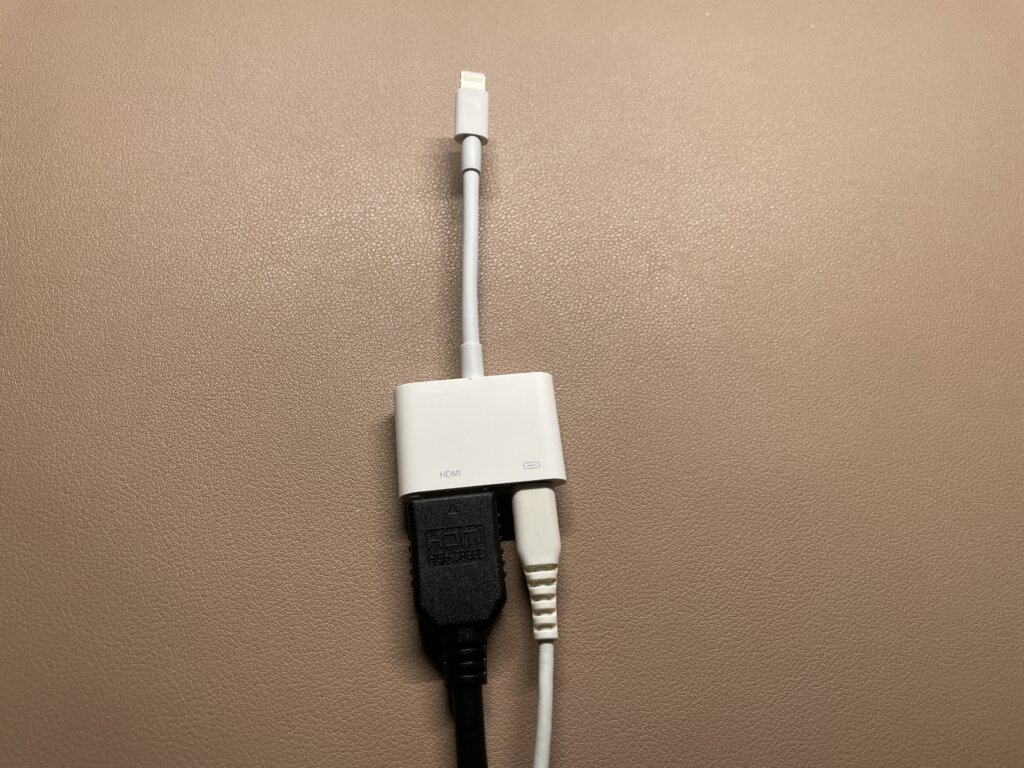
次に、HDMIケーブルをキャプチャーボードに、ライトニングケーブルをPCのUSBポート又は電源アダプタに接続します。
私の場合はキャプチャーボードにHDMI切替器を付けているので、そこにHDMIケーブルを接続しました。

HDMI切替器は複数のデバイス(PS5やNintento Switchなど)を使う時、ケーブルを抜き差しせずに切り替えることが可能です。
色々なゲーム機で実況するという方は1台用意しておくと良いかもしれません。
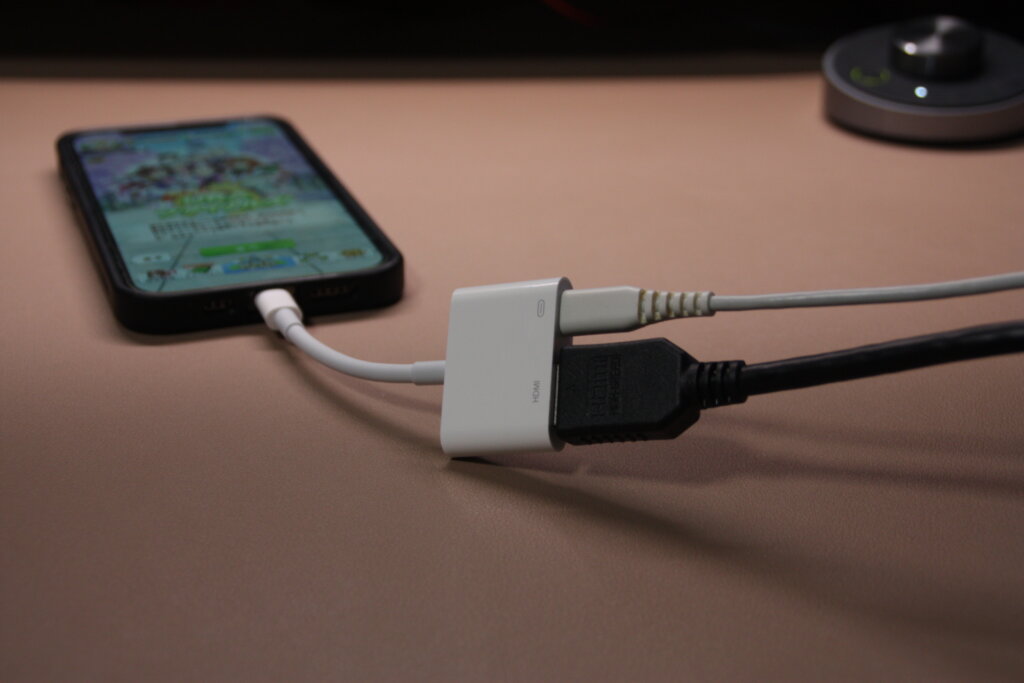
最後に、iPhoneにHDMI変換ケーブルを繋げばOKです。
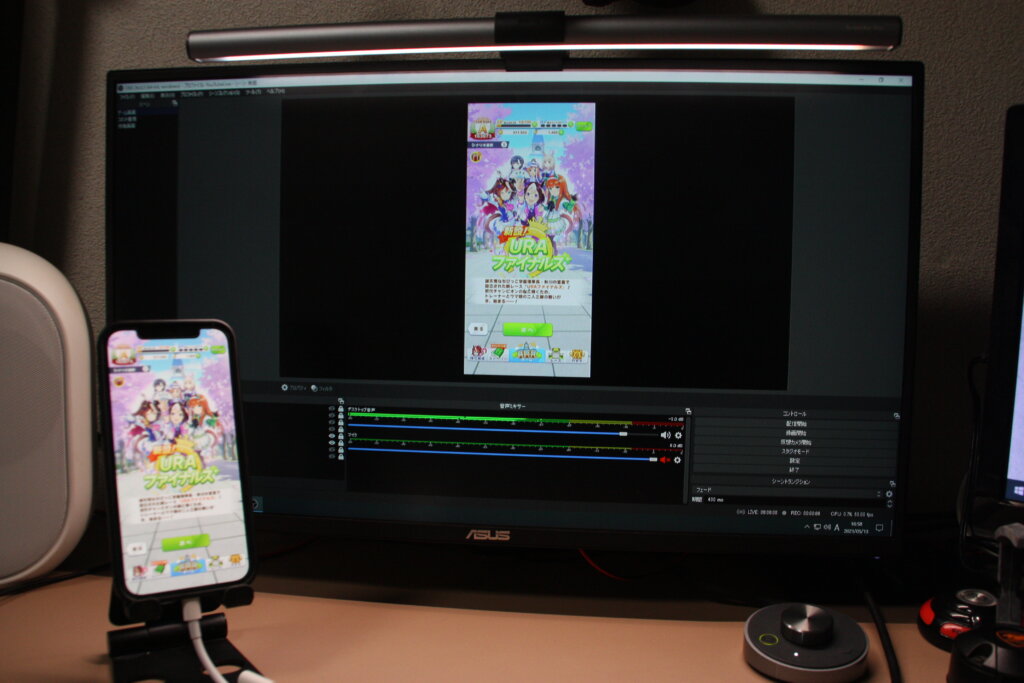
これでPC画面にスマホのゲーム画面が映されると思います。
映像・音声が出力されない場合の対処法
ここではHDMI変換ケーブルを繋いでも映像・音声が出力されない方向けに対処法について解説していきます。
HDMI変換アダプタを接続した状態で再起動する
取り敢えず、変換アダプタを付けてみても特に変化が無いのであれば、1度HDMI変換アダプタを接続した状態で再起動してみてください。
iOSをアップデートした後だとちゃんと認識されないことがあるみたいなので、やってみる価値はあると思います。
RECentralを使用してHDCPをOFFにする
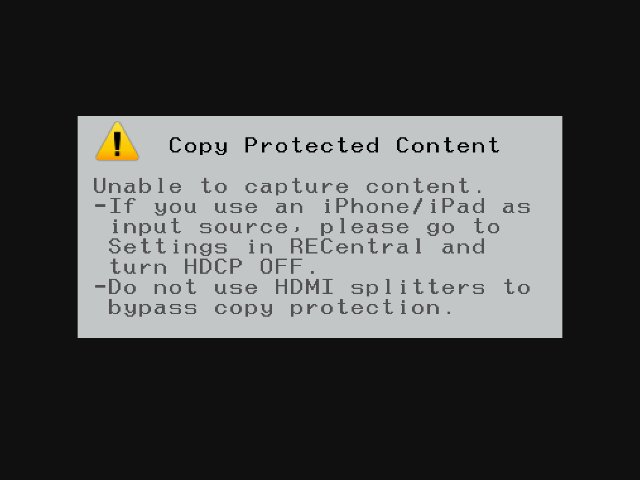
次に考えられるのが、HDCP(デジタルコンテンツの不正コピーを防ぐことを目的とした著作権保護技術)の影響です。
多分映像が出力されないという方のほとんどはHDCPが原因だと思われます。
なので、RECentralを使用してHDCPをOFFにする必要があります。
ただし、OBSの場合はHDCPをOFFにする機能が備わっていないので、AmaRec Video CaptureやRECentralなどのキャプチャソフトが必要です。
RECentralを使った場合の手順について簡単に説明すると、
1.RECentralとOBSをダウンロードする
2.RECentralの設定画面でHDCPをOFFにする
3.RECentral起動した状態でOBSを起動する
4.キャプチャーボードの映像がOBSに出力されていることを確認する
といった感じです。
詳しいやり方に関してはGoogleで調べてみてください。
iPhone本体がミュート状態になっていないか確認する
ゲームの場合、iPhone本体がミュート状態だと音声が流れないので、ミュート状態を解除する必要があります。
解除方法は・・・流石に分かりますよね?
キャプチャーボードの設定で“このデバイスを聴く”にチェックを付ける
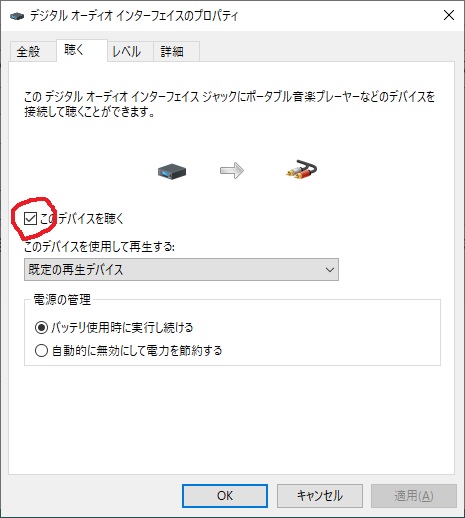
キャプチャボードを使用してPCに映像が出力できているのに音が聞こえない場合は、“このデバイスを聴く”にチェックが入っていない可能性が高いです。
Windows 10の場合は、まず「設定」→「システム」→「サウンド」→「サウンドコントロールパネル」→「録音」の順番に飛びます。
次にデジタルオーディオインターフェース(キャプチャーボードによって異なる可能性がある)をダブルクリックをして、「聴く」という項目の「このデバイスを聴く」にチェックを入れます。
これで音が出るようなるはずです。
Apple Lightning – Digital AVアダプタ HDMI変換ケーブルの使用感
Apple Lightning – Digital AVアダプタ HDMI変換ケーブルの使用感について、実際に使ってみた個人的な感想を踏まえた上でメリットとデメリットを解説していきます。
iPhoneとほぼ変わらない自然な発色
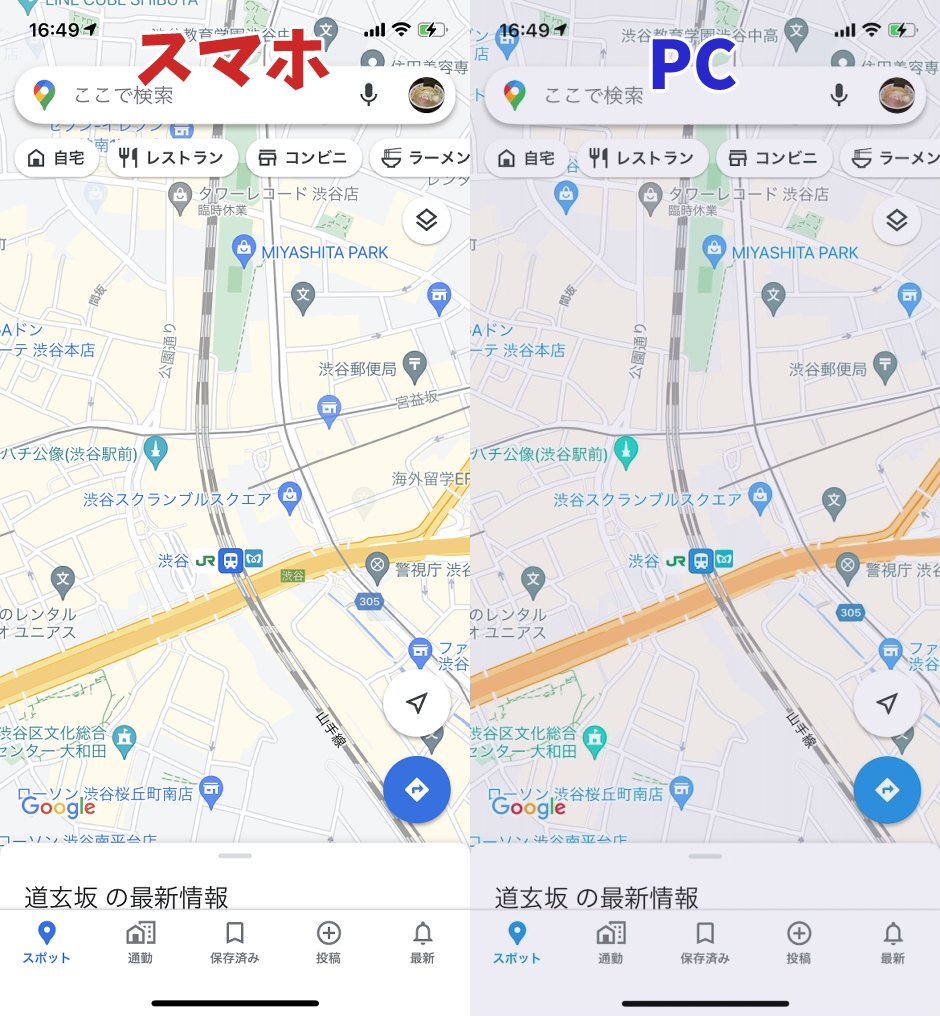
PCやスマートフォンなどは、モニターによって発色方法や性能が異なるので完全に一致させることは難しいです。
実際にスクリーンショットをしてみるとPC側の画像はちょっと発色が悪く見えるかもしれません。
ですが、実際にはiPhoneと比べてもPCに出力された映像はとても自然でした。
Googleマップだとちょっと不自然な感じに見えるかもしれませんが、ゲームの画面であればそこまで気にならないくらいには違和感がないです。
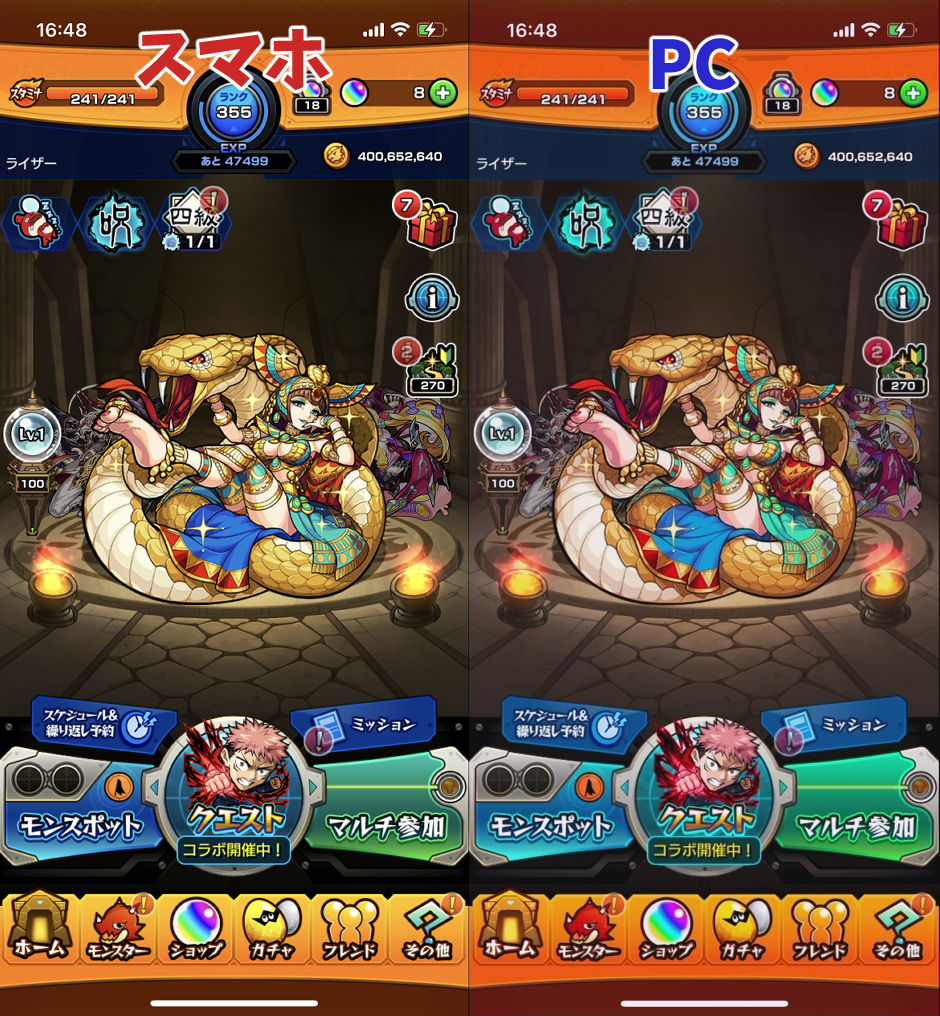
また、スクリーンショットだとあった違和感に関しても実際に画面越しで見比べてみるとほぼ見分けがつきません。
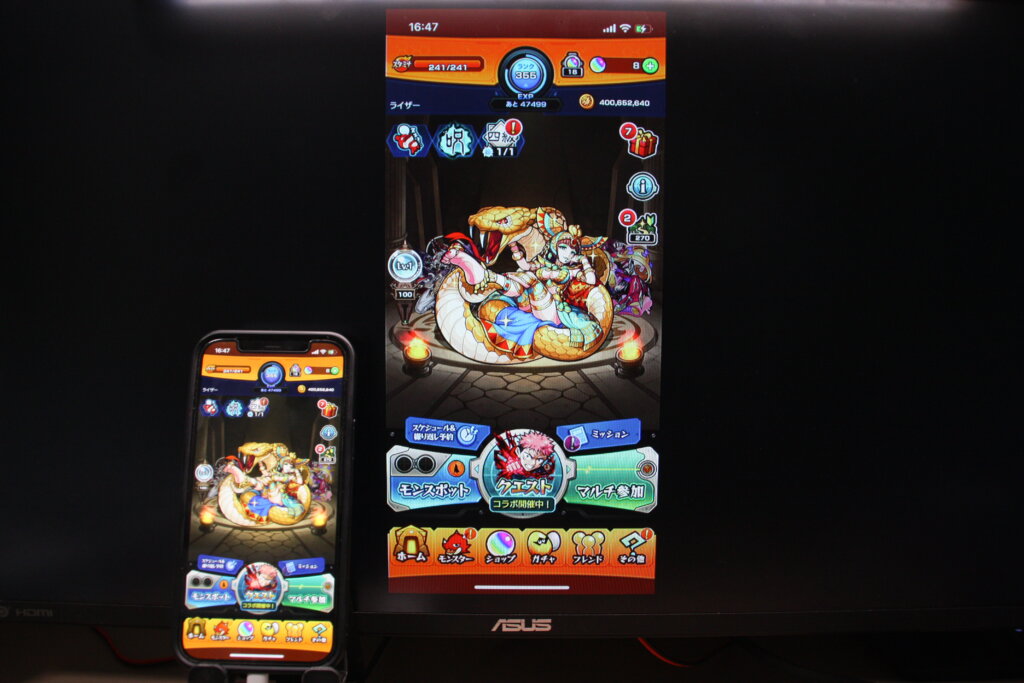
といった感じで、Apple Lightning – Digital AVアダプタ HDMI変換ケーブルはかなり優秀だと思います。
ですが、非純正のケーブルだとここまで上手くいきません。
ちなみに、非純正のケーブルを使うとこのようになります。
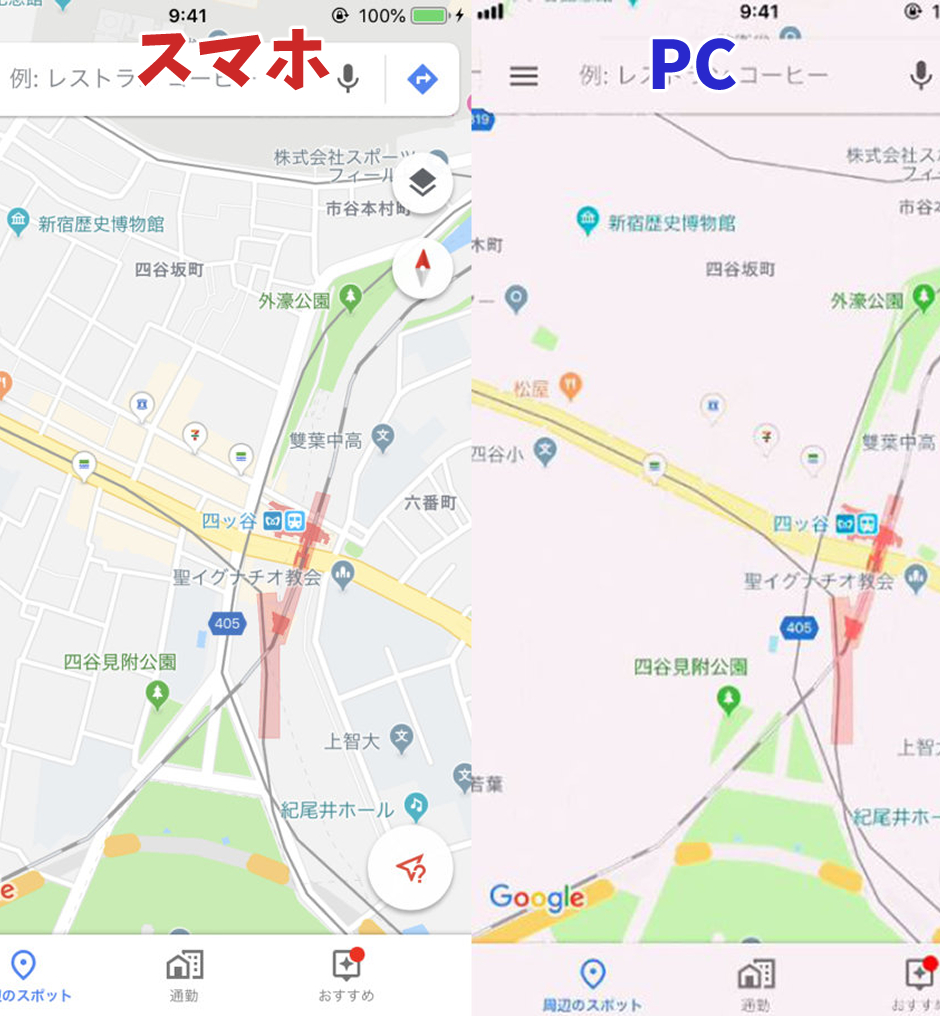
色味が違うというのは仕方ないとして、色が潰れて道路が完全に潰れて見えなくなるくらいには色域が狭いというのはかなりよろしくないですね。
私はこの非純正のケーブルでゲーム実況を撮りましたが、まぁ色と遅延が酷くて酷くて・・・
詳しくは下記記事で紹介しているので、時間があったら見てください。
とにかく、非純正のケーブルは絶対に選らんではいけないということですね。
横画面でプレイするゲームだと余白が空いてしまう
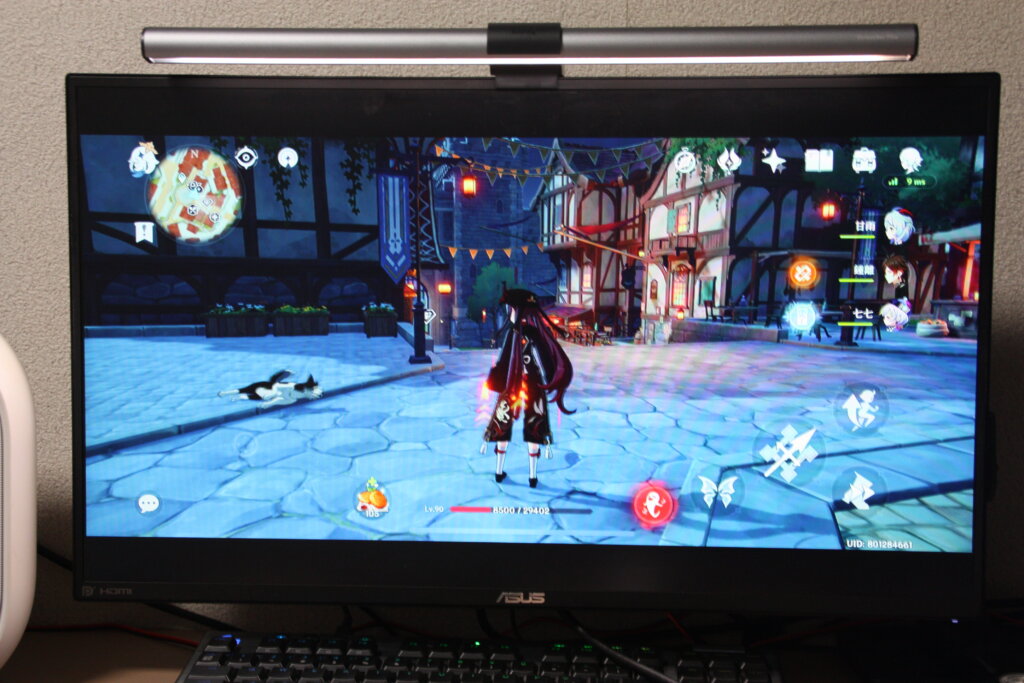
これはiPhoneの種類によって異なります。
私が現在使用しているiPhone12シリーズなど、スピーカーの両端がディスプレイになっているiPhoneだと余白が空いてしまいました。
逆に、iPhone7などのディスプレイが長方形になっているタイプのiPhoneであれば綺麗に画面内に収まるかと。
なので、どうしても余白が気になるという方はOBSで調節する必要があります。
ただ、OBSで調節したとしても動画・配信サイズがフルHDの場合だと必ず余白が余ってしまうので、余白部分に画像を挿入するなどの対策があった方が良いかもしれません。
音ズレはほぼ無いが、音ゲーはちょっと厳しい
原神やPUBGモバイルなどを実際にプレイしてみた感じだと、RPG系、バトロア系、FPS系のゲームはストレスなくプレイ出来ました。
ただし、デレステをプレイした際はハッキリと音ズレを感じてしまったので、音ゲーをやる際は別途変換ケーブルがあると良いかもしれません。
【ゲーム実況者向け】iPhone用HDMI変換ケーブルでスマホゲームをPC画面に映す方法
ということで、iPhone用HDMI変換ケーブルでスマホゲームをPC画面に映す方法については以上になります。
今回解説した手順通りに実践すればスマホゲームをPCに映せるかと。
一応、iPhone用HDMI変換ケーブルを使う際に気を付けるべき点について簡単にまとめてみるとこんな感じです。
・iPhone用HDMI変換ケーブルは必ず純正品を使う
・HDCPをOFFにするために、RECentralとOBSの両方を起動させる
・iPhone本体がミュート状態になっていないか確認する
・色味は変わらないが、音の遅延が発生してしまう
・横画面のスマホゲームだと余白ができてしまう
取り敢えず、以上の気を付けるべき点を抑えていれば、問題は解決できるかと思います。
ですが、場合によっては何かしら別の不具合が発生するかもしれないので、その時は自力で頑張ってみてください。
まぁAmazonのレビューを見ると結構映らないとか使えないとか色々書いてありますが、そこまで不具合は発生しないと思うので気にしなくても全然問題ないかと。
ポチップ