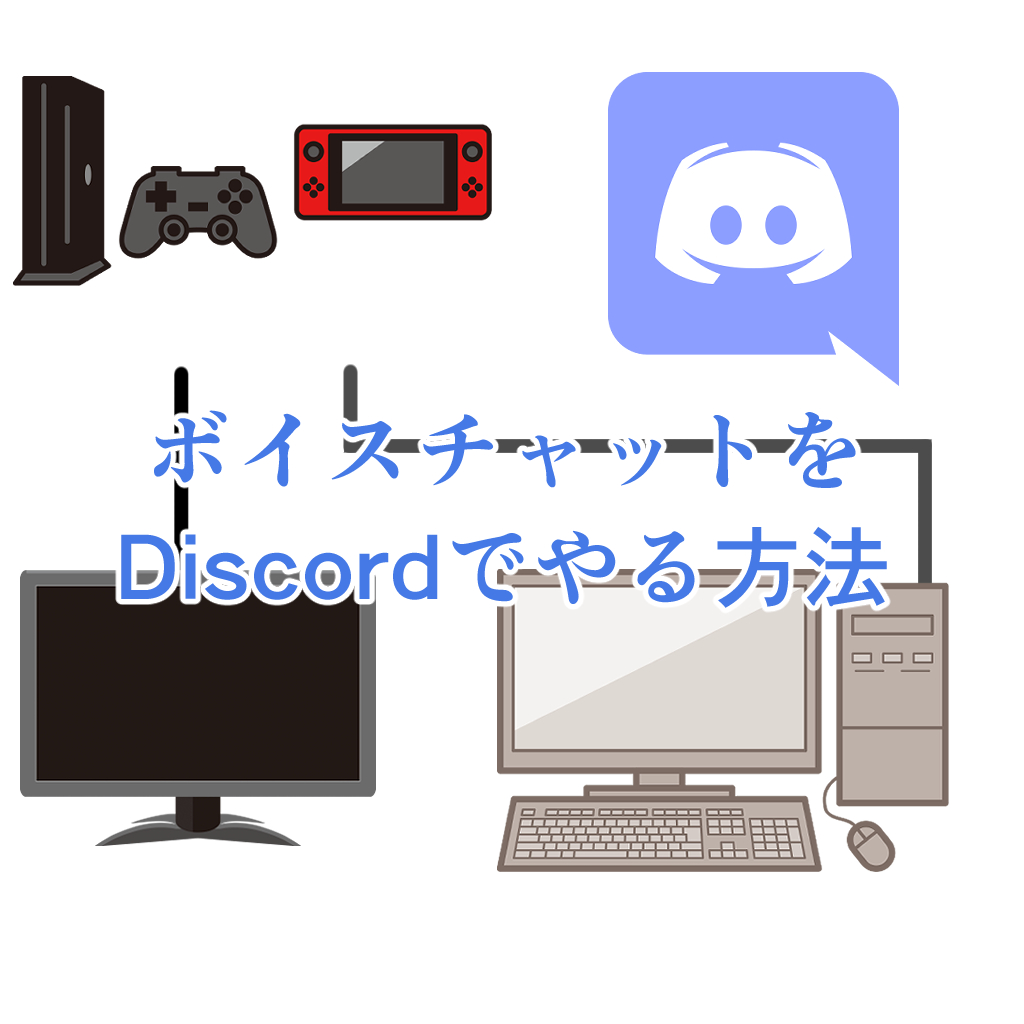
「友達と一緒にオンラインゲームをしながらDiscordでボイスチャットをしたい」
「ゲームの音を聞きながらDiscordでボイスチャットをしたい」
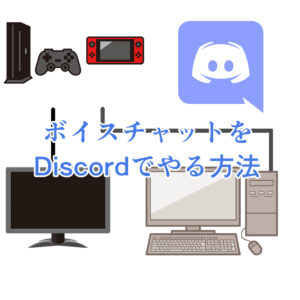
そういった悩みを抱えている方のために、この記事では「Nintendo SwitchやPS5(PS4も同様)の音を聞きながら、Discordを使ってボイスチャットする方法」について解説します。
お金をそこまで賭けずに実践できるので、良かったら是非参考にしてみてください。
追記 PS5単体でDiscordによるボイスチャットができるようになりました。
ただし、表示できるのはチャットのみで、画面共有はできません。
Nintendo Switch・PS5のボイスチャットをDiscordでやる理由
まず、Nintendo Switchでボイスチャットをする場合、「Nintedo Switch Online」っていう公式のサービスを使うのが一般的だと思います。
実際に私も使ったことがあるのですが、正直あのボイスチャット機能は使い物になりません。
スマホを使っているため音質は悪いですし「ゲームの音声がマイクに入ってしまう」なんてこともよくありました。
PS4の場合は、本体にボイスチャット機能が付いていて、そこまで音質も悪くなかったです。
ですが、PS4だとボイスチャットの音量を上げることができないという大きなデメリットがあります。
私が知っている限り、PS4でボイスチャットの音量を上げるためには、ヘッドセットの音量を最大にしてゲーム音を小さくするしかありません。
 ライザー
ライザーしかも、ゲームによってゲーム内音量の大きさが全く異なるため、ゲーム毎に設定する必要があって物凄く不便だった記憶があります。
といった感じで、ゲームでボイスチャットするために毎回音量を調整するのが次第に面倒となり、現在ではDiscordでボイスチャットするようになりました。
【超簡単】Nintendo Switch・PS5のボイスチャットをDiscordでやる方法
大前提としてNintendo SwitchやPS4に直接Discordをダウンロードはできません。
Discordでボイスチャットをする主なやり方は2通りあり、どちらもパソコン(ノートパソコンでもデスクトップパソコンでもOK)が必須となっています。
PS5であればDiscordを使用できるのですが、画面共有機能は使えないので少々不便です。
他にも、スマホのDiscordを使用してボイスチャットする方法もあるのですが、音質の保証はできないのであまりオススメしません(方法だけは載せておきます)。
【取り敢えずコレ】オーディオケーブルを利用する
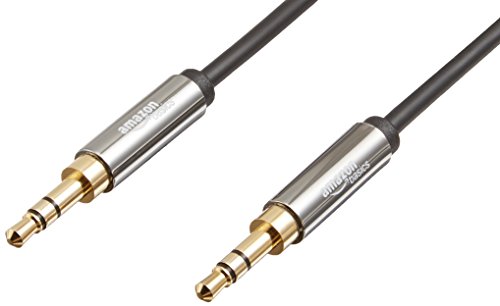
コチラの方法は約500円程度の出費で済むので個人的にオススメ。


 ポチップ
ポチップ
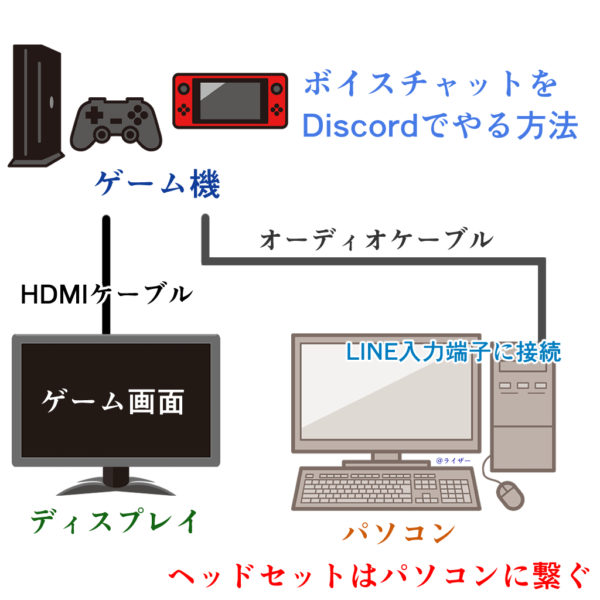
やり方も超簡単で、分かりやすく図で表すとこんな感じ。
オーディオケーブルを接続する手順
1.ゲーム本体(PS4の場合はコントローラー)とパソコンのLINE入力端子(青色の端子)にオーディオケーブルを接続。
ライザー2.ヘッドセットをPCに差して、Discordを起動。
これでボイスチャットの準備はOK。
ただし、使用する環境によっては“ホワイトノイズ”が発生する場合があるので注意してください。
「ホワイトノイズが気になる」という場合は、後述するキャプチャーボードを使用したボイスチャットがオススメです。
【個人的に1番オススメ】パススルー方式のあるキャプチャーボードを利用する
キャプチャーボードは、パソコン側にゲームの映像と音声を出力する機器です。
パススルー方式のあるキャプチャーボードを利用する場合だと、最低でも2万円ほどの資金が必要になります。
ちなみに、私は現在この手法を使ってボイスチャットをしていて、音の遅延も一切なく、友達とゲームの画面を共有しながら遊べるのでめっちゃオススメ。
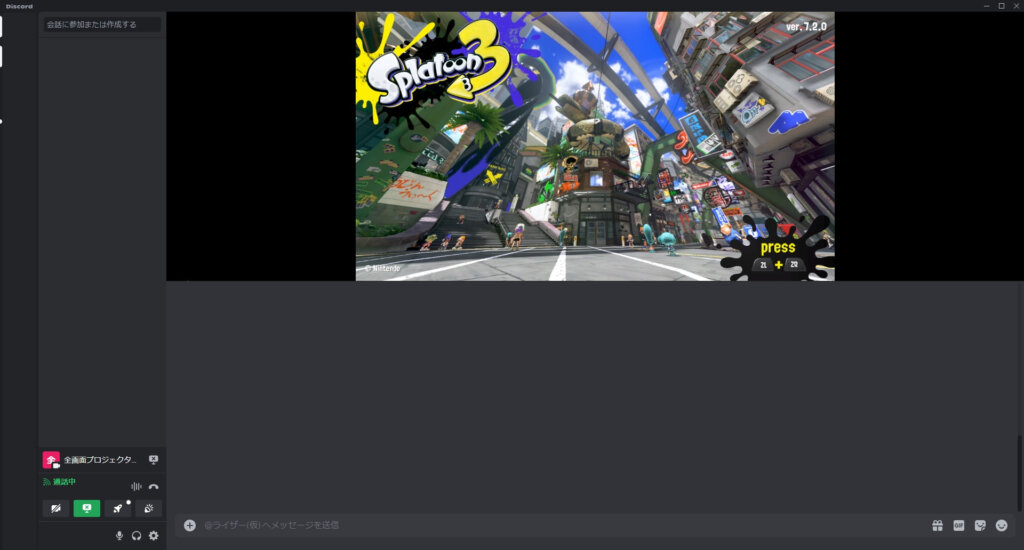
実際にSwitchの画面をDiscordに共有するとこんな感じ。
 ポチップ
ポチップ
 ポチップ
ポチップ
キャプチャーボード:ゲーム実況者の方が使っているゲーム等の映像を録画・配信できる機器
キャプチャーボードを使用することで、家庭用ゲーム機の映像をパソコンに取り込める
パススルー方式:映像を遅延無しでディスプレイに表示できる接続方式
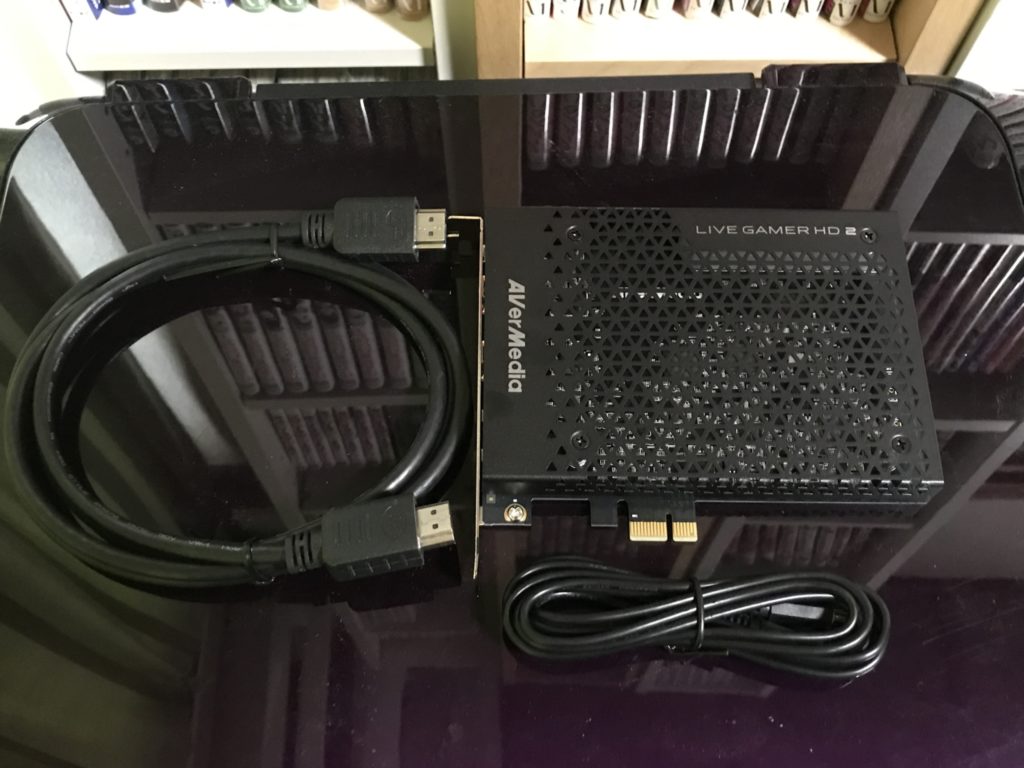
↓これがキャプチャーボード本体
一応、Discordでボイスチャットをするだけなら、先ほど紹介したオーディオケーブルを利用する方式で全く問題ありません。
ただ、キャプチャーボードにはめちゃくちゃ大きなメリットがあります。
・Discordで自分のゲーム画面を共有できる
・HDMI切替器を利用すればHDMIケーブルを差し替える必要が無くなる
・ゲーム実況できる
・ホワイトノイズが発生しない
ちなみに、キャプチャーボードを利用する場合、HDMIケーブルを使ってPC側に音声を送るため、オーディオケーブルは必要ありません。
また、HDMI切替器を利用すればHDMIケーブルを差し替えする必要がなく、いちいちオーディオケーブルを着脱する手間が省けます。
使い方もセッティング方法もとても簡単で、分かりやすく図で表すとこんな感じ。
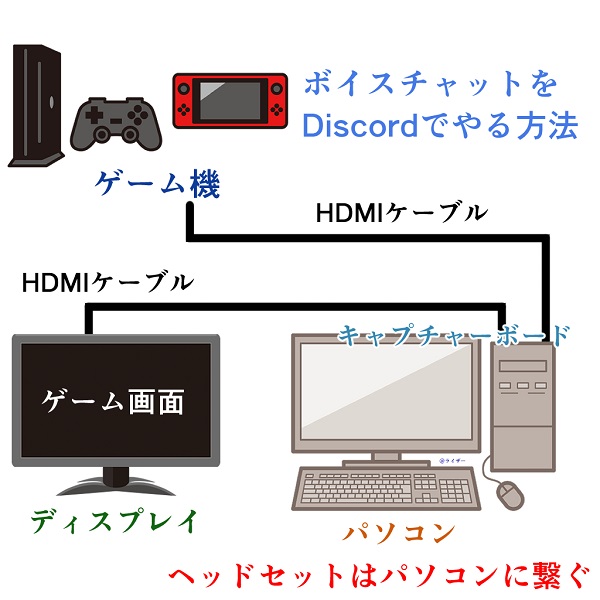
キャプチャーボードを使う方法
1.ゲーム機本体→キャプチャーボード→ディスプレイの順にHDMIケーブルを接続します。
2.ヘッドセットをパソコン本体に接続して、Discordを起動。
たったこれだけの手順でボイスチャット可能です。
とは言ってもオーディオケーブルと比べてかかるお金は約40倍なので、
・SwitchやPS5など複数ゲーム機を持っている
・資金に余裕がある
・ワンチャンゲーム実況するかもしれない
といった方にしか、キャプチャーボードを使用したDiscordによるボイスチャットはオススメできません。
ただ、値段以上にめちゃくちゃ価値があるので、導入しておいて損はないです。
ちなみに、私の場合は『AVerMedia Live Gamer HD 2 C988』というャプチャーボードを使用して、ゲームをしながらDiscordでボイスチャットしています。
正直、オーディオケーブルを使うよりもめっちゃくちゃ快適で超超超オススメです。
オススメのキャプチャーボードについては下記記事で詳しく紹介しているので、キャプチャーボードを購入予定の方はぜひ参考にしてみてください。
余談ですが、パススルー方式というのは、ゲームの映像をキャプチャーボードからパソコンのディスプレイとは別に、ゲームをするディスプレイにも直接表示する方式のことを言います。
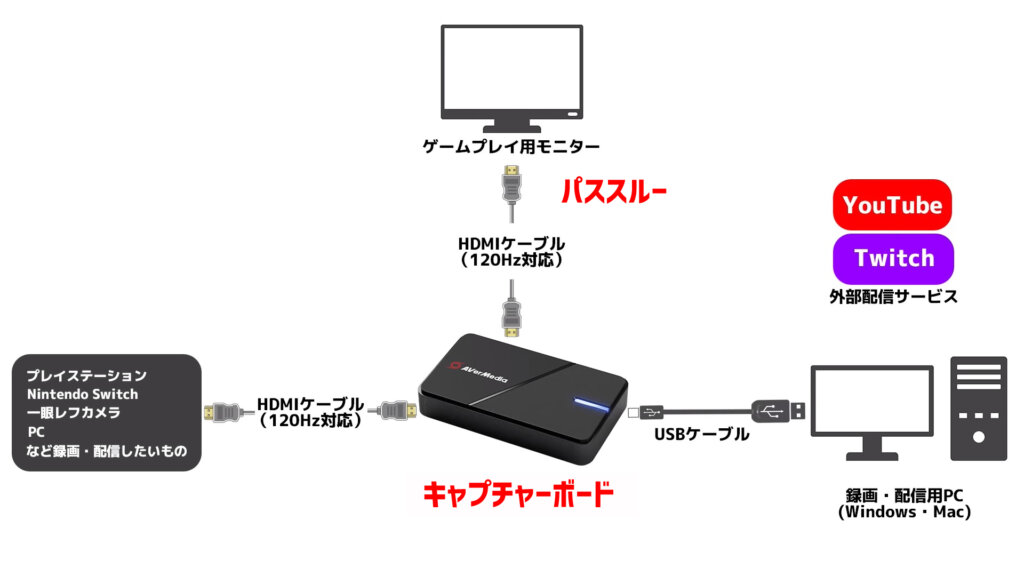
一部パススルー方式が採用されていないキャプチャーボードがありますが、個人的にはオススメしません。
何故なら、この“パススルーを搭載していないキャプチャーボード”の場合だと、ゲーム機本体の映像をパソコンのディスプレイに出力した際に、映像が遅延するからです。
なので、快適にゲームをプレイしたい場合は“必ず”パススルー方式の付いているキャプチャーボードを選びましょう。
【非推奨】パソコンが無い人はスマホとミキサーを使ってボイチャする
ということで、ここまでお話してきたのがDiscordでボイスチャットをする“王道”のやり方です。
ただ、オーディオケーブルを利用する手法も、キャプチャーボードを利用する手法もパソコンを持っていることが前提という欠点があります。
そのため、パソコンを持っていない方でもDiscordを使ってボイスチャットをする方法は無いかなぁって探してみたんですが・・・
なんと!
スマホのDiscordを使ってボイスチャットをする方法がありました!
ですが、私はあまりオススメしたくありません。
理由は単純に音質が凄く悪い(可能性がある)からです。
私は実際に使ったことがないのですが、こういった製品にはあまり良い思い出がありません。
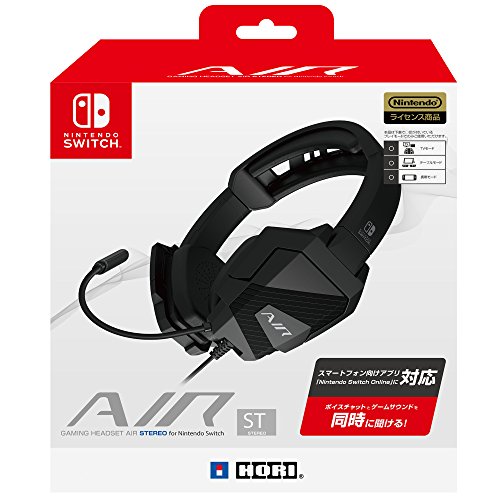
それらを踏まえた上で一応紹介しておくと、株式会社ホリからNintedo公認のゲーミングヘッドセット『AIR STEREO for Nintendo Switch』というモノが出ています。
 ポチップ
ポチップ
ヘッドセットの性能はあまりよくないのですが、正直ヘッドセットの性能はどーでもいいのです。
この製品の魅力は、おまけで付いてくるミキサー。
ミキサーっていうのはコレ↓
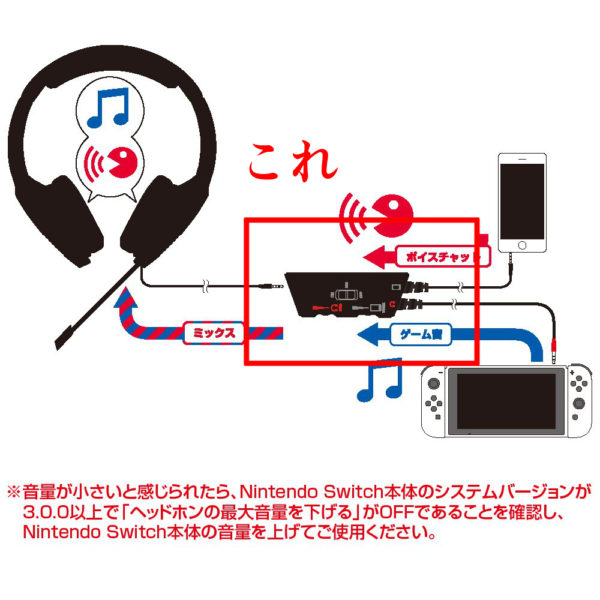
このミキサーを使えばNintedo Switchはもちろんのこと、PS4のコントローラーに繋げば問題無くDiscordでボイスチャットできます。
ただ、こういったミキサーは結構ノイズが乗ったりして使えないモノが多いです。
私はこのミキサーを使ったことがないので詳細は分かりませんが、以前PS4でボイスチャットをする際にUSB接続できるミキサーを購入して大失敗した経験があります。
そのため、この製品を購入する際は「もしかしたら使えないかもしれない」というに覚悟を持っておいてください。
※追記 比較的使えそうなミキサーを見つけました
 ポチップ
ポチップ
エレコムからボイスチャットしながらゲーム音を聞けるミキサーが発売されました。
一応このミキサーがあればDiscordでボイスチャットしつつ、Nintend SwitchやPS4のゲーム音もしっかりと聞こえるとのこと。
ただし、使用するためにはヘッドセットが必要なので、ヘッドセットを持っていないという方は下記記事で紹介しているヘッドセットを合わせて購入することをオススメします。
【スマホ勢に超推奨】ゲーム機とスマホを同時接続できるヘッドセットを使用する
 ポチップ
ポチップ
本体重量:約330g
接続方式:2.4Hzワイヤレス・Bluetooth接続(有線接続非対応)
バッテリー最大32時間(充電しながらの使用可能)
マイクを跳ね上げることでマイクのミュートが可能
手元でボリュームの調節が可能
手元でゲーム音もボイスチャット音の調節が可能
ノイズキャンセリング機能付き
外音取り込み機能付き
マイク音質は普通
 ポチップ
ポチップ
本体重量:約325g
接続方式:2.4Hzワイヤレス・Bluetooth接続(有線接続非対応)
バッテリー最大40時間(充電しながらの使用可能)
マイクを跳ね上げることでマイクのミュートが可能
手元でボリュームの調節が可能
手元でゲーム音もボイスチャット音の調節が可能
マイク音質は普通
Sonyのゲーミングデバイスブランド「INZONE」から出ているワイヤレスヘッドセット『INZONE H9』または『INZONE H7』を使用すれば、スマホしか持っていなくてもゲーム音を聞きながらボイスチャットが可能です。
一応どちらのヘッドセットもパソコンとPS5での使用が前提として設計されていますが、PS4とNintendo Switchでも使用できます(動作保証はされていません)。
もちろん、保証されてなくても音質についてはミキサーとは比較にならないほどめちゃくちゃ良いので安心してください。
使い方としては、まずUSBトランシーバーをゲームハードに接続することでゲーム音を聞けるようにして、Bluetoothを使用してスマホと接続してボイスチャットできるようにするといった感じです。
ちなみに、PS4とNintend Switchで使用する場合は、USBトランシーバーのスイッチを“PC”にすることで接続できます。
後、多分ほとんどの方が気になってると思うのが『INZONE H9』と『INZONE H7』の違いについてです。
ただ、明確に違うのはノイズキャンセリング機能と外音取り込み機能の有無のみで、その他機能についてはほぼ同じといっても良いくらい差はありません。
音質は全体的に低音強めで完全にゲーム向け、敵の足音はハッキリと分かりますし距離や方向も正確に分かるので、どちらもゲーミングヘッドセットとしての性能は十分と言えるでしょう。
なので、ノイキャン機能と外音取り込み機能が不要であれば、個人的にはコスパの高い『INZONE H7』がオススメです。
「INZONE」のゲーミングデバイスについてもう少し詳しく知りたいという方は下記記事で紹介しているので、興味のある方はぜひ参考にしてみてください。
Nintendo Switch・PS5のボイスチャットをDiscordでやる方法まとめ
ということで、Discordでボイスチャットをする方法については以上になります。
今回お話したボイスチャットをする方法は以下の4つです。
・オーディオケーブルを利用する
・パススルー方式のあるキャプチャーボードを利用する
・ホリのゲーミングヘッドセット AIR STEREO for Nintendo Switchを利用する
・ゲーム機とスマホを同時接続できるヘッドセットを使用する
一般的にオススメなのはやっぱりオーディオケーブルを利用する方法ですね。
たったの500円の投資で済みますから、特に理由が無い場合はこれ一択だと思います。
ただ、オーディオケーブルの場合だとそこそこの確率でホワイトノイズが発生する可能性がありますから。
個人的人はそこまで強くオススメはしません。
ポチップ
やはり、個人的にはパススルー方式のキャプチャーボードを利用するのが1番オススメです。
単純にホワイトノイズや遅延がなく、快適にボイスチャットができるのはもちろんのこと「Discordで画面共有しながらゲームができる」のも友達とやっていて結構楽しいですし何かと便利だったりします。
ゲームをやっている時に先に味方が落ちた時ってぶっちゃけ“暇”じゃないですか。
そういう時に自分の画面を共有できるとその“暇”を解消できるので助かります。
ライザーといった感じで、諸々考慮した結果、個人的にはキャプチャーボードを使うのが1番オススメなんですけど・・・やっぱり値段が高いって言うのがネックですね。
ただし、価格以上に快適性が爆上がりするので、金銭的に余裕のある方は是非検討してみてください。
 ポチップ
ポチップ
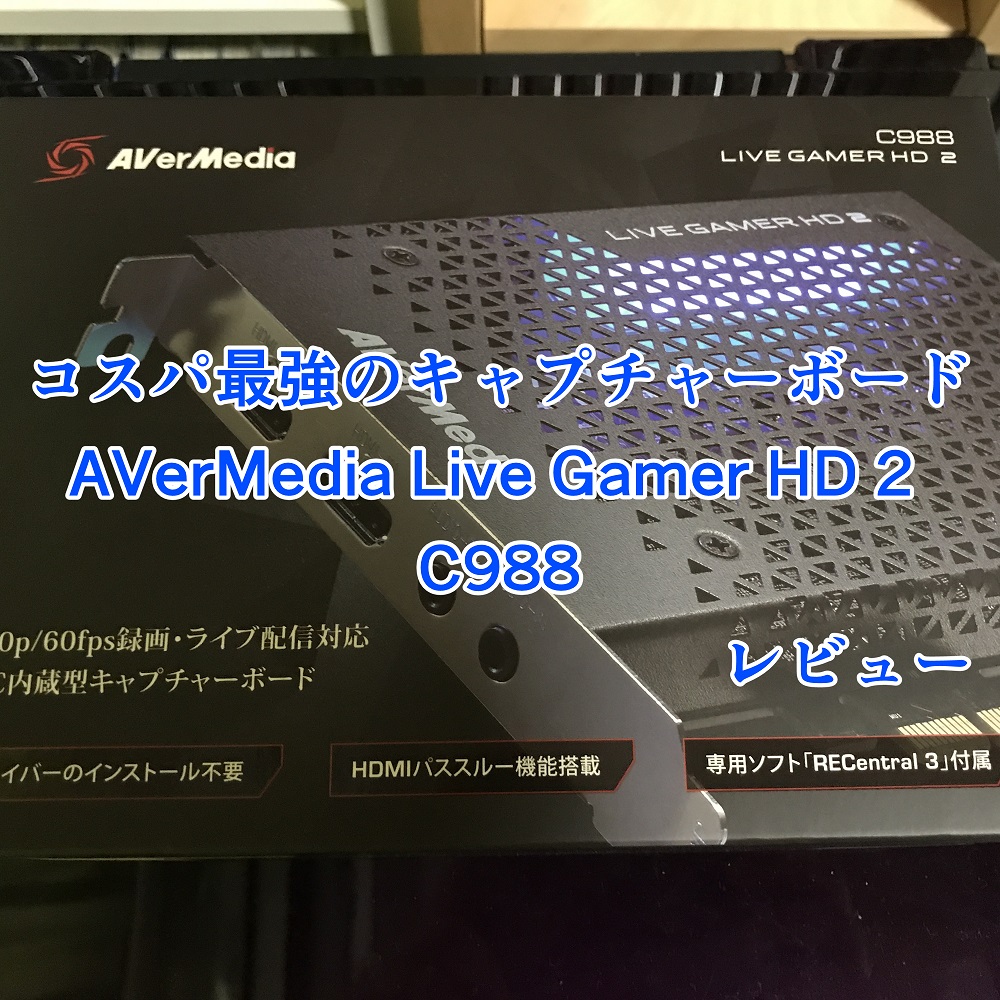
個人的にオススメのキャプチャーボードをまとめてみました▼
最後に、スマホを使ったボイスチャットについてですが、個人的にエレコムのミキサーとヘッドセットを併用するのがオススメです。
併用すればマイク音質、ヘッドホン音質共にあまり劣化させずに入出力できるため「どうしてもスマホでボイスチャットをしたい」という方は、この方法でやってみてください。
ただ、あまり劣化しないとは言っても製品によってバラつきがあるとのレビューもありました。
要は「買ってみなけりゃ分からない」ということです。
そのため、個人的にはそこまでオススメはしません。
ポチップ