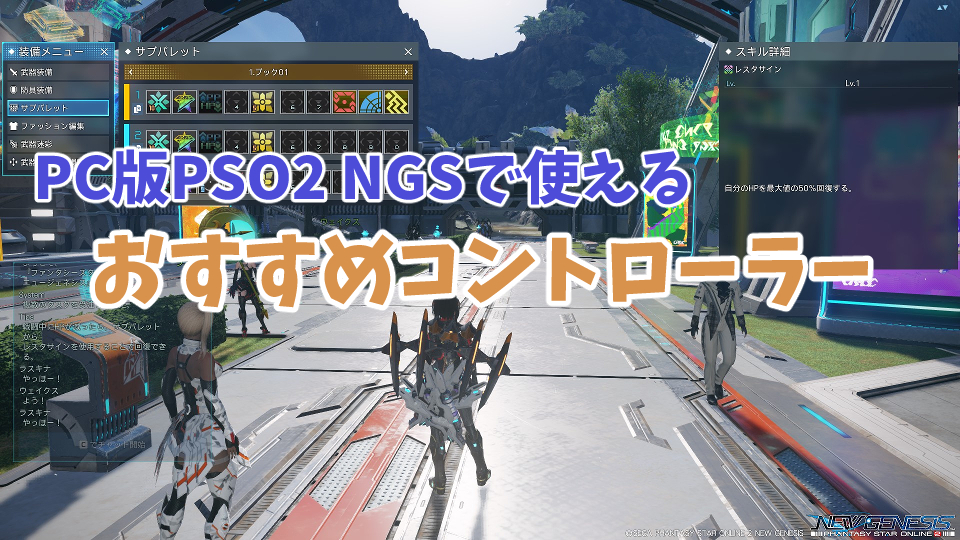
PC版PSO2 NGSはPCゲームとしては珍しく、マウスキーボードの操作よりもコントローラー(ゲームパッド)による操作の方がやりやすいと感じる方が多いです。
PSO2 NGSのキーボード操作はかなりやりづらく、クラスによっては使用するボタンの数が多いせいで操作が複雑になり難しいと言われています。
それに対し、コントローラー操作はかなり最適化されており、特にサブパレットは圧倒的にコントローラー操作の方が使いやすく感じました。
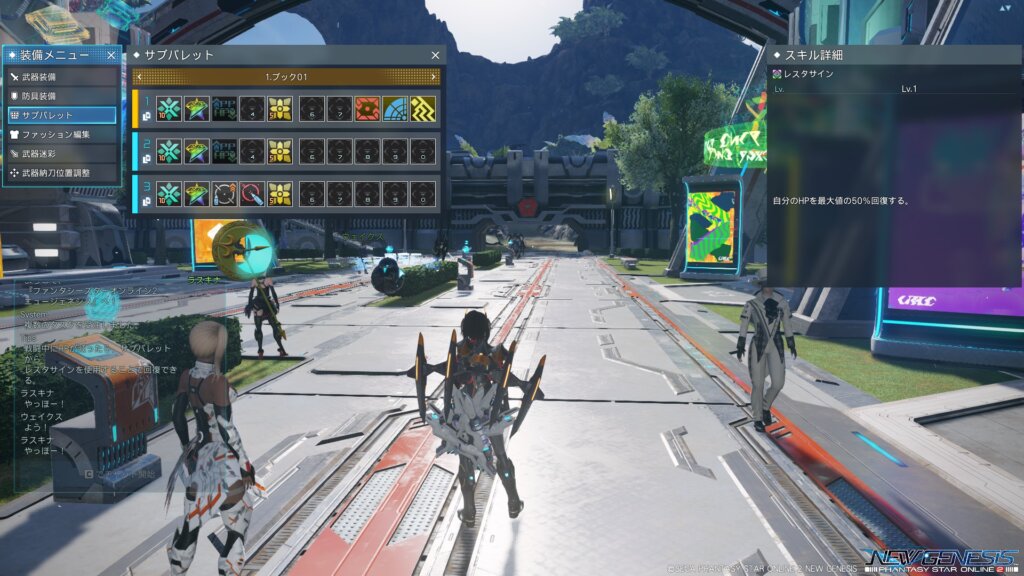
もちろんキーボード操作にも利点はありますが、現在コントローラー操作の方が慣れているという方であれば、間違いなくコントローラーを買った方が良いです。
この記事ではPC版PSO2 NGSで使えるおすすめのコントローラーをいくつか紹介していくので、良かったら参考にしてみてください。
PSO2 NGSではほぼ全てのコントローラーが使用可能
ゲーム大好きライザーです。
PC版PSO2 NGSで使えるおすすめのコントローラーを紹介していく前に、PSO2 NGSで使えるコントローラーについて軽く解説していきます。
まず、公式サイトによるとPSO2 NGSでは下記のコントローラーに対応しているとのことです。
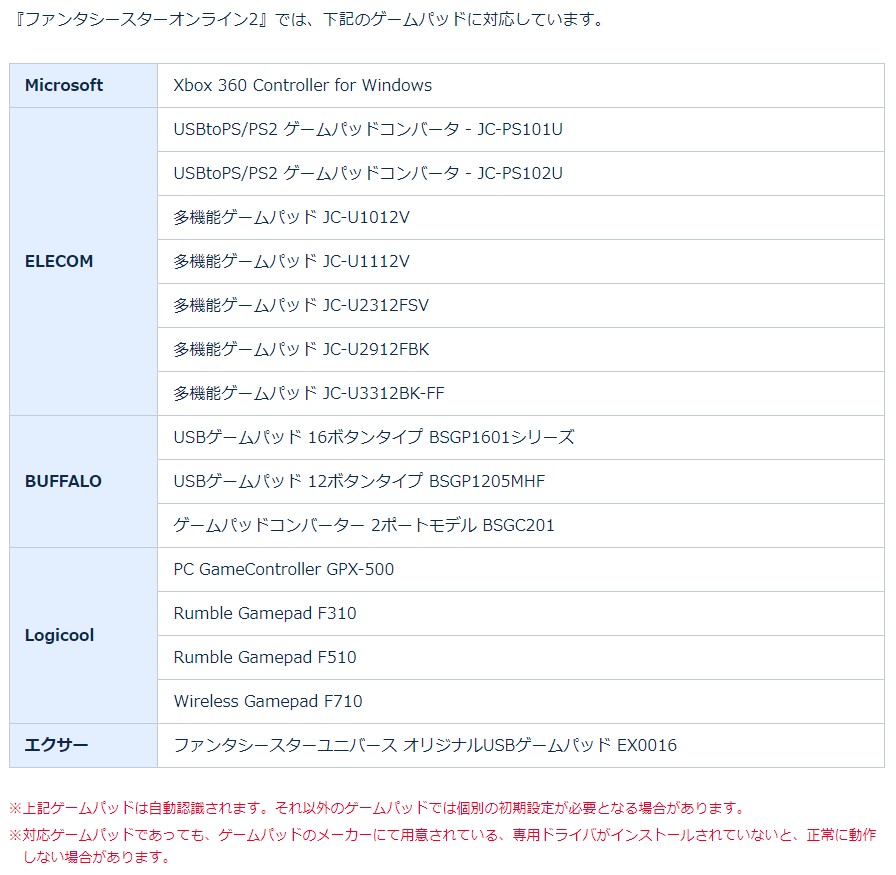
一見対応しているコントローラーは少なく見えるかもしれません。
ですが、上記で紹介されているコントローラーはあくまで“自動認識される”コントローラーです。
実際にはPS4やそれ以外のメーカーのコントローラーでも問題なく動きます。
私も試しに様々なメーカーのコントローラーを使ってみましたが、問題なく使用できました。
これは憶測でしかないのですが、多分PCで使えるコントローラーであれば、ほぼ全てのコントローラーが使えると思われます。
公式サイトで紹介されているコントローラーは古すぎる
公式サイトで推奨されているコントローラーは全て『PSO2』時代で使われていた発売日2002年とか2010年といった古いコントローラーばかりです。
もちろん、古いからと言って全てが使えないわけではありません。
ですが、古いコントローラーだとワイヤレス性能が非常に悪く、少しでも離れすぎると途切れてしまうということもあります。
実際、公式サイトで推奨されている『Logicool Wireless Gamepad F710』はかなり反応が悪かったです(しかも乾電池式で使い勝手が悪かった・・・)。
なので、コントローラーを新調するなら、なるべく新しい製品を買った方が満足度は高いと思います。
【PC版PSO2 NGSで使える】おすすめのコントローラー5選
前置きが長くなってしまいましたが、早速おすすめのコントローラーについて紹介していきます。
【安心と安定のPS4用コントローラー】DUALSHOCK 4


本体重量:約210g
本体寸法:W162×D98×H52mm(突起部、ケーブル含まず)
ケーブル長:2.0m(micro USB Type-B)
ボタン数:10
ワイヤレス接続可能(別途DUALSHOCK 4 USB ワイヤレスアダプターが必要)
※ボタン数は十字キーを除く、割り当て可能なボタン数を指しています
取り敢えず、コントローラーに特にこだわりが無ければPS4用のコントローラーで間違いないと思います。
他のコントローラーと比較して小型で女性の方でも持ちやすく、品質も良いので普通にオススメです。
ただし、無線接続するためには別途DUALSHOCK 4 USB ワイヤレスアダプターが必要なので、注意してください。
とはいえ、純正品は価格がアホみたいに高いので、私の場合は1000円前後で購入できる安いBluetoothUSBアダプターを使っています。


【安心と安定のPS5用コントローラー】DualSense


本体重量:約280g
本体寸法:W160×D106×H66mm(突起部含まず)
ケーブル長:同梱されてない(USB Type-C対応)
ボタン数:10
ワイヤレス接続可能(別途BluetoothUSBアダプターが必要)
一世代前のPS4のコントローラーが使いたくないって方はPS5のコントローラーもオススメ。
ただ、PS5のコントローラーはPS4のコントローラーよりも1~2回りくらい大きいので、女性の方だともしかしたら持ちにくいということがあるかもしれません。
まぁその辺は慣れればどうということは無いかもしれませんが。
後、ワイヤレス接続に関してはPS4で使用できた『DUALSHOCK 4 USB ワイヤレスアダプター』が使えなくなってる点も注意が必要です。
PS5の場合、Amazonで1000円前後で販売されているBluetooth4.0のUSBアダプターを使うことで、PCでも問題なく無線接続できます。
例えば、こんなやつ↓
【PSO2 NGS推奨コントローラーかつ多ボタンで使いやすい】BUFFALO BSGP1601


本体重量:約212g
本体寸法:W148×D67×H96mm(ケーブル含まず)
ケーブル長:1.8m
ボタン数:16
有線接続のみ対応
このコントローラーはPSO2をやるためだけに開発されたのではないかと錯覚するくらい使いやすかったです。
[char no=”1″ char=”ライザー”]実際PSO2の推奨コントローラーとしても紹介されています[/char]
PSO2には画像中央の通り攻撃パターン?が3つあって、ここにそれぞれのボタンを対応させることでかなり攻撃しやすくなります。

他のコントローラーだと△、×、○が埋まってしまい、他のコマンド(必殺技や回復など)を割り当てる余地がありません。
特に、サブパレットで多用するスキル等がある場合、ある程度使いやすいとはいえ、咄嗟にサブパレットの切り替えをするのは中々困難です。
なので、ボタンが上下に3つあるとかなり攻撃やしやすくなります。
正直、他のゲームだと3ボタン制はかなり使いづらく感じるかもしれませんが、PSO2をやるだけなら全然アリです。
ただし、価格も相まって耐久性に乏しく、マクロ機能もほとんど使い物にならない(PSO2で使わないのであまり気にならない)のがめちゃくちゃデメリット。
後、コントローラーの大きさもかなり小さく、男性の方だと正直持ちづらく感じるかもしれません。
といった感じで、かなりデメリットは多いのですが、ボタンが3列に並んでいるという点はかなりメリットが大きいです。
あまりコントローラーにお金をかけたくない方であれば取り敢えずコレで良いと思います。
【ボタンが多くてPSO2に最適】サンワダイレクト 400-JYP62UBKX


本体重量:約250g
本体寸法:W167×D110×H43mm(突起部、ケーブル含まず)
ケーブル長:2.0m
ボタン数:16
有線接続のみ対応
・金銭的に余裕があって、多ボタンのコントローラーが使いたい
・比較的大きめのコントローラーを使いたい
といった方は『BUFFALO BSGP1601』よりも『サンワダイレクト 400-JYP62UBKX』の方がオススメです。
推奨コントローラーではありませんが、もちろん問題なく使うことができます。
品質に関しては作りが比較的ガッチリとしていて、丈夫な感じがしました。
ただ、『BUFFALO BSGP1601』と比較するとサイズが少々大きく、重さもそこそこあるので、手のサイズが小さい方だと扱いづらく感じるかもしれません。
【コントローラーを自分好みにカスタマイズできる】ASTRO C40


本体重量:約310g
本体寸法:W168×D108×H53mm(突起部、ケーブル含まず)
ケーブル長:2.0m(micro USB Type-B)
ボタン数:12(背面ボタンには独自のボタンを割り当てできない)
ワイヤレス接続可能(本体にワイヤレスレシーバーが付属)
私が現在愛用しているコントローラーがこの『ASTORO C40』です。
最大の特徴はボタンの配置を自由にカスタマイズできるという点と、背面ボタンがあるという点。
まず、ボタンの配置に関しては画像の通り、スティックの位置をPS風にしたり、Xbox風にしたり、自分好みにカスタマイズできます。
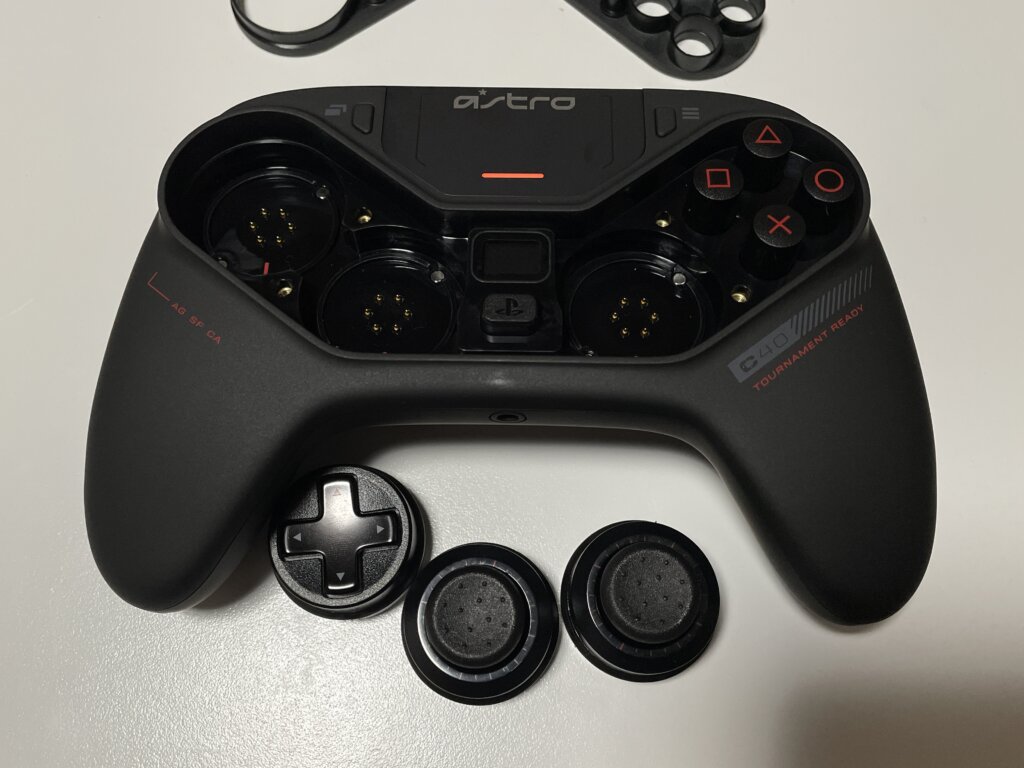
PSO2だけでなく、自分がやるゲームに応じてスティックの位置が変更できるというのは中々画期的だと思います。
そして、もう1つが背面ボタンがあるという点。
背面ボタンには独自のボタンを割り当てできないのですが、普段使い慣れなれてないボタンを背面に設置することで操作がしやすくなります。
例えば、L3やR3の押し込みがやりづらいという場合、ASTRO C40専用のソフトで背面ボタンにL3やR3を割り当てるといったことが可能です。
詳しくは下記記事で紹介しているので、良かったら参考にしてみてください。
自分に合ったコントローラーを使ってみよう!
ということで、PC版PSO2 NGSで使えるおすすめのコントローラーについては以上になります。
取り敢えず、コントローラーに関してはこの中から選んでもらえればまず買って失敗するようなことは無いかと。
ただ、『BUFFALO BSGP1601』や『サンワダイレクト 400-JYP62UBKX』に関しては値段のことも相まって品質がそこまで良くないというのは少し残念なポイントではあります。
PSO2をやる分にはかなり使いやすいんですけどね。
個人的な理想としては、『BUFFALO BSGP1601』のワイヤレス接続モデルとかあれば良いのになぁとは思うのですが。
自分が探した限りではそのような製品はありませんでした。
なので、個人的にはコントローラーを自分好みにカスタマイズできて様々な機能が付いている『ASTRO C40』が1番オススメですね。
PSO2以外のゲーム、特にFPS系のゲームはかなりやりやすくなるので、PSO2以外のゲームもやるという方は『ASTRO C40』を選んで間違いないかと。
[cc id=2088 title=”Amazonギフト券”]