ゲーム大好きライザーです。
この記事では、GeForce NOWの本登録とダウンロード方法について解説していきます。
公式サイトに載っているPDFよりも詳しく書いておいたので、「GeForce NOWの登録方法について知りたい」という方は是非参考にしてみてください。
GeForce NOWの本登録方法
この記事を読みながら並行してGeForce NOWの登録を進めることで、よりスムーズに登録できます。
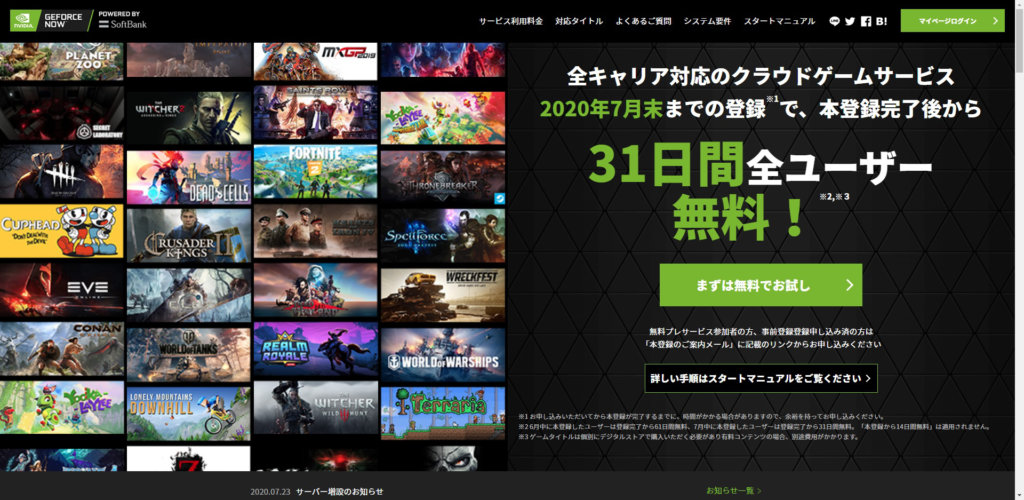
まず、GeForce NOWでゲームをプレイするためには本登録が必要です。
なので、登録をするために公式サイトにアクセスしましょう。
公式サイトにアクセスしたら、「フリープランに登録」をクリックして、新規仮登録に進みます。
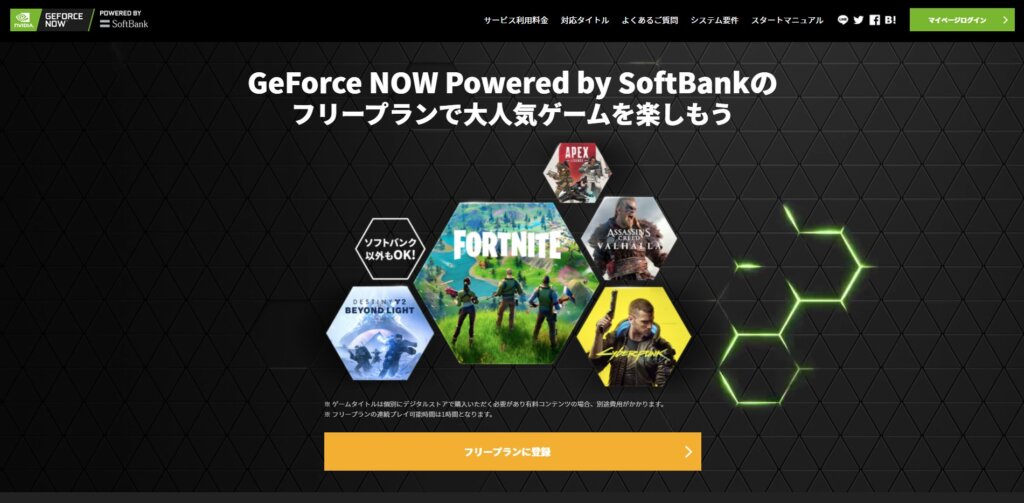
新規仮登録をすることで、本登録ができるようになります。
GeForce NOW 新規仮登録方法
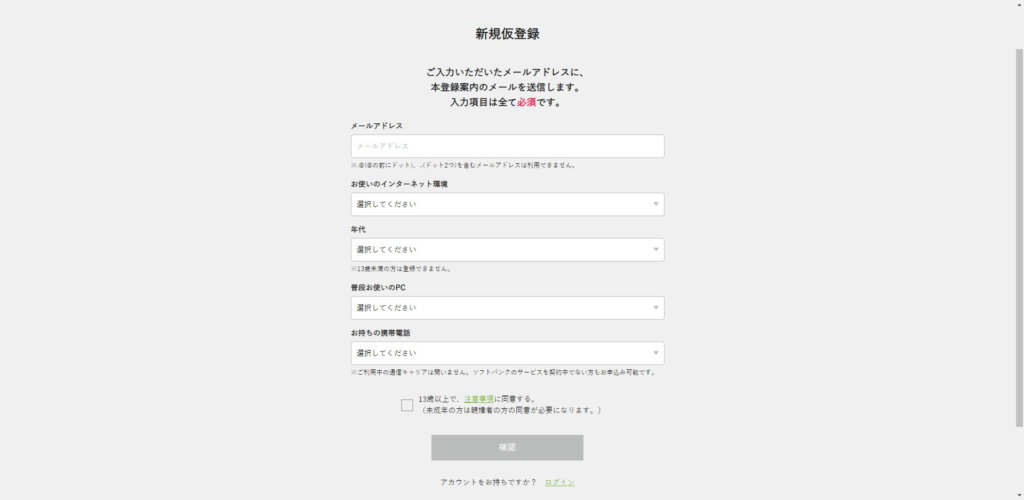
まず、新規仮登録画面で必須事項を記入、注意事項に同意をして「確認」をクリック(メールアドレスのみ入力する場合もアリ)。
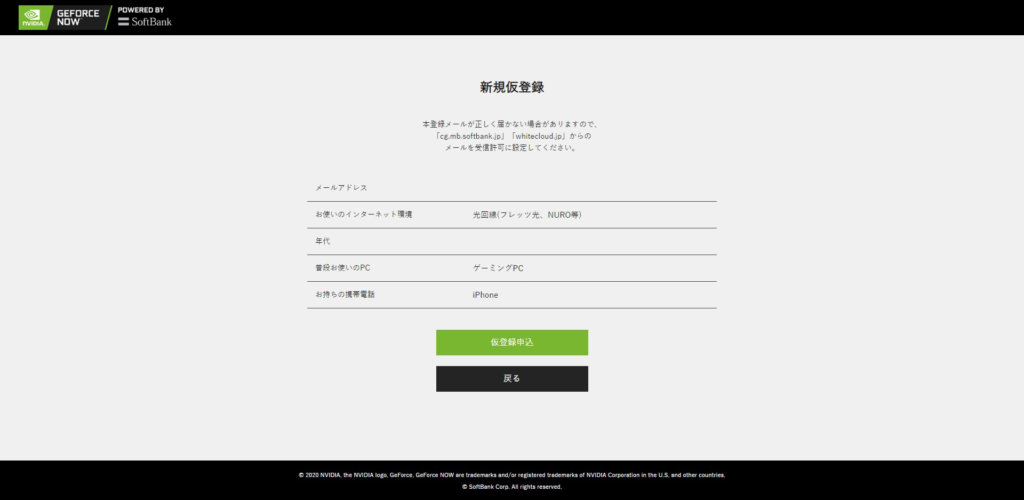
新規仮登録の内容に誤りが無いか確認したら、仮登録申し込みをクリックします。
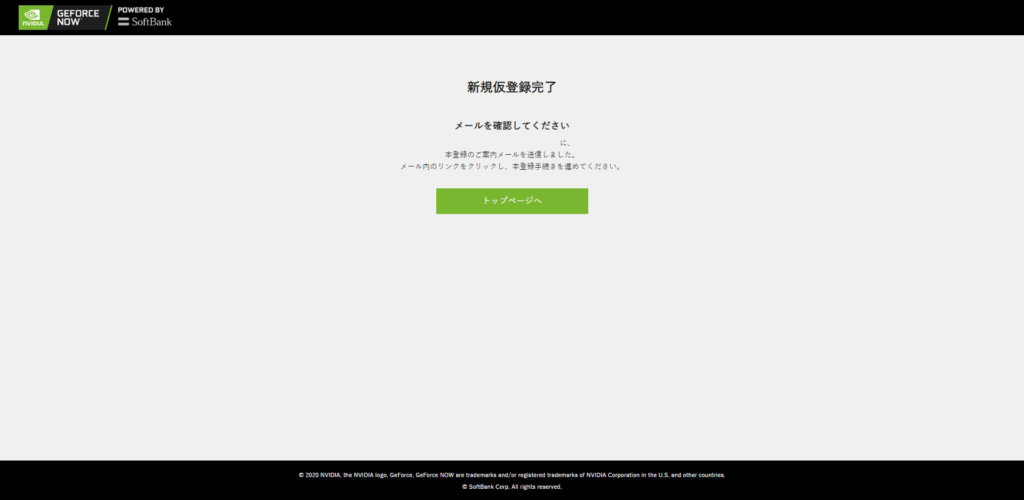
クリックすると仮登録時に登録したメールアドレス宛に「本登録のご案内」というメールが送られてくるので、確認してください。
メールが届かない場合はメールアドレスに誤りがある可能性があります。
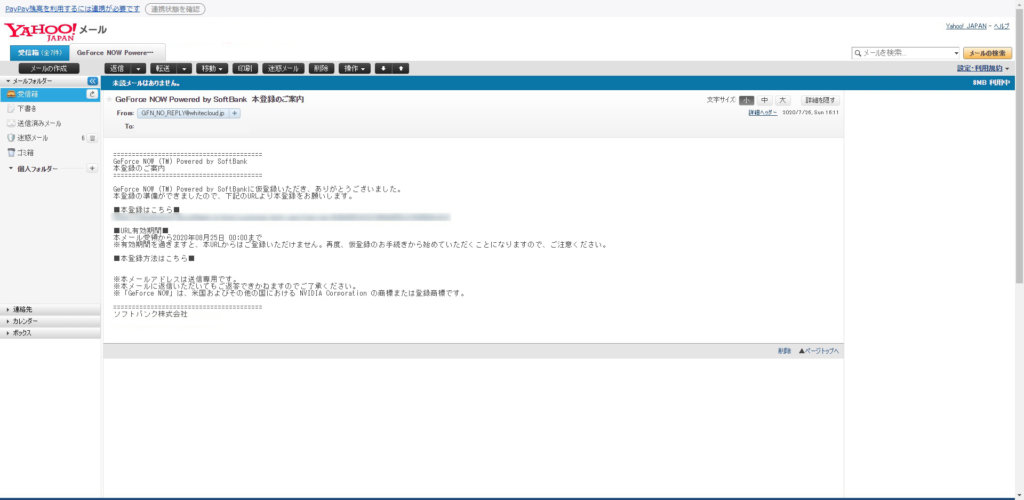
このようなメールが届いたら「本登録はこちら」の下記にあるURLをクリックしてください。
URLをクリックすることで、本登録に進みます。
GeForce NOW 本登録方法
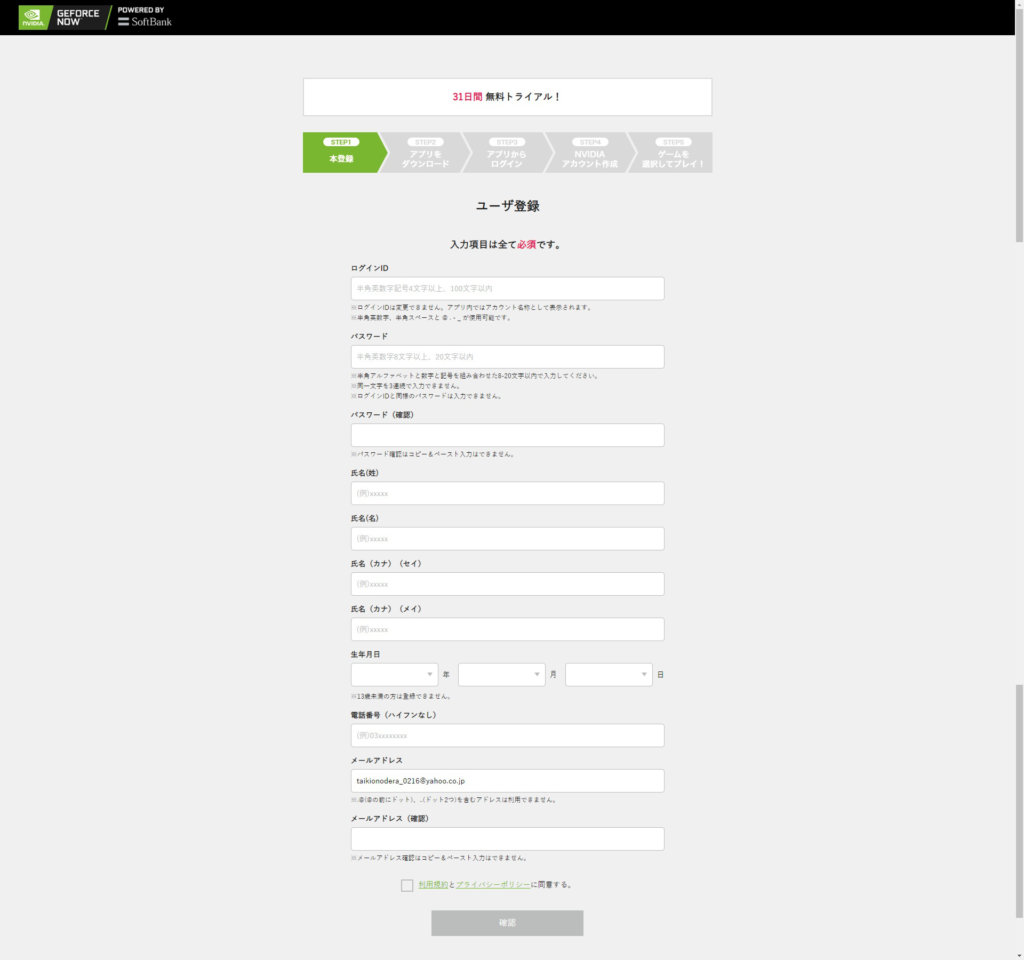
本登録(ユーザー登録)画面で必須事項を記入、利用規約とプライバシーポリシーに同意をして「確認」をクリック。
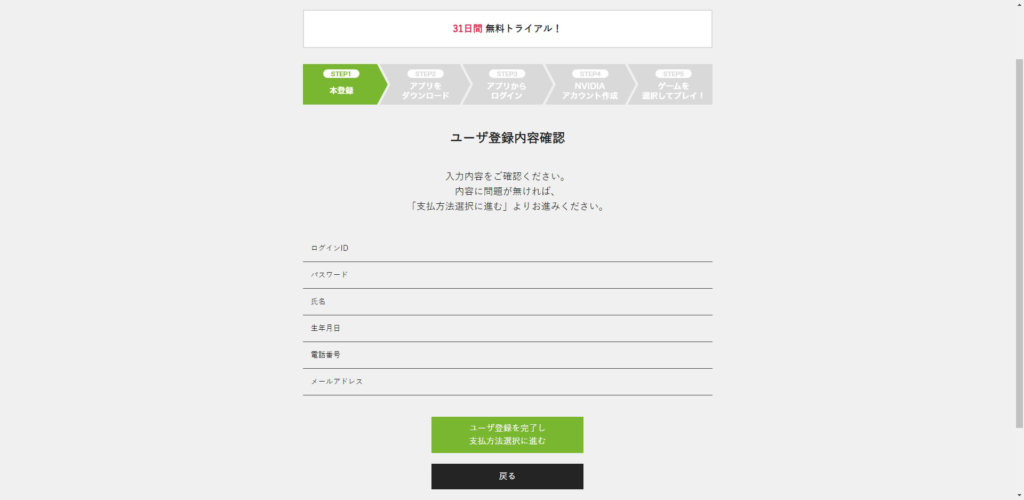
本登録の内容に誤りが無いか確認したら「ユーザー登録を確認し、支払方法選択に進む」をクリックします。
支払方法はクレジットカードとソフトバンクまとめて支払いの2種類しかないので、注意してください。
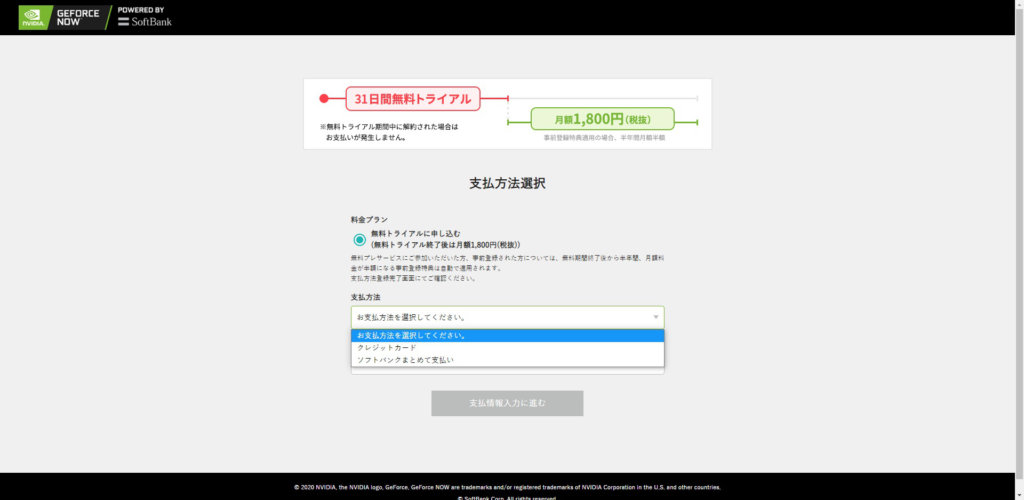
今回は、クレジットカードを選択した場合のみ紹介していきます。
支払方法を選択したら、「支払情報入力に進む」をクリックして、クレジットカード情報登録の画面に進みます。
ここでは、あなたが使用する予定のクレジットカードの情報を入力してください。
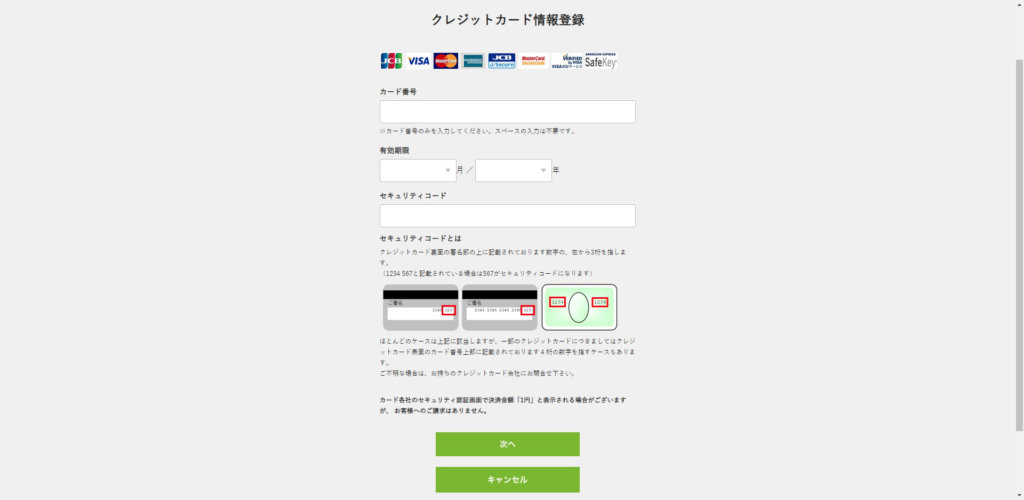
必須事項を入力したら「次へ」をクリックします。
「次へ」をクリックすると、マスターカードの場合このような画面が表示されるので、クレジットカード作成時に使用したパスワードを入力して、「送信」をクリックしてください。

クレジットカードの情報が正しければ、これで本登録は完了になります。
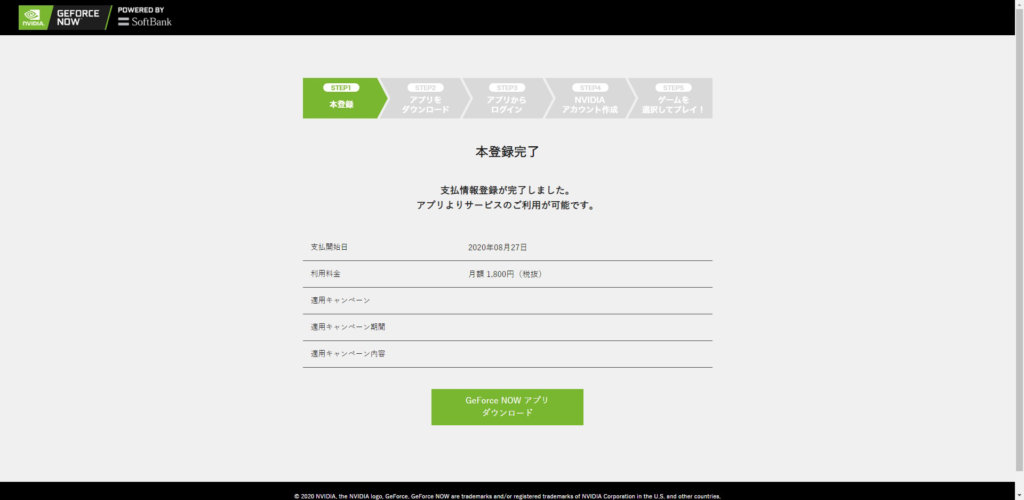
詳しくは公式サイトのスタートマニュアルにも書いてあるので、そちらも合わせて読んでおくとより確実に登録できると思います。
次は、GeForce NOWのダウンロード方法について解説していきます。
GeForce NOWの自動更新停止方法
ダウンロード方法について解説する前に、少しだけGeForce NOWの自動更新停止方法について解説しておきます。
ちなみに、本会員登録時だと「自動更新」に設定されています。
もし、自動更新を停止させたい場合はGeForce NOWのトップページにある「マイページ」をクリックしてください。
 ライザー
ライザー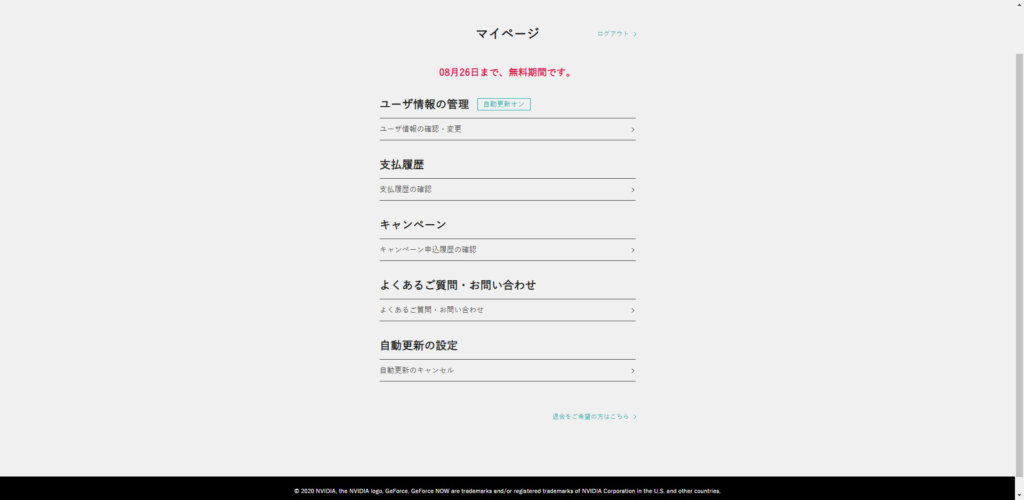
次に、自動更新の設定という項目の「自動更新のキャンセル」をクリック。
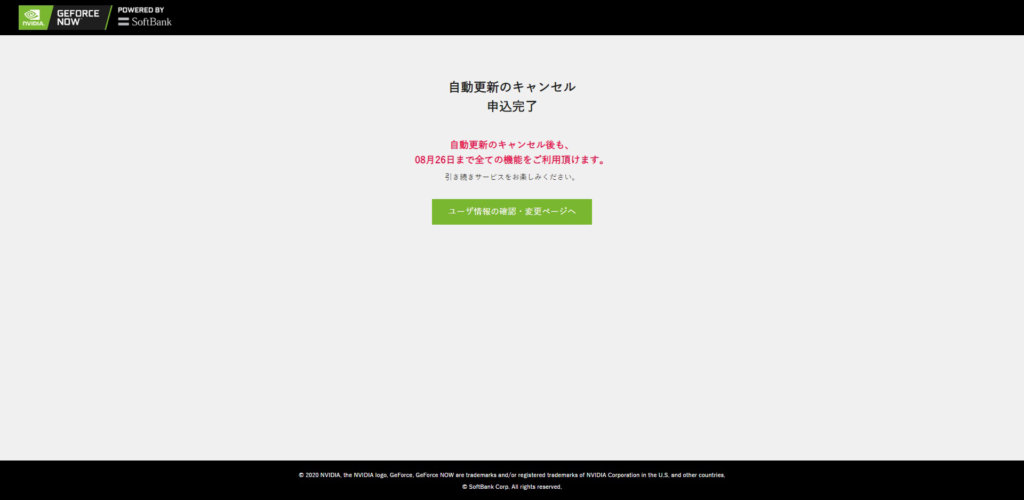
後は、表示されている手順通りに従っていけば簡単に自動更新のキャンセルをできます。
GeForce NOWのダウンロードとログイン方法
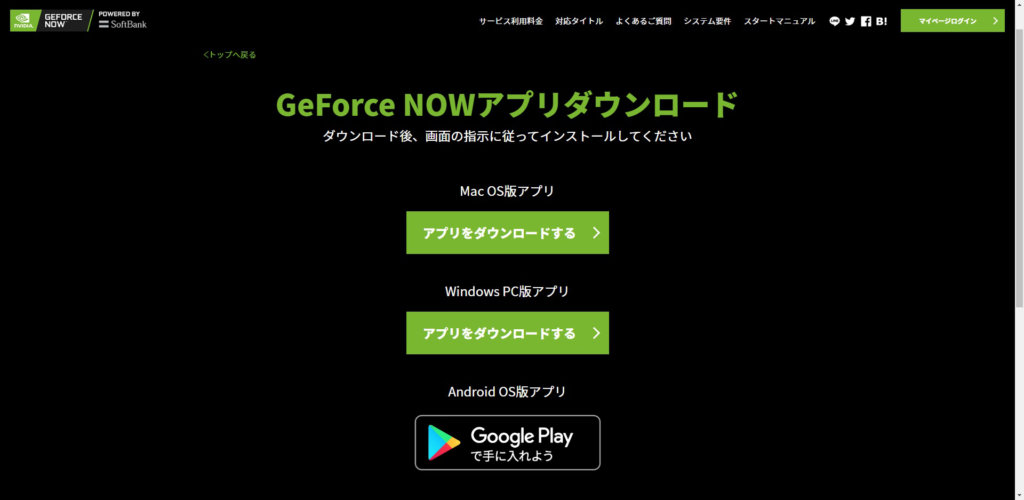
本登録を完了すると、GeForce NOWのダウンロード画面に進みます。
まだ、本登録をしていないという方は、まず本登録を済ませてからGeForce NOWをダウンロードしてください。
ちなみに、2020年7月現在、iPhoneでGeForce NOWを利用することはできないので注意してください。
GeForce NOWアプリ Windows PC版のダウンロード方法(多分Macも同じやり方でOK)
まず、ダウンロード画面の「Windows PC版アプリ」の下にある「アプリをダウンロードする」をクリックします。
次に、ダウンロードしたアプリを実行。
実行すると、このようなアプリの画面が表示されるはずです。
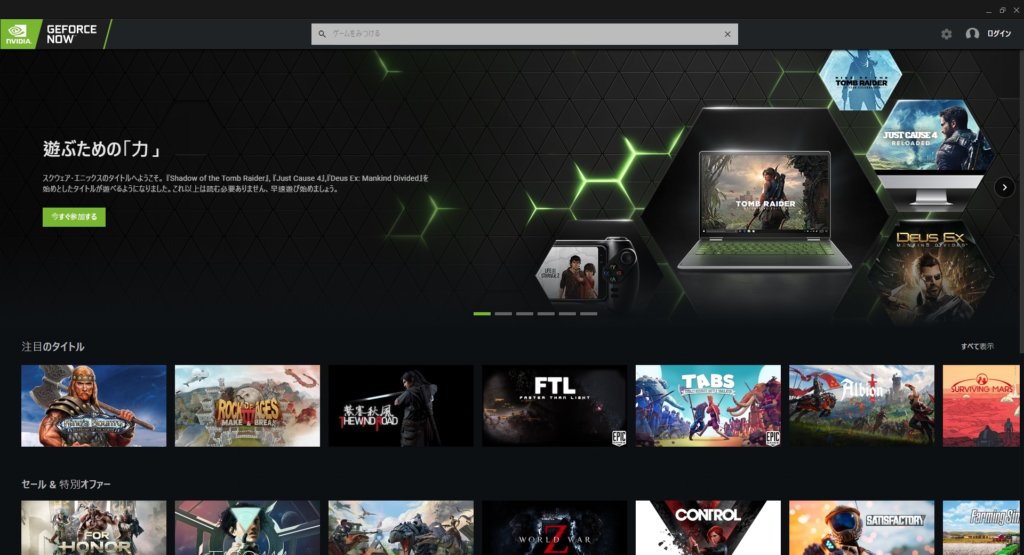
これで、GeForce NOWアプリWindows PC版のダウンロードは終わりです。
ただし、このアプリをダウンロードしただけではゲームをプレイできません。
ゲームをプレイするためにはGeForce NOWにログインする必要があります。
GeForce NOWのログイン方法
GeForce NOWのログインはちょっとクセがあります。
まず初めに、GeForce NOWアプリの右上にある「ログイン」をクリックしてください。
「ログイン」をクリックすると別タブでこのような画面が表示されると思います。
そしたら、「SoftBankでログインする」をクリックします。
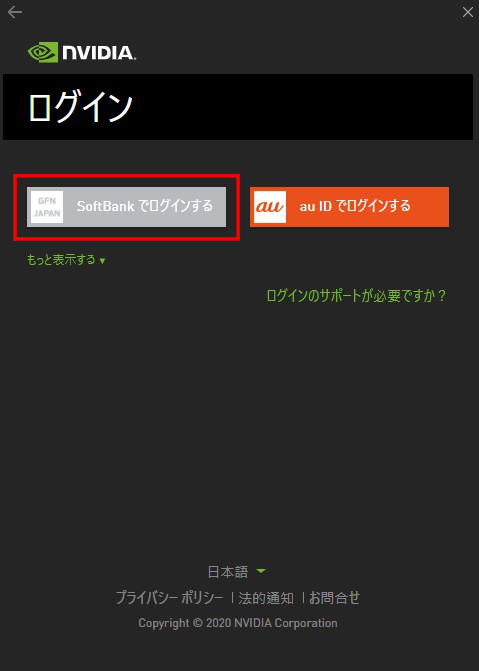
この時、既にNVIDIAアカウントを所持している方も必ず、「SoftBankでログインする」をクリックしてください。
「SoftBankでログインする」をクリックするとこのような画面が表示されるので、本登録時に登録したログインIDとパスワードを入力します。

入力が完了したら、「ログインする」をクリック。
すると、本登録した際のメールアドレス宛に認証キーが届くので、メールに記載されている認証キーをここに入力してください。
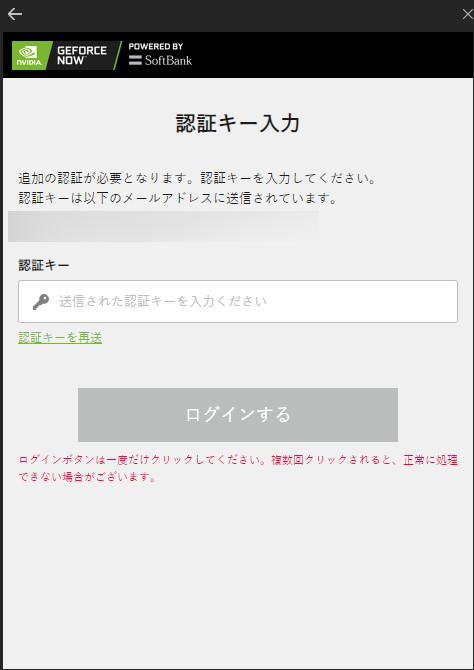
入力したら「ログインする」をクリックします。
すると、このような画面が表示されるので、必須事項を入力して「アカウントを作成する」をクリック。
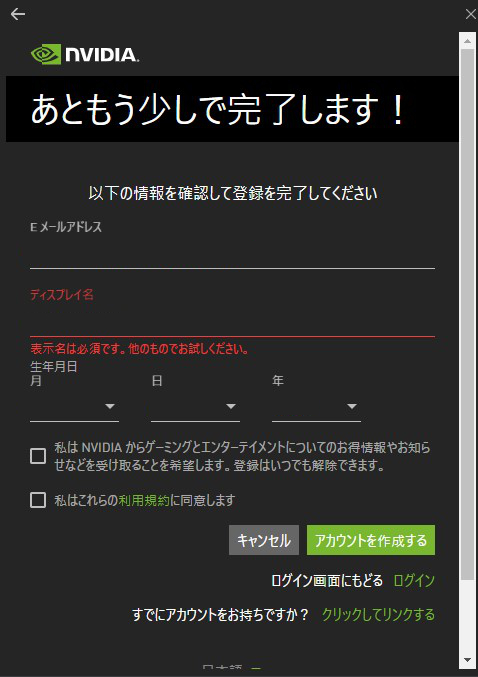
これでログイン完了です。
ただし、既にNVIDIAアカウントを持っている方は、画面右下の「クリックしてリンクする」をクリックしてください。
クリックすると、メールアドレスとパスワードを入力する画面に移動します。
そこで、以前NVIDIAアカウントを作成した際に登録したメールアドレスを入力するか、以前アカウント作成時に使用したGoogleアカウント、Facebookなどのアイコンをクリックします。
そうすると、以前作成したNVIDIAアカウントでログインできるようになります。
ただし、この場合もう1度本登録で作成したアカウントでログインし直さないと、ゲームがプレイできない可能性があるので注意してください。
ちなみに、もう1度本登録時に作成したアカウントでログインすれば、ゲームがプレイできるようになるので安心してください。
GeForce NOWでゲームをプレイする方法
GeForce NOWでゲームをプレイする方法はとても簡単です。
まず、GeForce NOWを立ち上げて、GeForce NOWにログインします。
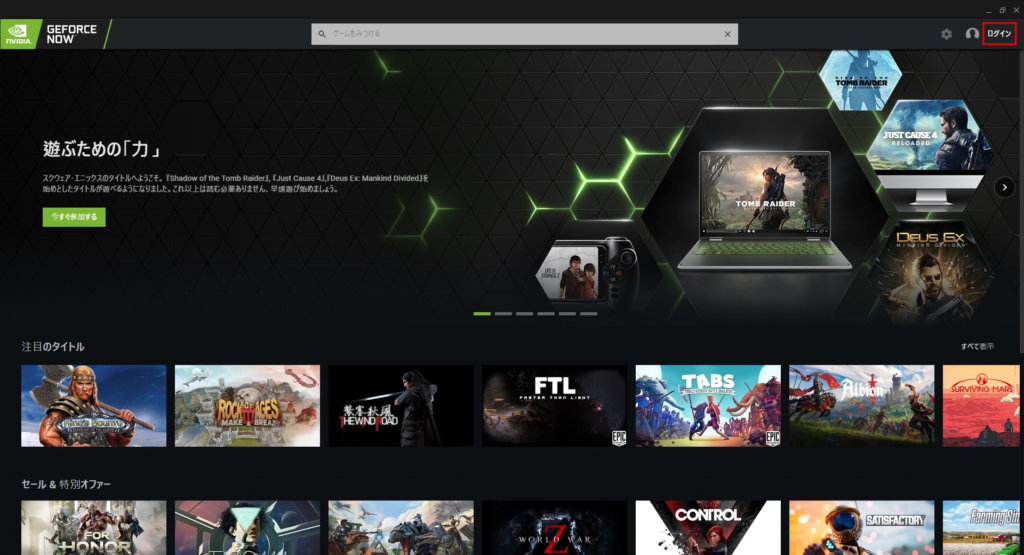
次に、自分のやりたいゲームをクリックします。
たったこれだけの手順でゲームをプレイできます。
ただし、ゲームによってはゲーム専用のアカウントを作成する必要です。
例えば、Apex Legendsをプレイする場合には、originアカウントの作成が必須になります。
なので、既にどのゲームをプレイするか決まっている場合は、事前にアカウント作成しておくと良いかもしれません。
GeForce NOWを使ってゲームをプレイしよう!
ということで、GeForce NOWの会員登録とダウンロード方法、ゲームのプレイ方法については以上になります。
これで快適にGeForce NOWを使ってゲームをプレイできると思うので、良かったら参考にしてみてください。
※追記 フリープランの導入でプレイが無料に!
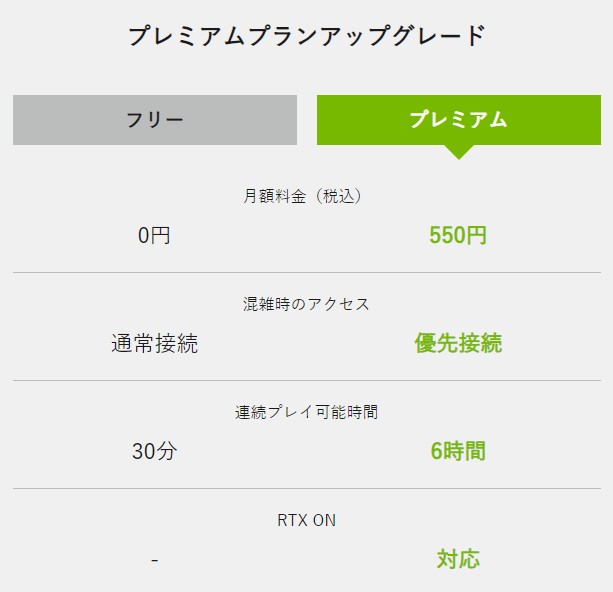
新しくフリープランが導入され、月額料金を払わずともフリープレイのゲーム(Apexなど)が無料で遊ぶことができるようになりました!
ただし、フリープランの場合は連続プレイ可能時間は1時間となるので注意してください。