BLUE PROTOCOLにガッツリハマっているライザー(@raiser_san)です。
私はリリース開始から約1週間でレベルカンストまで持っていくほどやり込んでいて、武器も現在手に入るヤツで1番強い武器を手に入れました。
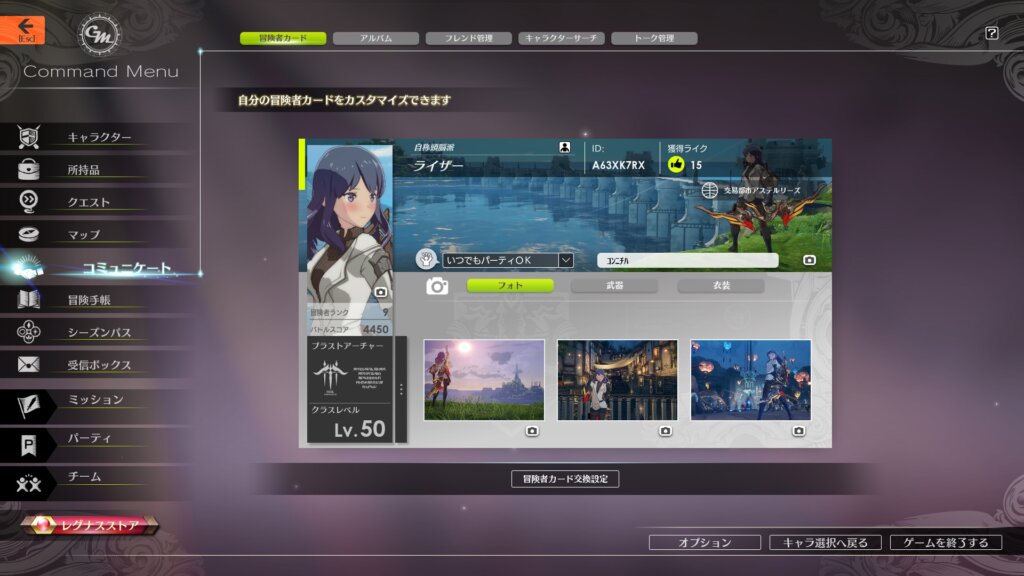
この記事では、そんな私がBLUE PROTOCOLをより快適にプレイできるおすすめのゲーミングデバイスをいくつか厳選して紹介していきます。
 ライザー
ライザー「BLUE PROTOCOLをより快適にかつ最大限楽しみたい!」って方はぜひ参考にしてみてください。
【BLUE PROTOCOLを快適に!】おすすめゲーミングデバイス9選
ブルプロ公式サイトでも推奨PCと推奨デバイスについて紹介されていて、この記事で紹介するゲーミングデバイスも一部含まれています。
そのため、公式サイトで推奨されているゲーミングデバイスには、見出しの最後に【公式推奨】と記載しておくので、購入時の参考にしてみてください。
【多ボタン式マウスでスキルが使いやすくなる】Logicool(ロジクール)G502シリーズ【公式推奨】
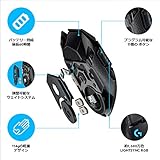
無線モデル↓


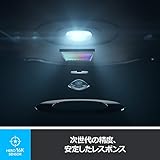


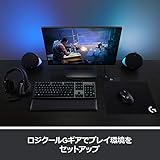


有線モデル↓


・各ボタンが押しやすい
・専用ソフト“G-hub”対応
・ゲーム毎にボタン割り当ての変更ができる
・DPIも専用ソフトを使って自分好みに変更できる
・マウスに重りを入れることができる
・マウスが光る(光るパターン変更も可能)
まず、ブルプロをプレイするうえで最もオススメなのが多ボタンマウスです。
その中でも個人的にダントツでオススメなのが『Logicool G502シリーズ』のゲーミングマウス。
このマウスは私も長年愛用していて、ボタンの配置が神がかってるのがポイント。
どのボタンも押しやすく、かといってマウスを持った時に邪魔にならない絶妙な配置。
スキルや回避など片手でストレスなく操作できるため、ボス戦などのミッションでもストレスなく快適にプレイできます。
また、専用ソフトによってボタン割り当ての変更もできますし、それもゲーム毎に細かく設定可能です。
さらに、ボタン割り当てなどの設定は使用しているソフトを自動で認識して切り替わってくれるので、いちいち設定しなおす必要もありません。
例えば「ブルプロをプレイしている時はブルプロのボタン割り当て、別のゲームをプレイしている時はそのゲームのボタン割り当て」といった具合になります。
ちなみに『Logicool G502シリーズ』のマウスにはそれぞれワイヤレスモデルと有線モデルの2種類あるのですが、無線有線の違いのみで、仕様自体は全くと言って良いほど同じです。
ライザーただ「ワイヤレスモデルと有線モデルのどちらを購入するか迷っている」という方は、下記記事を参考に自分にあったマウスを選んでみてください。
新モデルの『G502 X』の比較記事はコチラ▼
【21個のボタンで快適操作】Razer NAGA V2 HYPERSPEED


・ワイヤレス接続対応(Bluetooth、2.4GHz切り替え可能)
・ボタン数が21個とかなり多い(側面は12個)
・重量は電池無しで94g、電池込みで116g程度
・単三電池が必須
ブルプロは戦闘中に使用するスキルが少ないので、21個もボタンは必要ないと思います。
ただ、ブルプロ以外のゲーム、特にMMORPGをプレイするという場合であれば、『Razer NAGA V2 HYPERSPEED』がオススメです。
まず、サイドのボタンは合計で12個あるのですが、個人的にボタンの押しやすさは他社製と比較してもトップクラスに押しやすいと思いました。
ボタンに角度が付いていて押しやすく、マウスを掴んだ時も手に馴染むような感覚で、違和感はほとんど無かったです。
最初のうちはボタンが小さく押し心地が軽いせいで誤爆してしまうかもしれませんが、使っていくうちに慣れてくると思います。
それよりも、個人的には単三電池が必要という点がデメリットに感じていて、正直電池駆動でなければ満点でした。
ライザー【最強ワイヤレスキーボード】Logicool(ロジクール)G913 LIGHTSPEED【公式推奨】


テンキーレスモデル↓


・ワイヤレス接続可能
・他のキーボード比較するとかなり薄型(キーストロークも短い)
・3段階の角度調節が可能(0度、4度、8度)
・音量ボタンやミュートボタンなどの機能が充実している
・専用のソフト(G-Hub)を利用して一部キーの割り当て及びキーの無効化が可能
・購入時にキースイッチを自由に選択可能
『Logicool G913』は有線接続もUSBワイヤレス接続もBluetooth接続もできるので、リラックスした状態でプレイしたい場合はワイヤレス接続にして寝ながらのプレイも可能です。
もちろん遅延は一切ないので、FPSなどのシビアなゲームもストレスなくプレイできます。
インターフェースも充実していて、音量ボタンやミュートボタンなど、実際に使ってみると分かりますが、とっさにゲームやYouTubeの音量をアナログで調節するのに非常に便利です。
キースイッチについては、購入時に青軸、茶軸、赤軸の3種類の中から自分好みのキースイッチを選べます。
キースイッチは軸ごとにそれぞれ押し心地が異なり、青軸はパチパチとした打ち心地、赤軸はスコスコと静音性の高く、茶軸は青軸と赤軸の中間といった感じです。
私はこのキーボードを何年も愛用していて「このキーボードの新モデルが出ない限り買い替えない」と断言できるくらいには惚れ込みました。
そのぐらい『Logicool G913』は優秀です。
私も使っている『Logicool G913』のテンキーレスモデルについては下記記事で詳しく紹介しているので、興味のある方はコチラも参考にしてみてください。
【無難に良い感じのキーボード】Logicool G PRO X(G-PKB-002)【公式推奨】


・日本語配列でありながらキーボードのデザインがシンプル(かなが印刷されていない)
・3段階の角度調節が可能(0度、4度、8度)
・音量ボタンやミュートボタンなどの機能が充実している
・専用のソフト(G-Hub)を利用してキーの割り当て及びキーの無効化が可能
・購入時にキースイッチの変更はできない(別途購入すれば可能)
・大幅な値下がりでコスパがかなり良くなった
「取り敢えずゲーミングキーボードが欲しい」ってだけで特にこだわりが無ければ『Logicool G PRO X』がオススメ。
青軸特有のタイピングした際のカチカチ音も心地よいですし、ワイヤレス機能が付いていない分値段もかなり安いです。
キースイッチは青軸だけでなく、G PRO X専用の赤軸や茶軸といったキースイッチ単体でも販売していて変更もできます。
ただし、キースイッチは1セット6,000円程度とちょい高めで、購入時にキースイッチを選ぶことができません。


そのため、キースイッチを変更する際は必ず6,000円かかってしまうということを考えるとコスパ的にはよろしくないですね。
一応このキーボードはCherry MX(キースイッチ)と互換があるので、10個セット1000円くらいのやつを買って、良く使うキー(WASDなど)のみ変更することもできるのが唯一の救いではありますが・・・
とはいえ、価格に対するコスパの良さは『Logicool G PRO X』が個人的には1番ですね。
【グラフィックを最大限楽しめる4Kモニター】ASUS TUF Gaming VG28UQL1A(28インチ)


画面サイズは28インチの4K
Fast IPSパネル搭載で色鮮やかで素早い応答速度
リフレッシュレートは144HzでFPSなどのPvP系ゲームにも最適
応答速度は1ms(MPRT)
影を明るく表示したり、応答速度を高める機能などゲーマー向けの機能を多数搭載
HDMI2.1搭載で4K 120FPS出力可能(PS5にも最適)
4Kでリフレッシュレート144Hz、応答速度も1msなので、ブルプロをプレイするには十分な性能を持っているモニターです。
HDMI2.1搭載なので、PS5を持っている方にも最適。
ただし、4Kモニターは解像度が大きい分PCへの負荷もかなり高く、低スペックのPCだと高画質で遊ぶことができないので注意してください。
とはいえ、映像の綺麗さだけで言えば4Kは最強クラスなので、グラボの性能が十分足りているのであれば買って損するようなことはありません。
4Kモニターの中でも特に『ASUS TUF Gaming VG28UQL1A』は高リフレッシュレートでコスパも高く、映像もキレイなのでオススメです。
余談ですが、ブルプロはウルトラワイドモニターや
【申し分無くプレイできるフルHDモニター】BenQ MOBIUZ EX2510S(24.5インチ)


画面サイズは24.5インチのフルHD
IPSパネル搭載で色鮮やか
リフレッシュレートは165HzでFPSなどのPvP系ゲームにも最適
応答速度は1ms(MPRT)
BenQ独自のHDRi対応
影を明るく表示したり、応答速度を高める機能などゲーマー向けの機能を多数搭載
HDMIケーブル接続でフルHD 120FPS出力可能(PS5にも最適)
無難にフルHDのモニターが良いっていう方には『BenQ MOBIUZ EX2510S』がオススメです。
まず、大きさは24.5インチと一般的なモニターサイズとなっていて、4Kモニターと違って置き場所に困りません。
また、モニター解像度はフルHD(1920×1080)なので、4K(3840×2160)よりも解像度が小さい分PCにかかる負荷も軽いです。
ライザーということで、ウルトラワイドモニターは横に広い分置き場所に困ってしまったり、使い勝手が悪かったりするので、個人的には『BenQ MOBIUZ EX2510S』が万人にオススメです。
【クセのない軽量ワイヤレスヘッドセット】Logicool G G733(新モデル)【公式推奨】
※注意 Logicool G G733は新モデルと旧モデルがあります。購入する際は間違えないよう注意してください。
・本体重量:278g
・バッテリー最大89時間
・接続方式:ワイヤレス
・USB Type-C急速充電対応
・手元でのマイクのミュート可能
・手元でボリュームの調節が可能
・マイクの着脱可
・イヤーパッドが布製なので、蒸れも抑えられて着け心地も最高
・マイクの音質は良くない
『Logicool G G733』はゲーミングヘッドセットでありながら音質のバランスが良く、FPSはもちろんのこと、動画鑑賞やRPG系のゲームにも最適な万能ヘッドセットとなっています。
同価格帯のヘッドセットと比較して、音場も比較的広く空間も把握しやすいため、ブルプロの音楽を十分に楽しめるヘッドセットと言えるでしょう。
新モデルと旧モデルの違いは“バッテリー持続時間”で「新モデル:89時間」「旧モデル:29時間」となっています。
ライザーただ、『Logicool G G733』の大きなデメリットなのが「マイク音質がめちゃくちゃ悪い」という点。
トランシーバーほど酷くはありませんが、ボイスチャットをするのであればもう少しマイク性能は上げたいところです。
なので「ボイスチャットを快適かつ音質の良いヘッドセットを探している」という方は「買って失敗しないおすすめゲーミングヘッドセット」を参考にしてみてください。
下記記事ではゲーム配信・実況も快適にできるレベルのマイク音質が最高なヘッドセットをいくつか紹介しているので、きっと役に立つと思います。
【デザイン性に優れた小型ゲーミングスピーカー】Edifier G2000


周波数特性 : 98Hz ~ 20kHz
合計出力:16W(8W + 8W)
スピーカーの大きさ:105×130×125mm(幅×高さ×奥行き)
重量:1.4kg
電源:ACアダプター(入力:100 ~ 240V 50/60Hz 0.7A 出力:12V 1.65A)
有線接続対応(USB、3.5mmステレオミニプラグ)
Bluetooth接続対応
ウーファーが無いので低音は弱め
形状は立方体に近く、大きさも10cmを少し超える程度なので場所を取りません。
モニターの左右に設置するもよし、下に設置するもよし。
とにかく、コンパクトなので設置する場所を選ばないです。
ゲーミングスピーカーと謳っている割には、高音がハッキリ出ていて、中音も埋もれている感じはありません。
USB接続のスピーカーにもかかわらず、ノイズがほとんどなく、かなり聞き取りやすくて良いですね。
ライザーただし、低音は弱いため、迫力のある音楽を楽しみたい人には向きません。
もちろん、めちゃくちゃ弱いというわけではなく、銃声とかベースの音はしっかりと聞こえるので安心してください。
逆に、低音が弱い分それなりの音量で流しても部屋中に響かないため、アパートやマンションに住んでいる方にとっては最適だと思います。
【最強のデスクトップ用モニタースピーカー】KEF LSX II


周波数特性 : 49Hz~47kHz
スピーカーの大きさ:155×240×180mm(幅×高さ×奥行き)
重量:7.2kg
電源:ACアダプター
有線接続対応(HDMI ARC、TOSLINK光入力、USB Type C、アナログ3.5mm AUX)
Bluetooth接続対応
Wi-Fi接続対応でスマホでEQなどの細かい設定が可能
多分デスクトップにおけるサイズのスピーカーの中で1番良いと思います。
詳しくは商品リンクを見てもらえれば一発で“凄さ”がわかるはずです。
まず、音質については「映画館にいるような感覚」「目の前で楽器を弾いているような感覚」といった感じで、一度聞けばその凄さがハッキリと分かります。
少なくともそこら辺の数万円台のスピーカーとは比較にならないレベルで音質が良いです。
スタイリッシュなデザインも秀逸で、どのような部屋や家具にも合います(しかもカラーバリエーションも豊富)。
ブルプロの音楽を最大限楽しむのであれば購入を検討してみるのも良いかもしれません。
BLUE PROTOCOLの魅力を最大限活かして快適にプレイしよう!
ということで、BLUE PROTOCOLをより快適にプレイできるおすすめのゲーミングデバイスについては以上になります。
どのゲーミングデバイスもかなり使いやすく、導入しておいて損のない製品ばかりです。
特に、マウス・キーボードでプレイするユーザーであれば「多ボタンマウスを使ったらもう普通のマウスには戻れない」って思ってしまうレベルで超快適になります。
全部揃えるためにはそれなりの資金が必要ですが、どれも良い製品には間違いないので、少しずつブルプロを最大限楽しむための環境を整えていきましょう!
[cc id=2088 title=”Amazonギフト券”]