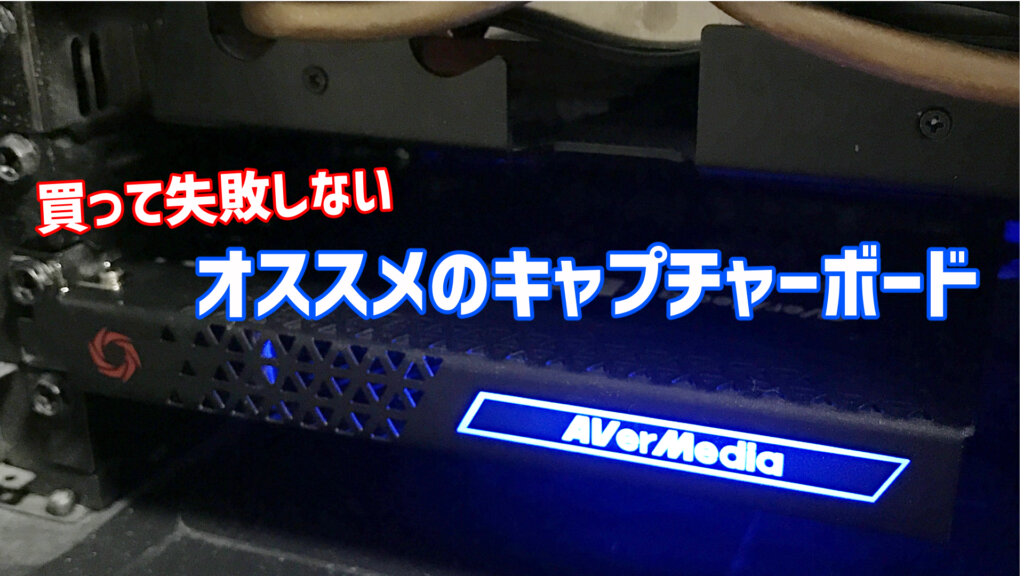
YouTubeやTwitchで、Nintendo Switch 2やPS5のゲーム実況・配信を考えているなら、キャプチャーボードは必ず用意しておきたい製品です。
最近のゲーム機には本体から直接動画を投稿する機能がありますが、次のような制限があって使い勝手はイマイチ。
・ ゲーム音やマイク音の細かい調節ができない
・長時間の録画や投稿に対応していない
・録画した動画を自由に編集できない
 ライザー
ライザーそのため、長時間プレイしたゲームの映像をしっかり残して、音量調整や編集も自由に行いたいなら、キャプチャーボードは必須です。
とはいえ、製品ごとに対応機器や機能、遅延性能などが異なるため、どれを選べばいいか迷いがち。
専門用語だらけの説明書を見ただけではピンとこない人も多いでしょう。
ということで、この記事では「キャプチャーボードを使ったことがない」という方にも分かりやすく、
・キャプチャーボードの基本機能
・選び方のポイント
・おすすめモデルの紹介
以上3ステップで解説します。
「超低遅延でPC画面を見ながらプレイしたい」「高画質・高フレームレートで録画・配信したい」という方は、ぜひ参考にしてください。
【買って失敗しない】キャプチャーボードの選び方
「絶対に知っておいたほうが良い」最低限の情報を交えながら、キャプチャーボードの選び方を紹介していきます。
既にキャプチャーボードの仕様や選び方について熟知している方は「買って失敗しないオススメのキャプチャーボード5選」まで読み飛ばしても大丈夫です。
内蔵型と外付け型はどちらでもOK
キャプチャーボードには内蔵型と外付け型があり、それぞれの接続方法とメリット・デメリットは以下表の通り。
| 内蔵型と外付け型の比較 | ||
| 内蔵型 | 外付け型 | |
| 接続方法 | デスクトップPCのPCIeスロット | USB |
| 配線・デスク周り | スッキリする | ごちゃつく |
| 持ち運び | × | ○ |
デスクトップPCのPCIeスロットはこんな感じ↓
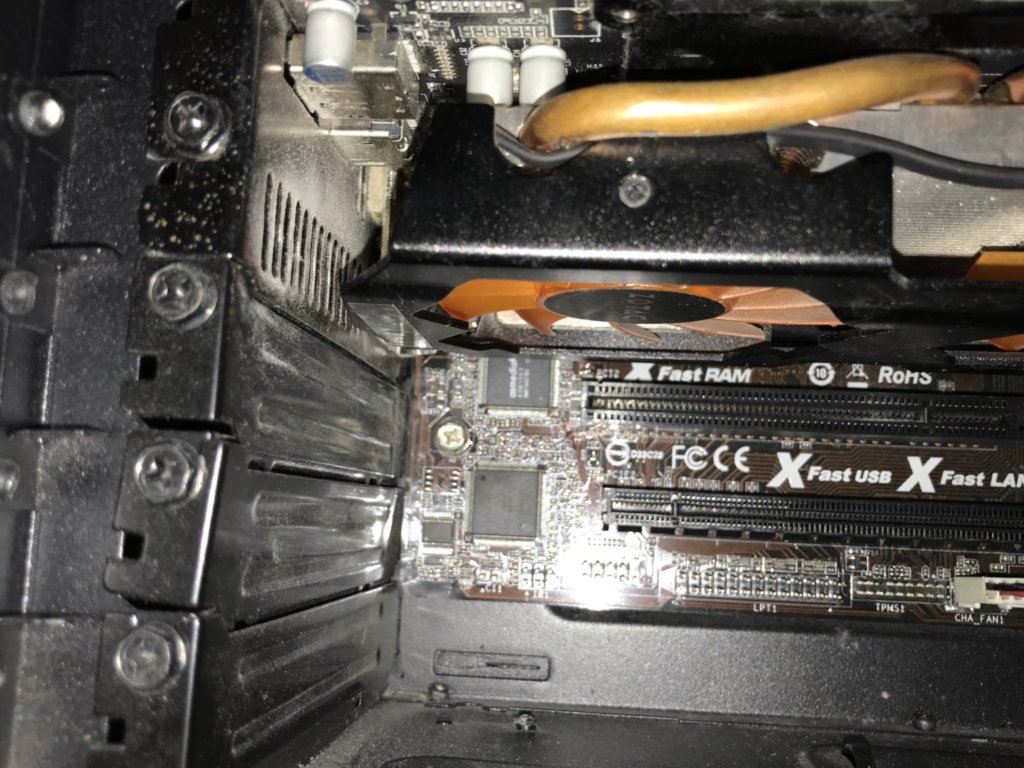
内蔵型キャプチャーボードはPCに組み込めるため、見た目がかなりスッキリします。
私も「配線がスッキリする」という理由から内蔵型のキャプチャーボードを使用していますが、特別内蔵型が大きく優れているわけではありません。
まず、外付け型キャプチャーボードは見た目の割にかなり小型で、製品によってはスマホよりも小型。
デスク上が配線だらけになってしまうデメリットがあるものの、そこさえ気にならなければ外付け型でも設置場所に困らないと思います。
むしろ内蔵型はPCIeスロットの空きが必要なのに対して、外付け型キャプチャーボードはUSBでカンタンに接続できるため、初心者の方には外付けキャプチャーボードがオススメです。
後、複数のゲーム機器を接続する際、HDMIの挿し替えがしやすいのも外付け型のメリット。
HDMI切替器を使用しない場合、デスクの上に設置して気軽にケーブルの着脱が行える外付けキャプチャーボードは使い勝手という面で軍配が上がります。
ライザーエンコード方式はどちらでもOK
キャプチャーボードのエンコード方式には以下の2種類が存在します。
ソフトウェアエンコード方式:PCにソフトウェアをインストールして、PC側でエンコードする
ハードウェアエンコード方式:キャプチャーボード本体の機能を使用してエンコードする
一昔前はソフトウェアエンコード方式が無圧縮のデータがPCに転送され、PC側でエンコードするため低遅延かつ高品質ということでオススメされていました。
ですが、現在ではハードウェアエンコードもソフトウェアエンコードと同レベルで低遅延かつ高品質になったため、どちらを選んでも全く問題ありません。
ライザーただし、ソフトウェアエンコード方式の場合、PCでエンコードするためある程度のマシンスペックが必要なので、購入する際は必ずシステム要件を確認しておきましょう。
システム要件がクリアできないPCの場合は、ハードウェアエンコードタイプのキャプチャーボードを購入するか、新しくPCを買い替えるしかありません。
【超重要】パススルー機能搭載のキャプチャーボードを選ぶ
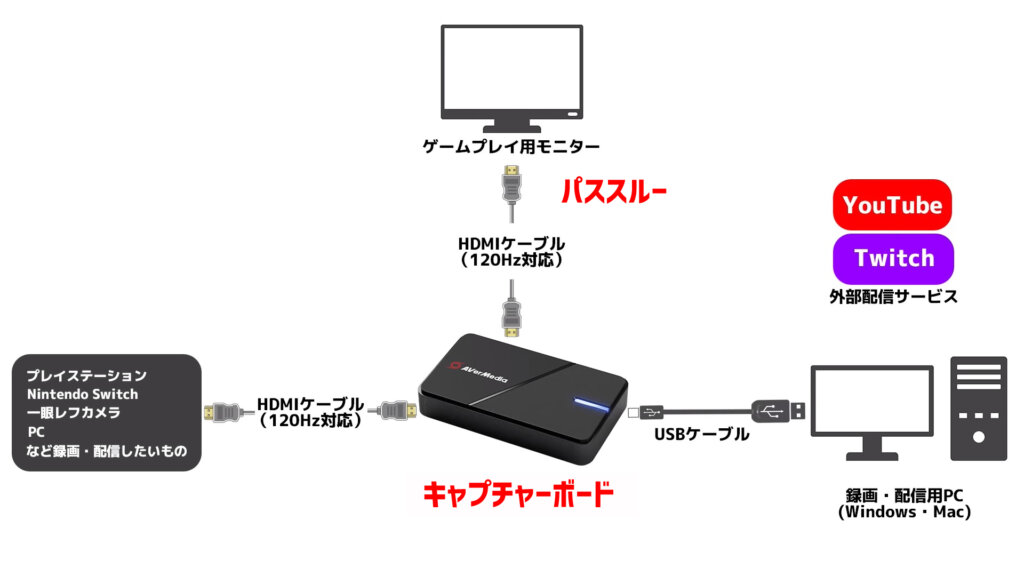
パススルー機能というのは、PCを介さずにゲームの映像を直接モニターに出力する方式です。
まず、キャプチャーボードはいくら“低遅延”と謳っていても、ゲームの画面をPCに出力する際、0.3~0.5秒くらい遅延しています。
RPG系のゲームであれば「ちょっと操作が重たいな」程度で済みますが、バトロア系やFPS系のゲームだとこの遅延は絶望的。
そのため、遅延が全くない状態で快適にゲームをするためにはパススルー方式は必要不可欠となっています。
ライザー買って失敗しないオススメのキャプチャーボード5選
ここでオススメしているキャプチャーボードを選べば、快適にゲームの配信・実況ができます。
逆に、ここで紹介されている以外の製品は利用者が少なく、自力で問題を解決する必要があるため、あまりオススメしません。
【迷ったら取り敢えずコレ!】Elgato 4K X
4K 144FPSのキャプチャーに対応しているElgato 4K X▼


4K30FPS、WQHDおよびフルHDが60FPS対応の廉価版もアリ▼


接続方式:USB 3.2 Gen2 (10Gbps)
エンコード方式:ソフトウェア
キャプチャー解像度/フレームレート:4K/144FPS,1440p/240FPS,1080p/240FPS
パススルー解像度/フレームレート:4K/144FPS,1440p/144FPS,1080p/240FPS
VRR (可変リフレッシュレート) パススルー対応
パススルー機能搭載
ライティング機能搭載で専用ソフトを使用して本体を光らせられる
PCに外付けして使うキャプチャーボード。
HDMI 2.1に対応しているので、最新のNintendo Switch 2やPS5 Pro用のキャプチャーボードとして最適。
最大4K/144FPSとなっているため、現状の家庭用ゲーム機だと最大限性能を発揮できませんが、長期的に実況・配信活動をするのであれば、持っておいて損は無いかと。
ただし、値段が高くて手を出せない方は、廉価版の『Elgato Game Capture HD60 X』も選択肢としてアリです。
『Elgato Game Capture HD60 X』は、4K60FPS、WQHD(1440p)120Hz、フルHD(1080p)240Hzの“パススルー”に対応。
ただし、『Elgato Game Capture HD60 X』の画面キャプチャー自体は4K30FPS、WQHDおよびフルHDが60FPSまでとなっているので注意。
とはいえ、NintendoSwitch 2は4K60fpの出力に対応してるものの、マリオカートワールドはフルHDで60FPSしか出せませんし、ひみつ展も120FPSで遊べるところ以外は基本60FPSでした。
初代Switchのゲームも、ブレワイとかポケモンSVは60FPSまでしか出なかったと記憶しています。
ライザーまた、YouTubeにアップ可能な動画も最大60FPSまでとなっているため、キャプチャーボードの性能だけで言えば『Elgato Game Capture HD60 X』でも十分です。
【内蔵型は取り敢えずコレ!】Elgato 4K60 Pro MK.2
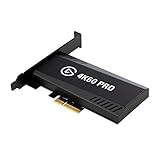


接続方式:PC内蔵(PCIe接続)
エンコード方式:ソフトウェア
キャプチャー解像度/フレームレート:4K/60FPS,1440p/144FPS,1080p/240FPS
パススルー解像度/フレームレート:4K/60FPS,1440p/144FPS,1080p/240FPS
複数ソフトから同時にキャプチャできるマルチフィード(マルチストリーム)対応
VRR (可変リフレッシュレート) パススルー対応
パススルー機能搭載
『Elgato 4K60 Pro MK.2』は現在一般購入できるキャプチャーボードの中で、最もスペックの高い内蔵型キャプチャーボードの1つです。
『Elgato 4K X』に近い性能でありながら、値段は『Elgato Game Capture HD60 X』と同程度。
PC内蔵型なので、PCIe接続に対応したデスクトップPCでしか使えませんが、配線がスッキリしてコスパも最強。
少なくとも「現在内蔵型キャプチャーボードを探している」という方は『Elgato 4K60 Pro MK.2』で間違いないでしょう。
【OBS公式認証モデル】ASUS TUF GAMING CAPTURE BOX


接続方式:USB接続
エンコード方式:ソフトウェア
キャプチャー解像度/フレームレート:4K/30FPS,1440p/60FPS,1080p/120FPS
パススルー解像度/フレームレート:4K/60FPS,1440p/144FPS,1080p/240FPS
VRR (可変リフレッシュレート) パススルー対応
パススルー機能搭載
ライティング機能搭載で専用ソフトを使用して本体を光らせられる
OBS公式認証モデルなので、OBSとの相性はバッチリ。
OBSをメインで使用しているなら十分選択肢に入ります。
まぁOBS公式認証モデルとはいえ、性能自体は他の外付けキャプチャーボードと遜色なく優秀です。
ライザー【高性能でMac OSにも対応】AVerMedia GC551G2 Live Gamer Extreme 3
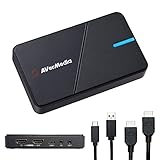


色違いバージョン▼


接続方式:USB接続
エンコード方式:ソフトウェア
キャプチャー解像度/フレームレート:4K/30FPS,1440p/60FPS,1080p/60FPS
パススルー解像度/フレームレート:4K/60FPS,1440p/120FPS,1080p/240FPS
複数ソフトから同時にキャプチャできるマルチフィード(マルチストリーム)対応
VRR (可変リフレッシュレート) パススルー対応
パススルー機能搭載
『AVerMedia GC551G2』は有名ゲーム実況が愛用している『GC550シリーズ』の最新モデルです。
引用:アスキー YouTube
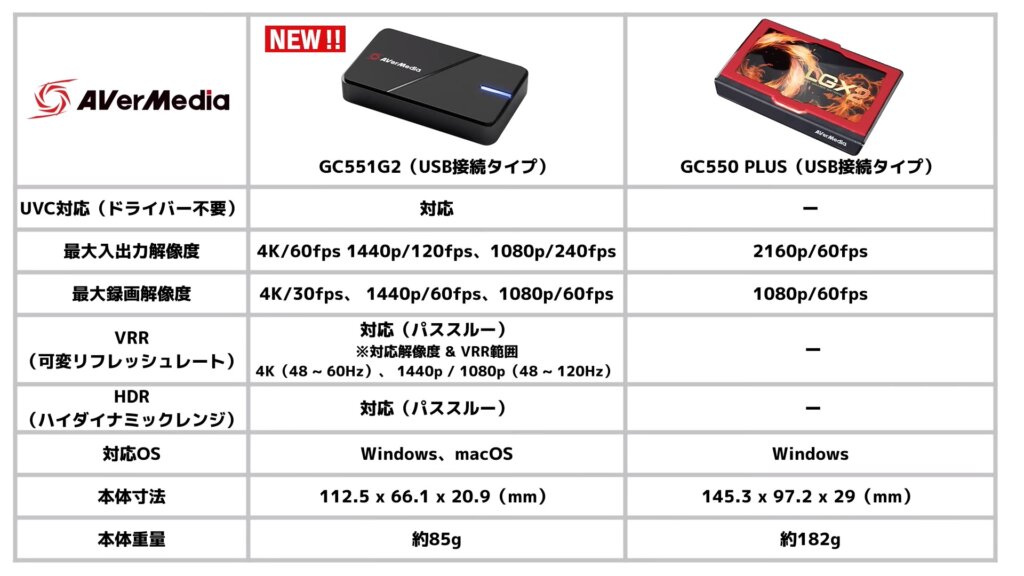
まず、性能面は「複数ソフトから同時にキャプチャできるマルチフィード(マルチストリーム)対応」という点において、他のキャプチャーボードよりも1歩抜きん出ています。
ライザー複数配信サービスで配信を考えている方は、マルチフィード対応の『AVerMedia GC551G2』は選択肢としてかなりオススメです。
そして、最大の特長は何と言ってもMac OS対応という点。
Mac OSに対応したキャプチャーボードはとても希少なため、現在Macユーザーの方であれば『AVerMedia GC551G2』を選んでまず間違いないでしょう。
もちろん、Windowsユーザーの方でも問題なく扱えるので安心してください。
【コスパ最強】UGREEN 4K HDMI キャプチャーボード


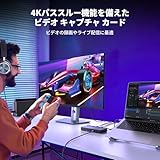


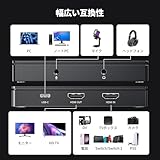

1万円以下で購入可能
4Kパススルー出力機能はHDR非対応
接続方式:USB接続
エンコード方式:ソフトウェア
キャプチャー解像度/フレームレート:1080p/60FPS
パススルー解像度/フレームレート:4K/60FPS,1080p/60FPS
パススルー機能搭載
値段の割に品質も良かったです。
映像がコマ落ちすることもなく、色味は若干異なるものの比較しないと分からないレベルの違いしかありません。
もちろん、パススルーの映像は全く遅延は無いので使いやすいです。
マイクやヘッドホン端子はノイズが酷すぎて使い物になりませんが、まぁ使う機会はそんなに無いでしょう。
キャプチャーボードにお金をかけたくないって方にはオススメの製品。
キャプチャーボードを使ってゲーム配信・実況をやってみよう!
ということで、オススメのキャプチャーボードの紹介は以上です。
今回紹介したキャプチャーボードの選び方を抑えておけば、まず買って失敗するようなことは無いでしょう。
ただし、OBSすらまともに起動できないPCや、キャプチャーボードのシステム要件を満たしていないPCの場合は満足に性能を発揮できないため、そこだけは必ず確認してください。
ライザーコンシューマーゲーム機の映像をPCに取り込むためにはキャプチャーボードが必須ですから。
この記事を最後まで読んで、現在「コンシューマーゲーム機の配信・実況を考えている」のであれば、今すぐ購入するキャプチャーボードを決めちゃいましょう!
特にオススメのキャプチャーボード▼