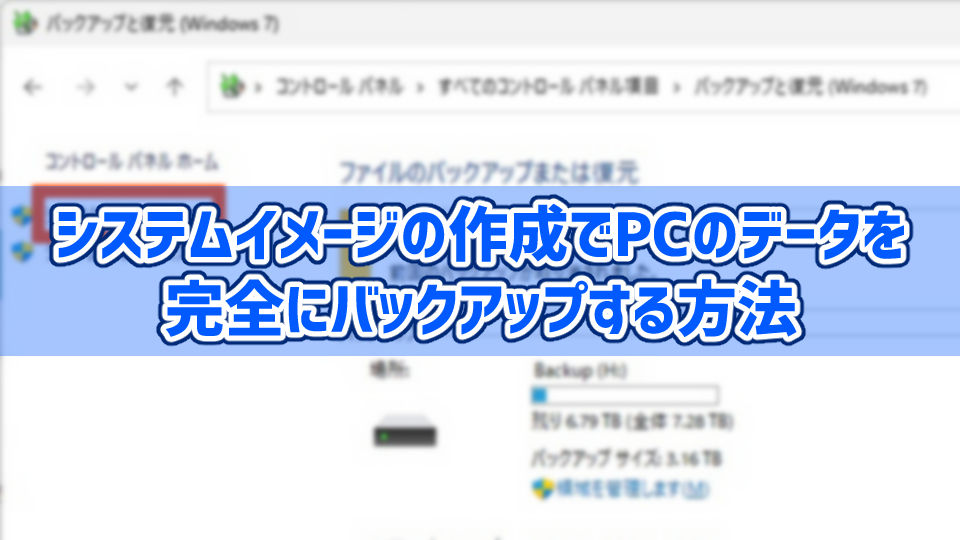
システムイメージを作成すると、「OS含めPC内部に存在する写真や文書、ゲームデータ、様々な設定など全てのデータを完全にバックアップ可能」です。
「PCが故障して起動しなくなった場合」でも、システムイメージを使って別のPCに丸ごとデータを復元することで、完全に元の使用感と同じ状態に戻せます。
実際に私も以前、PCの故障によってデータを全て失いかけたのですが、外付けHDDにシステムイメージを作成したおかげで、元の状態に復元できました。
なので、PCの故障によって大切なデータが消えてしまったり、取り出せなくなる事態を回避するための手段として、システムイメージを使ったバックアップは最強と言えるでしょう。
ということで、この記事では「システムイメージの作成」と「システムイメージを使ったデータの復旧方法」について、筆者のライザーが詳しく解説していきます。
良かったらぜひ参考にしてみてください。
・OS含めPCに存在する全てのデータを完全にバックアップできる
・PCのデータを完全に復元できる
・PCのデータを丸ごと別のPCに移行できる
※データが消えて困るって方は、絶対に現在使っているPCのシステムイメージを作成した方が良いです。
システムイメージの復元は同じWindowsのバージョン同士でしかできません。
例:◯Windows 11→Windows 11、×Windows 10→Windows 11
【Windows 11】システムイメージの作成に必要なモノ
まずは、システムイメージを作成するうえで必要なモノを紹介します。
とはいえ、実際に必要なモノは「システムイメージをバックアップする用のストレージ」だけです。
後は、PCが故障した時のために「Windows 11のインストールメディア作成用のUSBメモリ」があれば良いかな?程度。
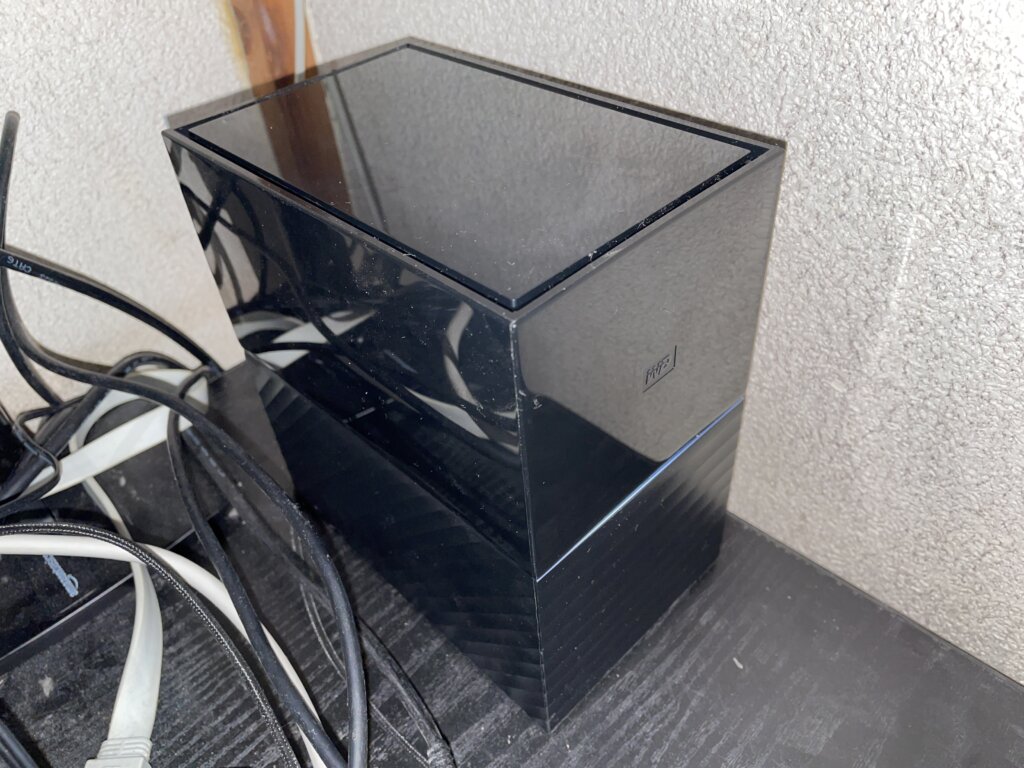
【バックアップを取るのに必須】WD My Book DUO(外付けHDD)


 ポチップ
ポチップ
コスパの高い普通のHDDもオススメ▼
 ポチップ
ポチップ
ストレージには主にSSDとHDDの2種類がありますが、個人的には価格に対する容量のコスパが高い“HDD”がオススメ。
ただ、HDDはSSDと比較してバックアップ速度がめちゃくちゃ遅いので、速さを重要視するのであればSSDも選択肢としてアリ。
それか、2のHDDを1つHDDとして認識することで、高速でバックアップが可能なRAID機能を搭載した『WD My Book DUO(筆者も愛用しています)』が良いでしょう。
ストレージの容量は多いことに越したことはありませんが、取り敢えず「現在自分が使っているPCのストレージ容量と同じくらい」あれば十分だと思います。
例えば、Cドライブ:1TB+Eドライブ:2TB+Fドライブ:1TB=合計:4TBなので、4TB以上の外付けHDDを選べばOKってことです。
 ライザー
ライザーもちろん、極端に少ないと今後バックアップするデータが増えた時に困るので絶対にダメです。
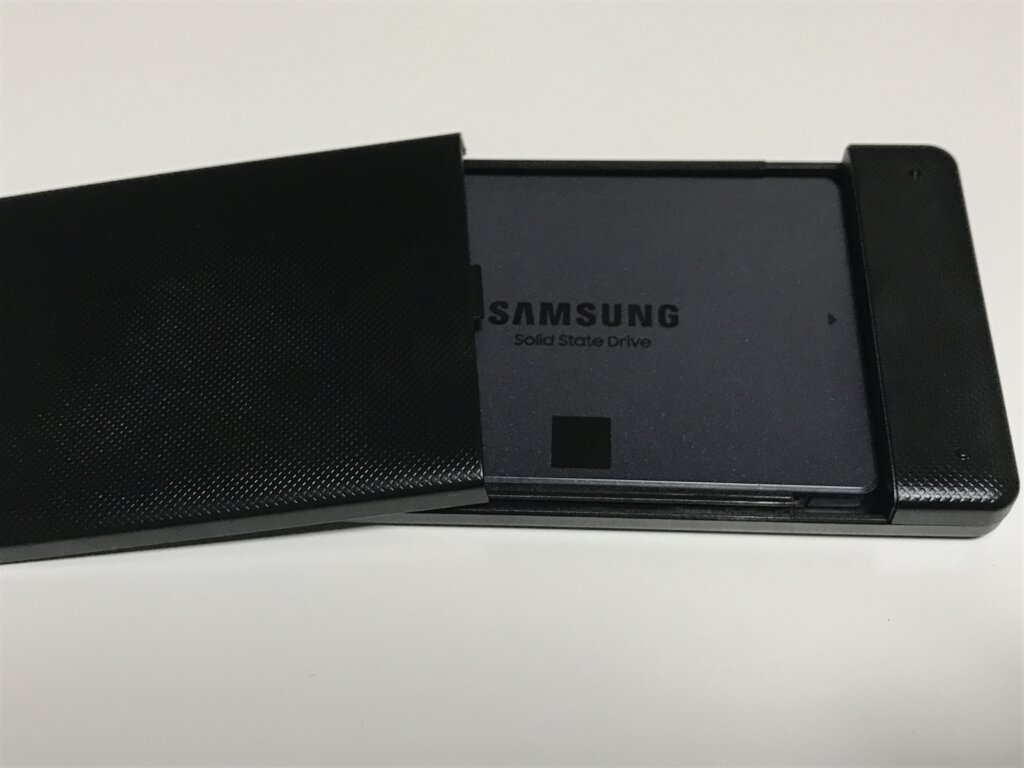
【バックアップを取るのに必須】WD ポータブルSSD 1TB(外付けSSD)
 ポチップ
ポチップ
USBの接続方式によるものの、SSDのデータの読み書き速度は、HDDの3倍以上と言われています。
なので、「とにかく速度を重視したい」方であれば、SSDを選んで間違いありません。
それと、システムイメージの保存用としてだけでなく、「仕事などでちょっとした文書や資料などのデータの保存先として頻繁に使いたい」という場合にもSSDはオススメ。
SSDは衝撃にも強く、軽くてコンパクトで持ち運びにも最適ですから、とても使い勝手が良いです。
ただし、HDDと比較して容量に対するコスパは悪いので、そこだけは注意してください。
それと余談ですが、個人的にデータバックアップ用のストレージとして、保存する容量が大きければ大きいほどHDDがオススメです。
SSDよりHDDをオススメする理由について下記記事で詳しく紹介しているので、興味のある方はぜひ参考にしてみてください。
【Windows 11のインストールメディア作成に必要】(USBメモリ)
 ポチップ
ライザー
ポチップ
ライザーまず大前提として、システムイメージからデータを復元する際は、PCにWindows 11が導入されている必要があります。
例えば、「PCが壊れてストレージ内のデータが全て消えた」としましょう。
この時、PCのWindows 11も全て消えてしまったため、PCを起動してもBIOSしか立ち上がりません。
なので、まず最初にWindows 11をインストールするところから始める必要があります。
で、そのWindows 11をインストールするためには、USBメモリにインストールメディアを作成する必要があるってことです。
使用するUSBメモリの容量は8GB以上あれば十分です。
参考までに、私なんてもう何年前かも覚えていないくらい昔に購入したELECOMのUSBメモリを使っています。
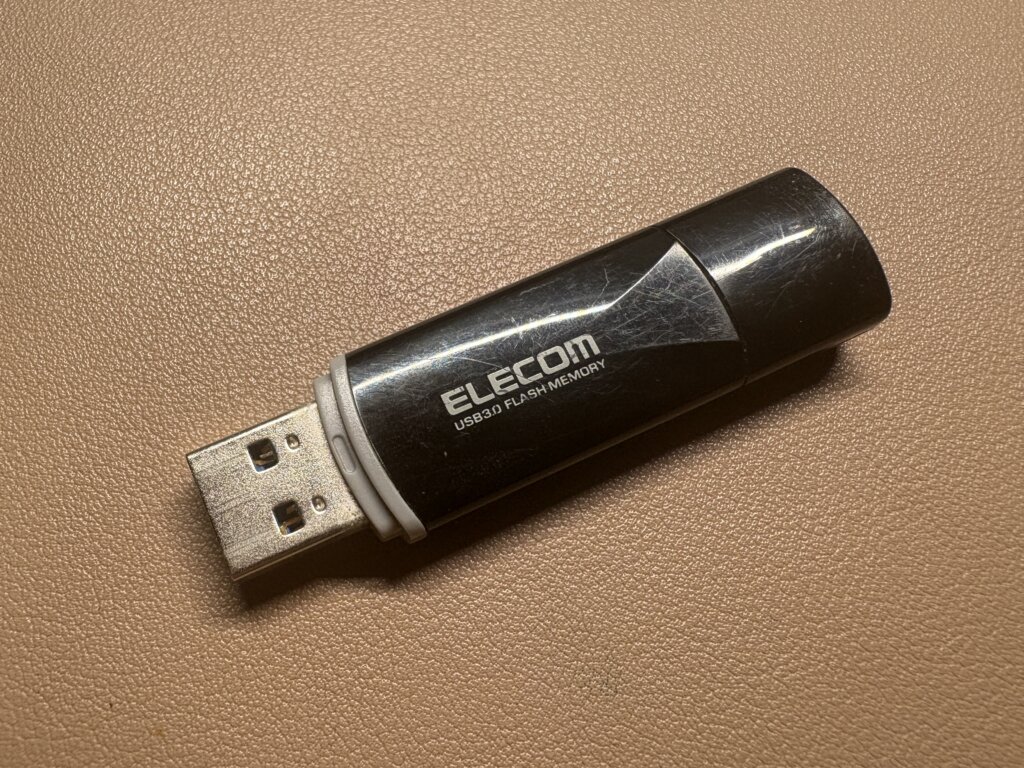
とはいえ、今の時代そんな容量の少ないUSBメモリは存在しないので、取り敢えず有名メーカーの安いヤツで問題ありません。
ちなみに、「インストールメディアは、中身のデータを全て削除(フォーマット)しないと作成できない」ので、自宅にあるUSBメモリを使う場合は注意してください。
SSD・HDDを選ぶうえでおすすめのメーカー
SSDやHDDなどのストレージには、様々なメーカーがあります。
その中でも個人的にオススメのメーカーは以下の通り。
☆Western Digital(WD)
☆Samsung
☆KIOXIA(旧東芝メモリ)
・Micron(Crucial)
・SK Hynix
☆は現在私が愛用しているメーカー。
以上の5社は自社でSSDの中身まで全て製造しているため、信頼性が高いです。
逆に上記以外のKingstonやBUFFALO、CFDといったメーカーは、SSDの中身がどこのメーカーなのか不明。
場合によっては中身のメーカーがバラバラという可能性もあります。
とはいえ、私自身BUFFALOの外付けHDDを使って不具合が発生した経験は特に無いです。
なので、あまり気にする必要はないのかもしれませんが、一応参考までに。
【注意喚起】Amazonのオススメは絶対に買わないで

Amazonで「外付け SSD」と検索すると、上記画像のような検索結果が表示されました。
真ん中のバッファローの製品は良いのですが、問題なのはその上と下の製品。
一見2TBで6,000円、40TBで1万円以下で良さそうだなぁって思いますが、これは完全に詐欺製品なので絶対に買わないでください。
明らかに相場よりも安すぎます。
もし、自分で判断するのが難しいって方は、先程私が紹介した製品か、それらと同じメーカーの外付けHDDまたはSSDを購入するようにしてください。
【Windows 11】システムイメージの作成方法
前置きが長くなってしまいましたが、ここからは本題であるシステムイメージの作成方法について解説します。
まず、システムイメージ作成のやり方についてざっくり説明すると、「コントロールパネルのバックアップと復元からシステムイメージの作成する」という流れです。
※システムイメージを外付けHDDに作成する際、場合によっては1時間以上かかるので、時間に余裕のある時に実行してください。
参考までに、2.7TBのシステムイメージをWD My Book DUOにRAID0(ストライピング)で作成した場合、2時間30分かかりました。
まず最初に、Windows 11の検索で「コントロールパネル」と検索して、「コントロールパネル」を開きます。
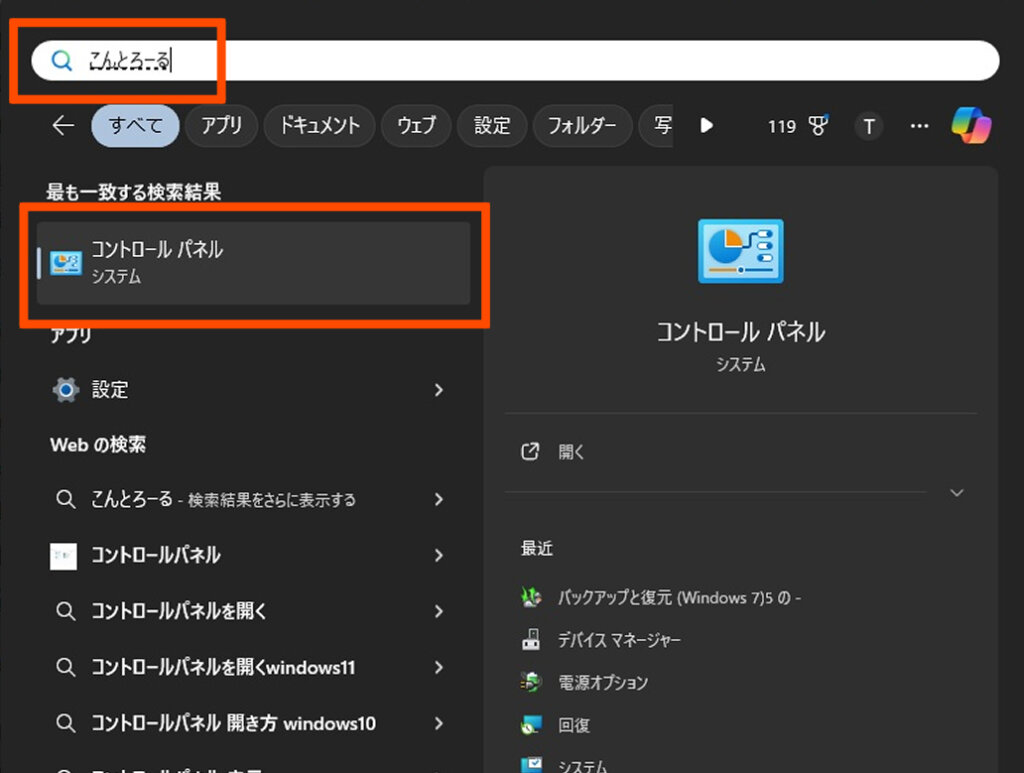
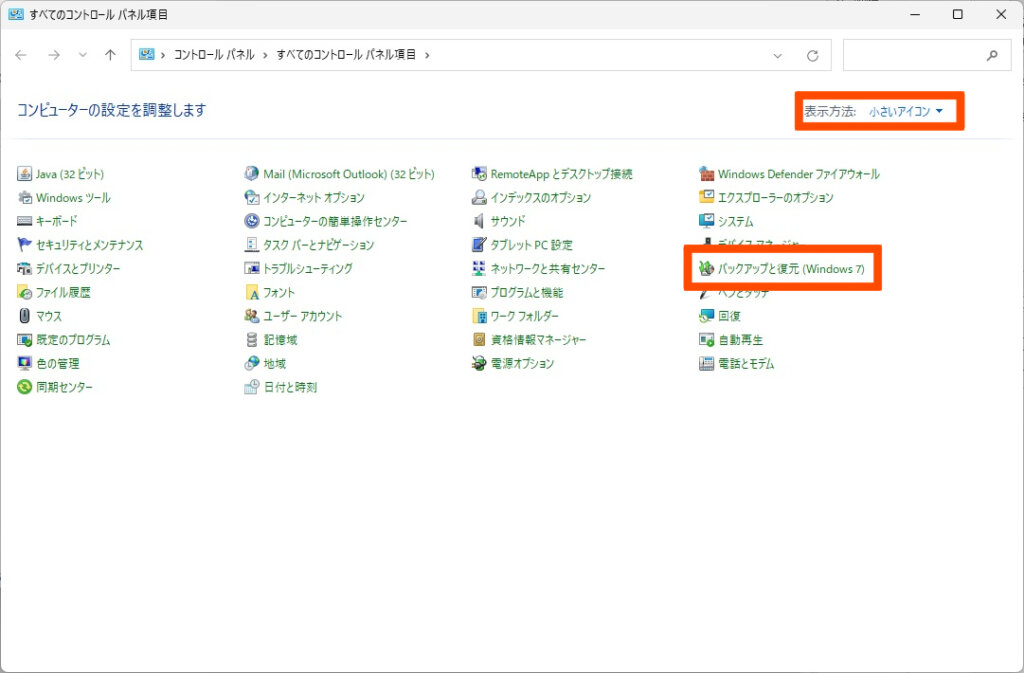
コントロールパネルを開いたら、「バックアップと復元(Windows 7)」をクリック。
バックアップと復元が表示されていない場合、表示方法を「小さいアイコン」にしてください。
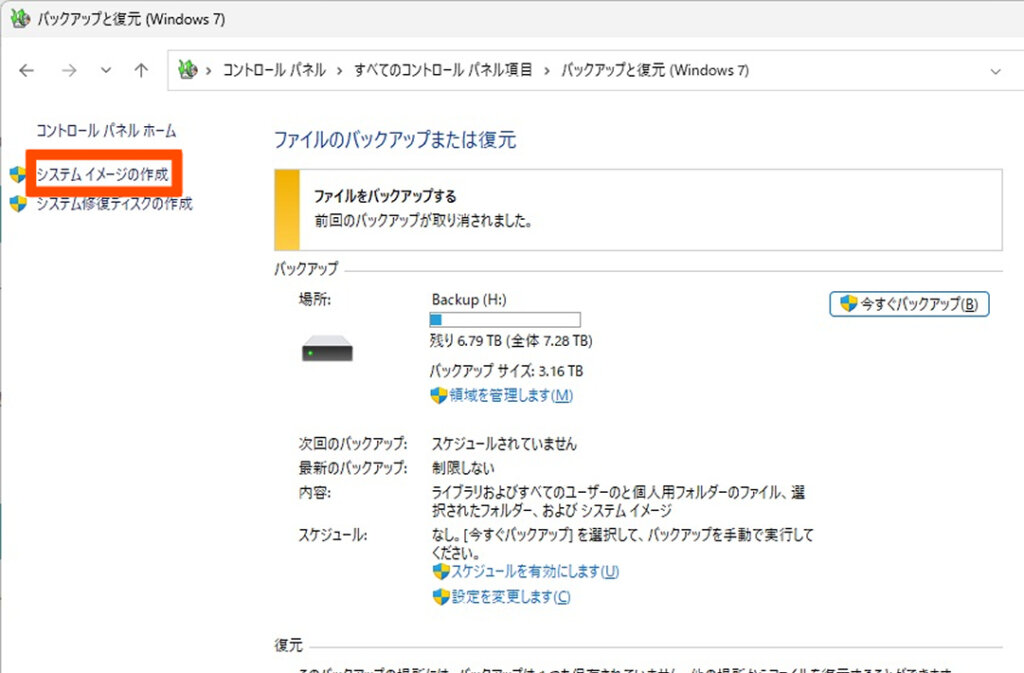
次にバックアップと復元の左端にある「システムイメージの作成」をクリック。
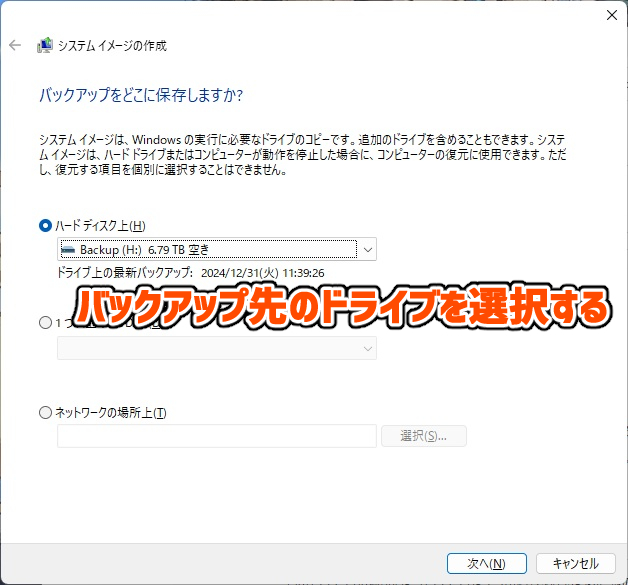
バックアップ先のドライブ選択して「次へ」。
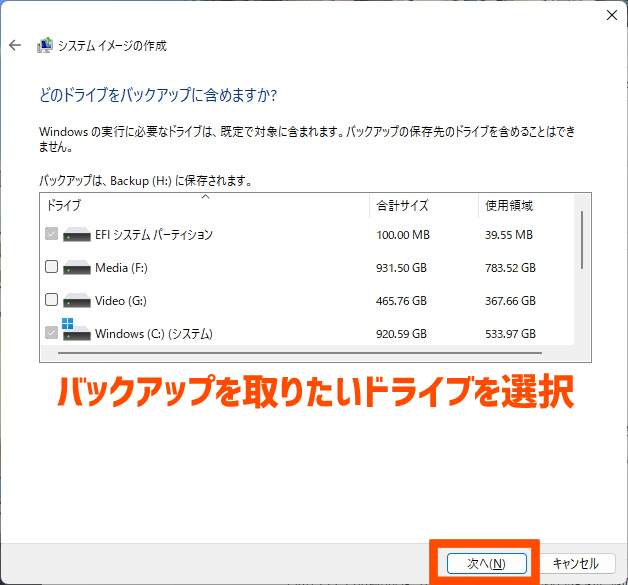
バックアップを取りたいドライブにチェックを入れる(Windowsが入っているCドライブはデフォルトでチェックが付いています)。
バックアップ予定のドライブを確認したら「バックアップの開始」をクリック。
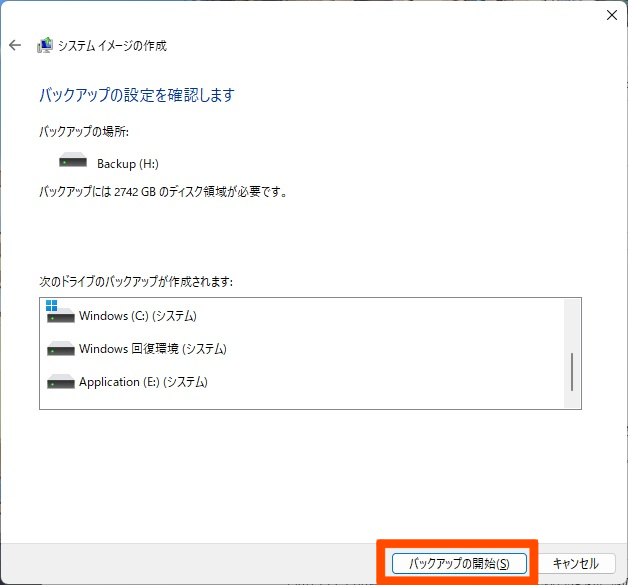
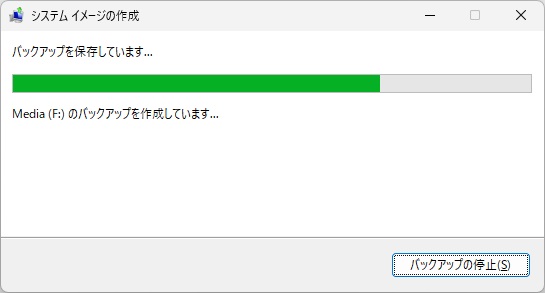
後はシステムイメージの作成が完了するまで待つだけです。
システムイメージの作成が終わると「 システム修復ディスクを作成しますか?」と表示されますが、これは「いいえ」を選択してOK。
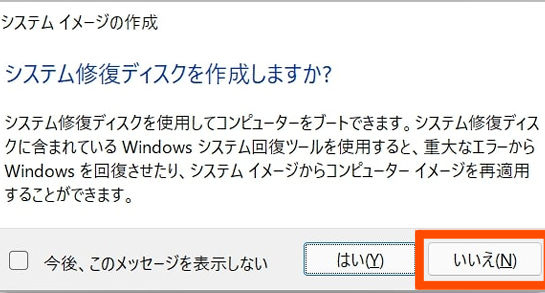
システム修復ディスクは、Windows の「回復環境」と呼ばれる機能を光学メディア(CDとかDVD)に保存する機能。
ただ、今のPCに光学メディアはほとんど搭載されていないので無意味です。
ということで、「いいえ」をクリックしたらシステムイメージの作成は完了。
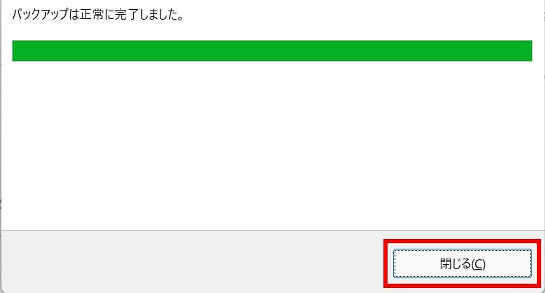
「閉じる」をクリックして終了してください。
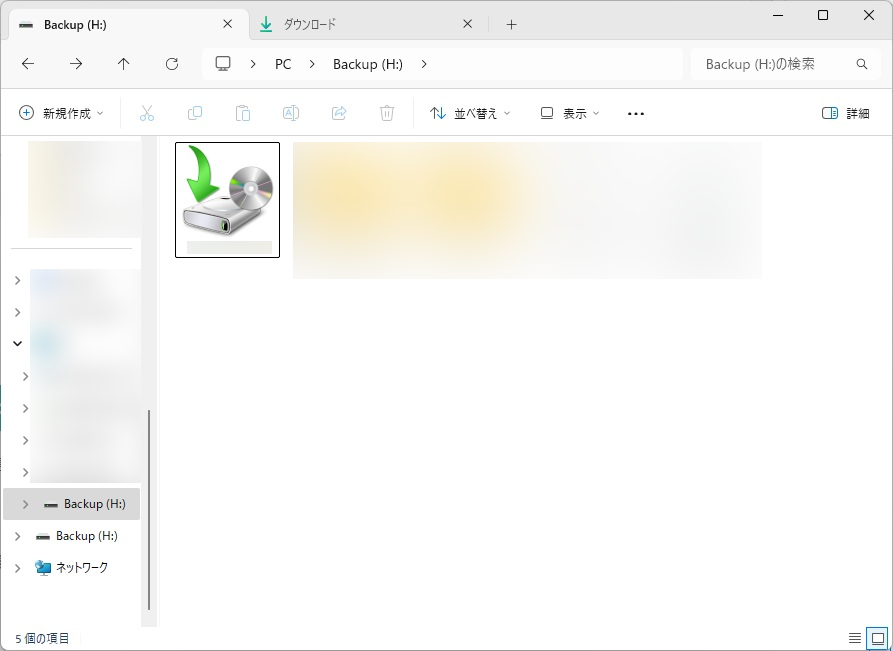
システムイメージの作成に成功していると、バックアップ先の外付けストレージ内にこのようなファイルが作られているはずです。
Windows 11のインストールメディアを作成する方法
必要なモノはUSBメモリだけです。
ということで、早速始めていきましょう。
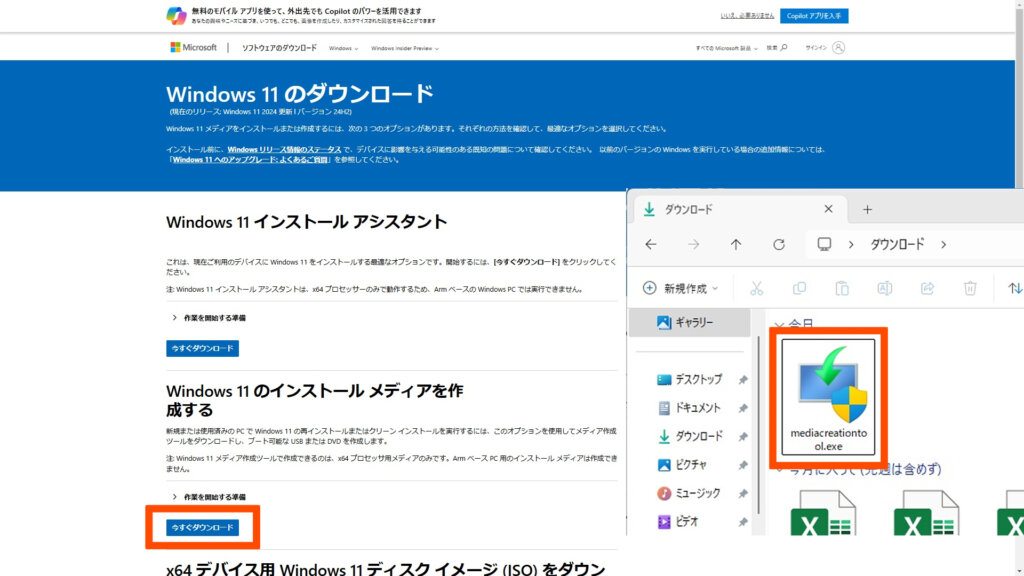
まず、下記公式サイトから、Windows 11をダウンロードしてください。
次に、「Windows 11のインストールメディアを作成する」という項目にある「今すぐダウンロード(赤枠で囲った部分)」をクリックして、メディア作成ツールをダウンロードします。
ダウンロードが完了すると、ダウンロードフォルダにメディア作成ツールが入っていると思うので、それをクリックして実行してください。
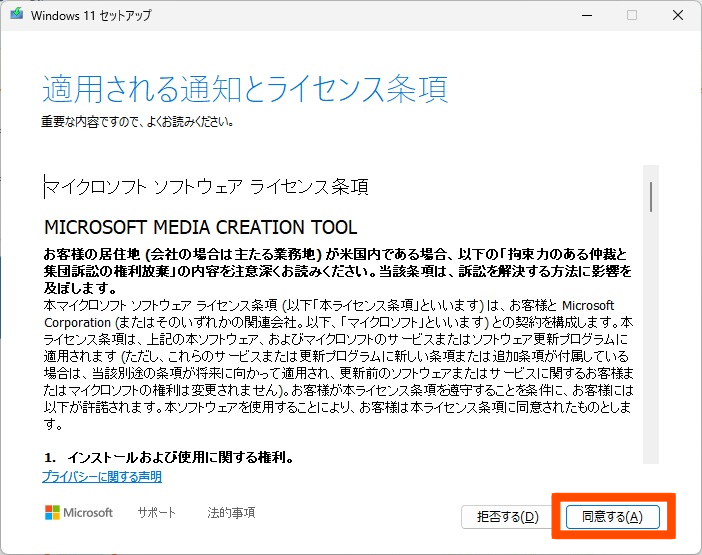
後は、流れ作業で適当に「はい」とか「同意」とかしておけばOK。

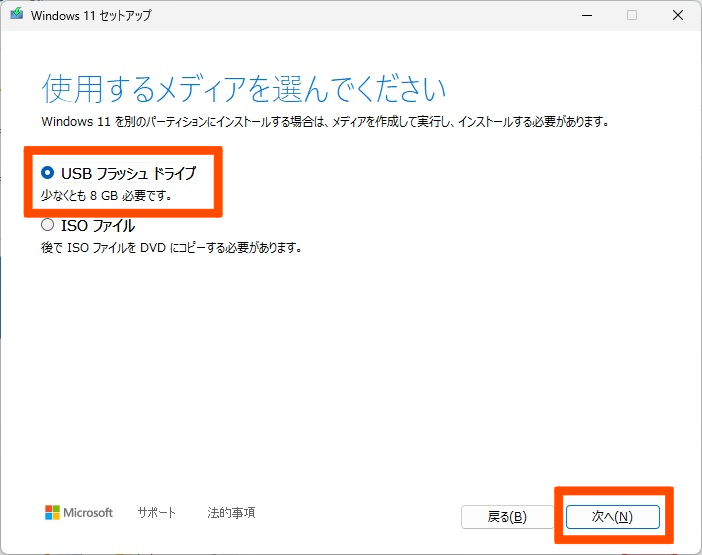
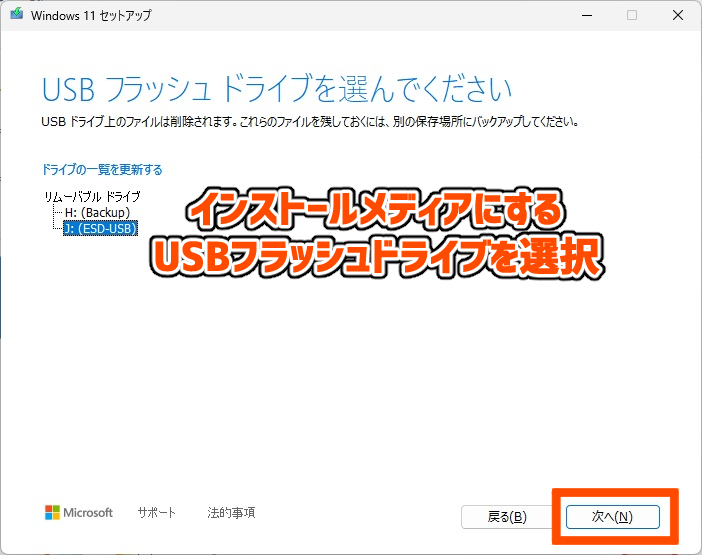
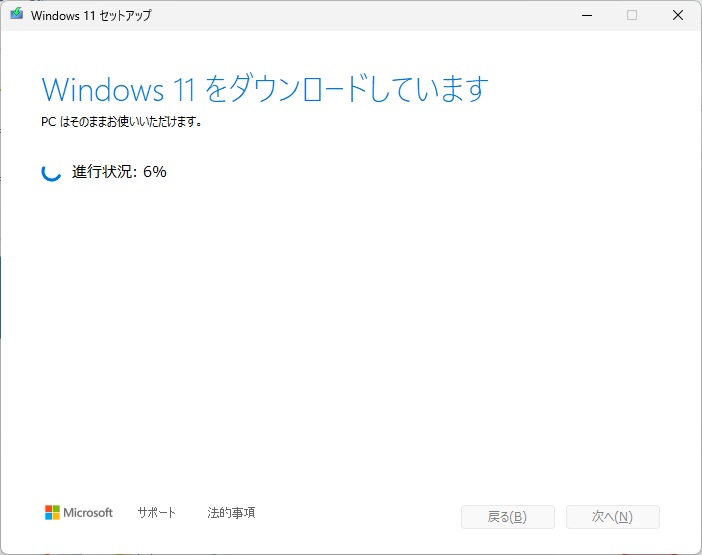
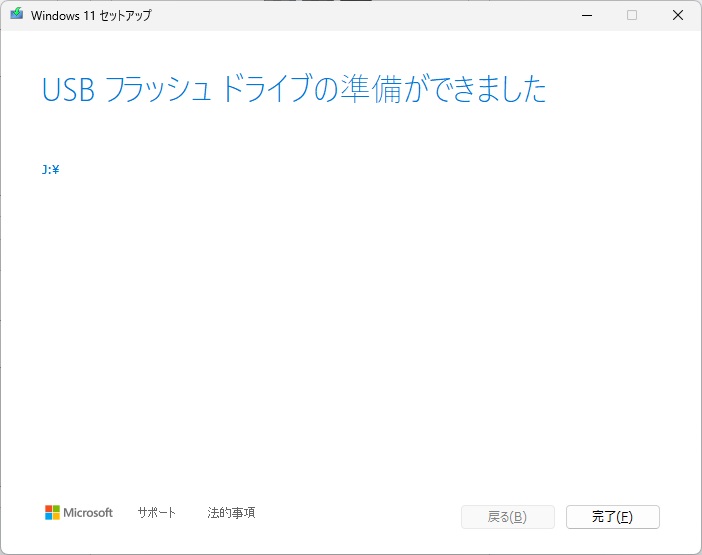
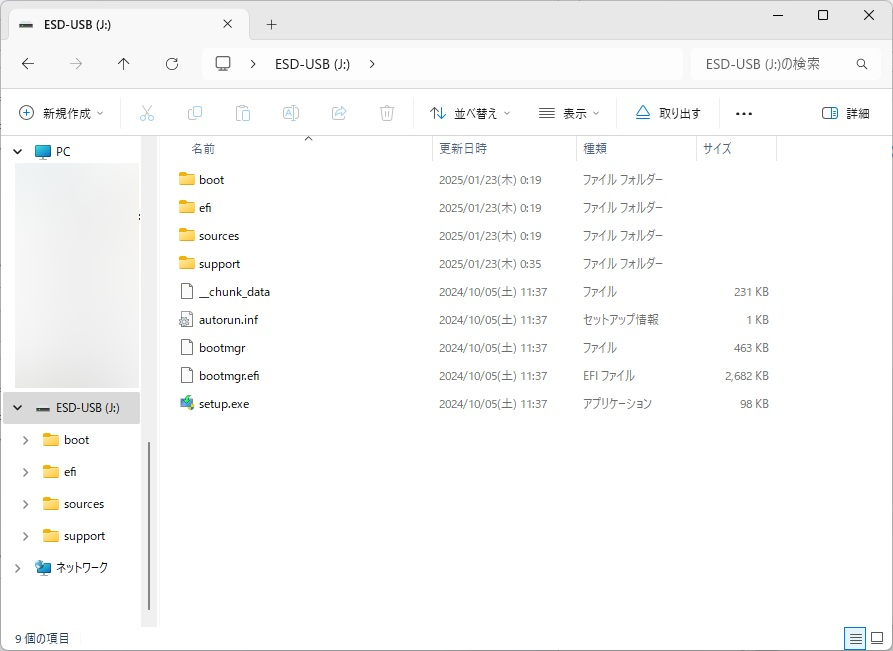
USBメモリの名前が「ESD-USB」となっていたら、Windows 11のインストールメディアの作成に成功しています。
【Windows 11】システムイメージからPCのデータを完全に復元させる方法
ここからは、作成したシステムイメージから、PCのデータを完全に復元させるための方法を2つ解説します。
【Windows 11がインストールされている場合】システムイメージからPCのデータを完全に復元させる方法
大まかな流れとしては以下の通りです。
1.PCを起動して「設定」の「回復」から「今すぐ再起動」を選択してWinREの画面を表示させる
2.WinREでシステムイメージの回復を実行する
3.復元されるまで待つ
4.復元完了
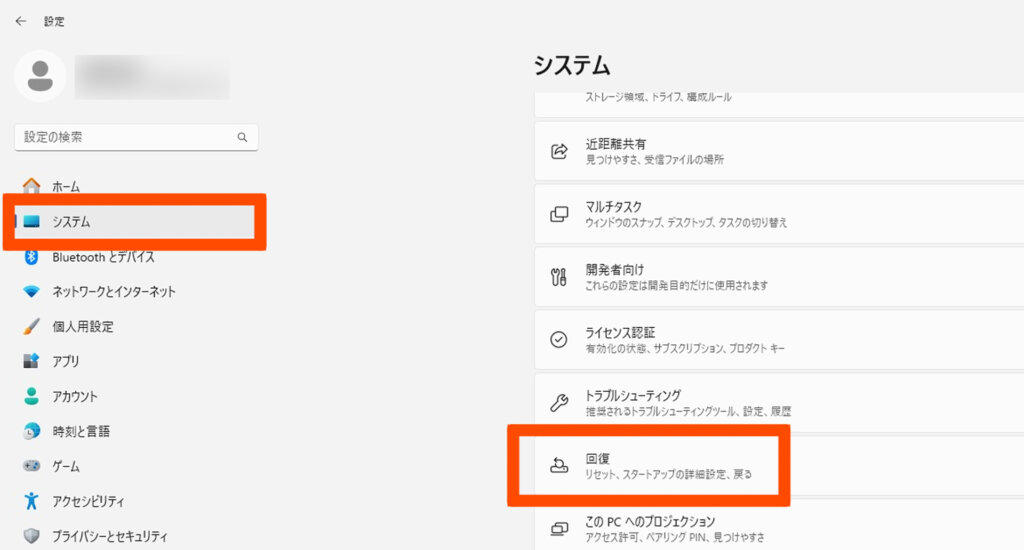
まず最初に「設定」を開いて「システム」という項目にある「回復」を選択。
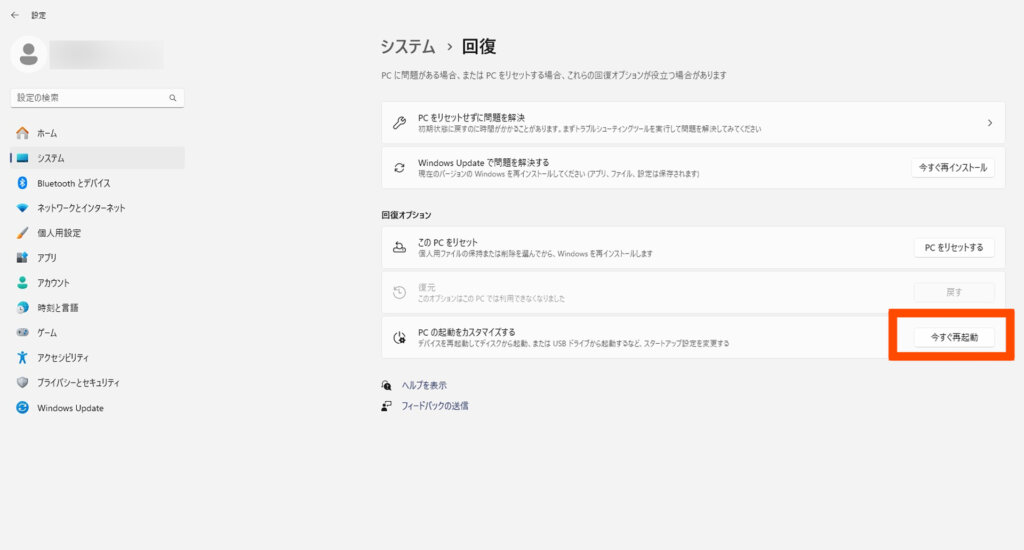
そしたら、回復オプションの「PCの起動をカスタマイズする」という項目の「今すぐ再起動」をクリックして、Windows Recovery Environment(WinRE)の画面を表示させます。
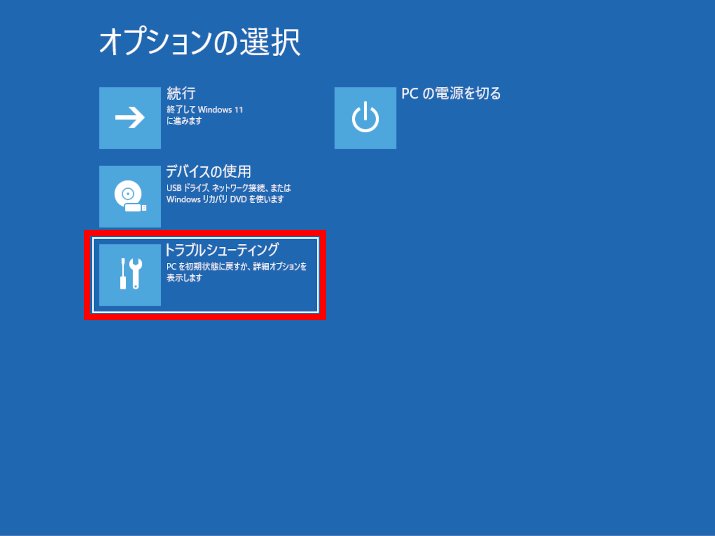
WinREの画面が表示されたら、「トラブルシューティング」を選択。
次に「詳細オプション」を選択。
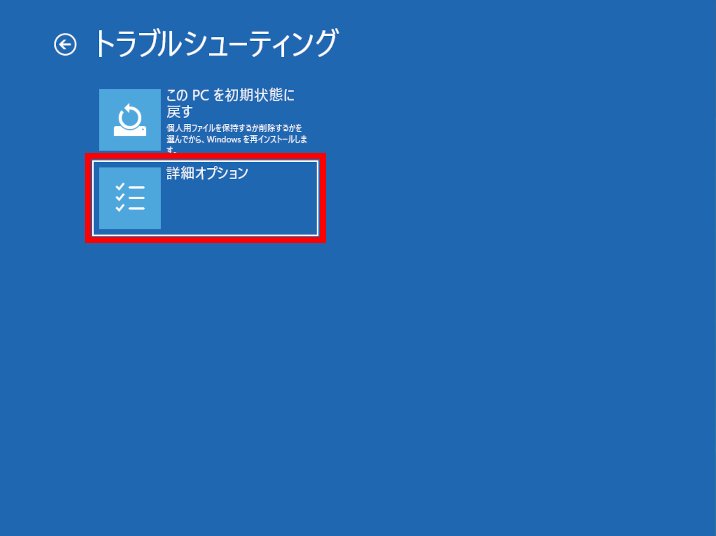
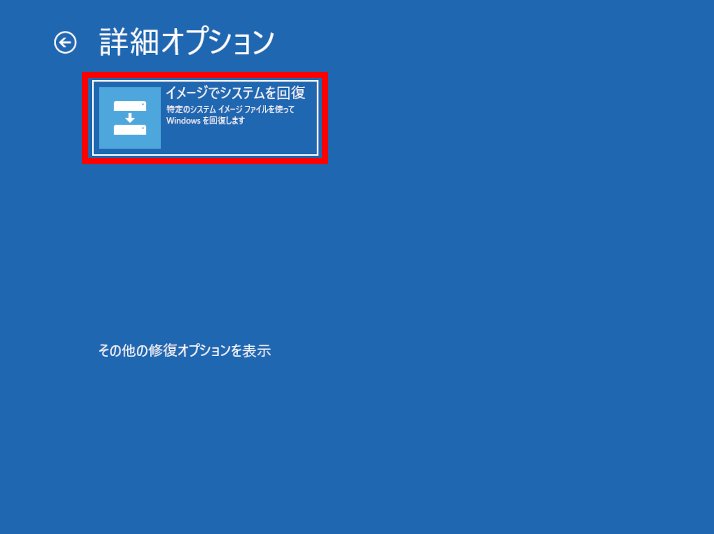
そうすると、このように色々出てくるので、「イメージでシステムを回復」を選択。
表示サれていない場合は「その他修復オプションを表示」を選択。
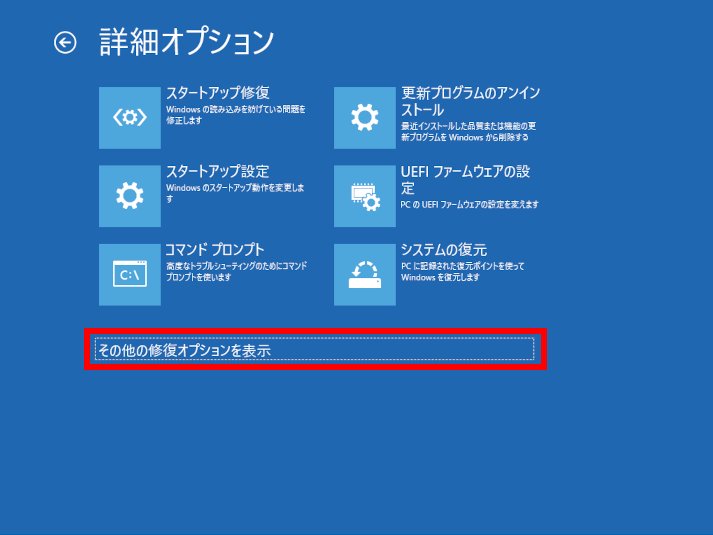
これで、「イメージでシステムを回復」を選択できると思います。
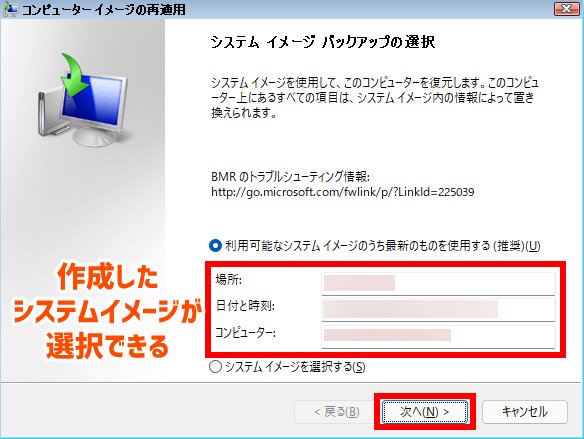
「イメージでシステムを回復」を選択したら、次に作成したシステムイメージを選択して「次へ」。
 この時、場合によっては下記画像のように「システムドライブのみ復元する」と出てくる場合があります。
Windowsの入ったドライブのみ復元したい場合はチェックを、そうでない場合であれば何もせず「次へ」をクリックしてください。

最後に、復元予定のシステムイメージを確認して、間違っていなければ「完了」をクリック。
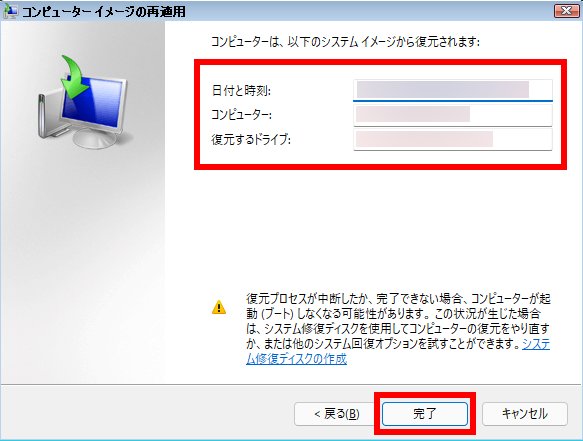
システムイメージから復元する場合、ドライブ内のデータは完全に消えてしまうので、再度確認してから「はい」をクリックしてください。
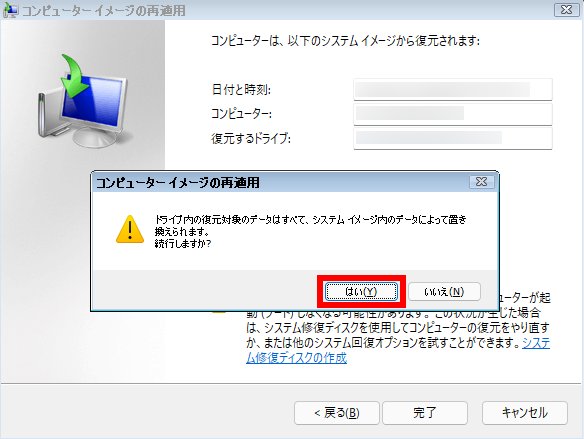
後はひたすら待つだけです。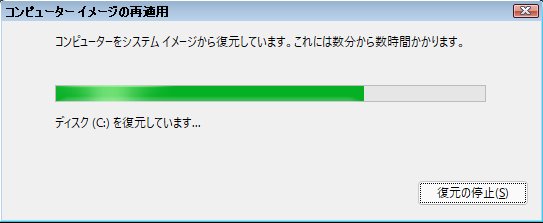
データの量にもよりますが、場合によっては数時間程度かかります。
システムイメージの復元完了前に「今すぐ再起動する」をクリック。
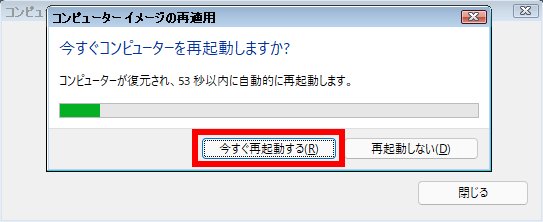
これでシステムイメージからPCのデータを完全に復元できます。
【Windows 11がインストールされていない場合】システムイメージからPCのデータを完全に復元させる方法
PCが正常に起動しない場合や、Windows 11がインストールされていない場合は、インストールメディアから復元する必要があります。
大まかな流れとしては以下の通りです。
1.インストールメディアの入ったUSBと、バックアップデータの入った外付けストレージをPCに接続する
2.PCを起動してBIOS画面に入る。
3.Windows 11のインストールメディアを起動して、システムイメージの回復を実行する
4.復元されるまで待つ
5.復元完了
ここで注意してほしいのが、「絶対にWindows 11をダウンロードした後に、システムイメージの回復はしないこと(そもそも回復できない)」。
Windows 11を最初にダウンロードしてしまうと、セキュリティのせいなのか、システムイメージの回復を選択できない場合があります。
そのため、Windows 11非搭載のPCで復元したい場合は、必ずインストールメディアから復元してください。
ということで、早速手順を紹介していきます。
まず最初に、PCにインストールメディアの入ったUSBと、バックアップデータの入った外付けストレージを接続。
この時、Bluetooth接続のマウスやキーボードだと認識しないため、必ず有線接続でUSBハブを使わず直接PCに挿してください。
準備ができたらPCの電源を入れで、しばらく待ちます。
そうすると、このようなWindowsのインストール画面が表示されるはずです。
うまくWindowsインストールの画面が表示されない場合は、BIOS画面で起動構成を変更するか、BIOS画面でインストールメディアを選択してください。
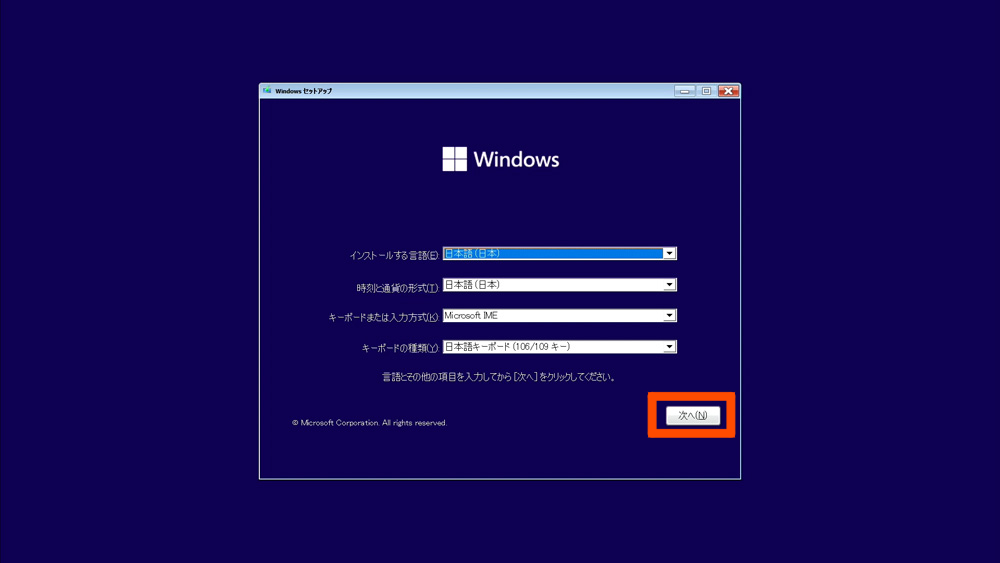
この画面が表示されたら、キーボードの種類を確認して、特に問題がなければ「次へ」をクリック(稀にキーボードが特殊な配列になっている場合があります)。
次へをクリックすると「今すぐインストール」という画面が表示されますが、この時点ではインストールせず、必ず「コンピューターを修復する」を選択してください。
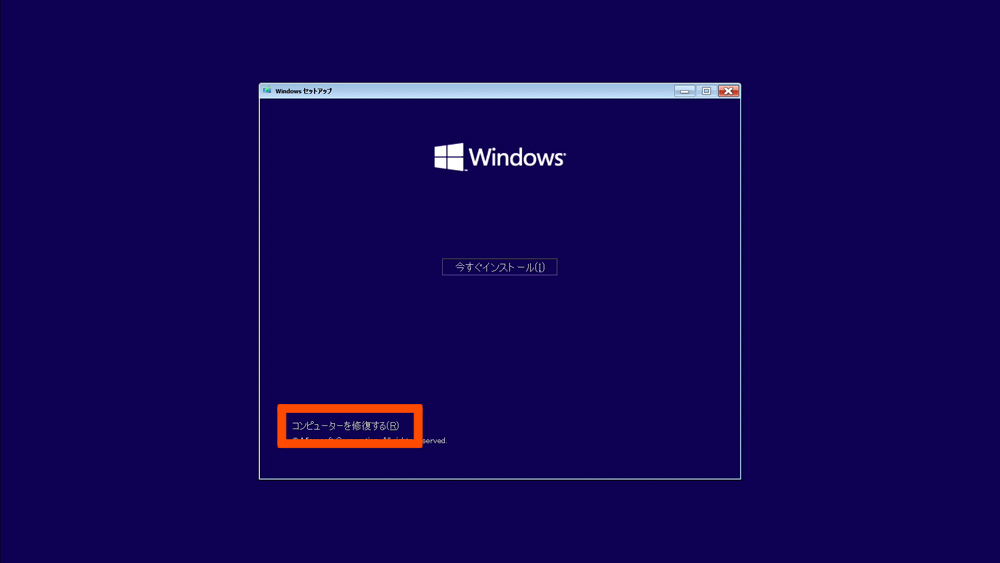
そうすると、「オプションの選択」という画面が表示されるので、「Windows 11がインストールされている場合」と同様の手順で復元してください。
システムイメージを作成してPCのデータを完全にバックアップしよう!
システムイメージを使ってデータのバックアップを作成および復元する方法については以上になります。
普通のバックアップとは異なり、Windowsごとバックアップしてくれるので、突然パソコンが壊れて動かなくなった時も安心です。
また、最近は「ファイル1つ1つの容量が大きくなりすぎてバックアップエラーが発生する(エラーコード:0x81000001)」という事案もよく見かけます。
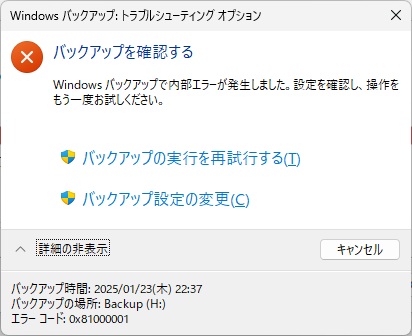
調べたところによると、64bit版のWindowsでは約162GBで、バックアップと復元がこれらのファイルのプロパティを扱えないよう設計されているとのこと。
参考WEB:Windowsのバックアップと復元が0x81000001で失敗する件
以上のように、バックアップするとエラーが発生してしまう場合などにも、システムイメージを使ったバックアップは役立つはずです。