
超現実都市型オープンワールドRPG「NTE(Neverness to Everness)」をPC版で遊びたい方向けに、要求スペックの確認方法からインストール手順、初期設定、よくあるトラブルの対処法までをまとめました。
「自分のパソコンで動くのか不安」
「ダウンロード方法がよく分からない」
といった方はぜひこの記事を参考にしてください。


PC版NTEのダウンロード方法【手順解説】
ここからは、PC版NTEのダウンロード方法について解説します。
※ダウンロードボタンをクリックした際に広告ブロックが作動する場合がありますが、そのままリンクを開いて問題ありません。
公式サイトからダウンロードする手順
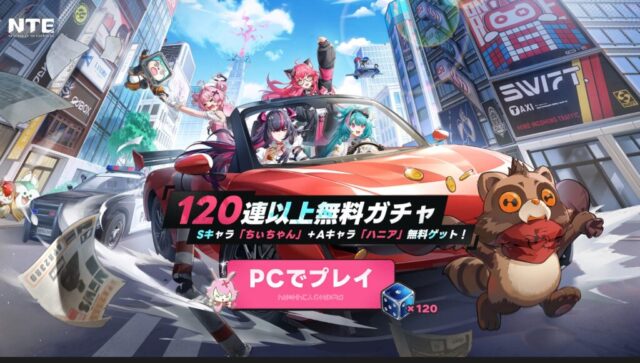
まず、上記ボタンをクリックして公式サイトに移動したら、「PCでプレイ」をクリックしてランチャーをダウンロード、.exeファイルを起動します。
次にゲームをインストールするのですが、その時「グラフィックドライバが古すぎます」と表示される場合があります。
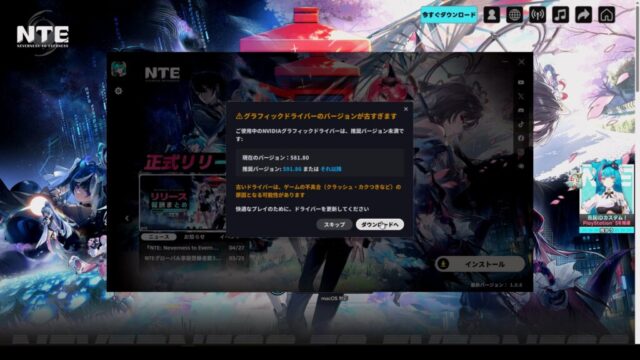
この場合は、NVIDIAないしはAMDなどで、最新のグラフィックドライバーのダウンロードしてください。
インストールできたら、そのままゲームを起動してOKです。
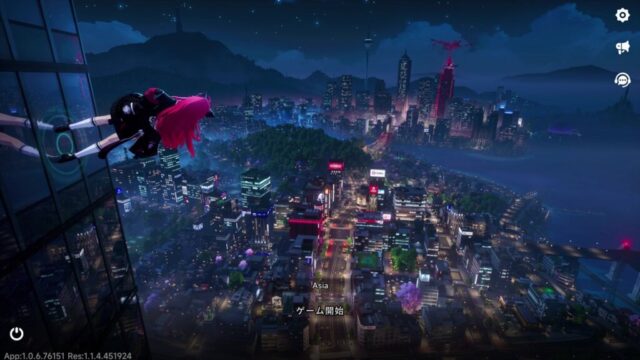
日本でプレイするならAsiaサーバーで問題ありません。
アカウント登録の際に使用するメールアドレスはお好みでOK。
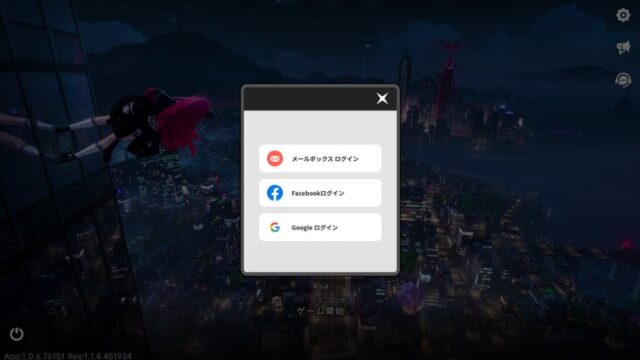
個人的にはメールアドレスの入力を省けるGoogleアカウントでログインするのがオススメです。
ちなみに、アカウントは紐づけることが可能で、後からGoogleログインに変更することもできます。
まず、タイトル画面の右上にある歯車(設定)からUser Centerを選択。
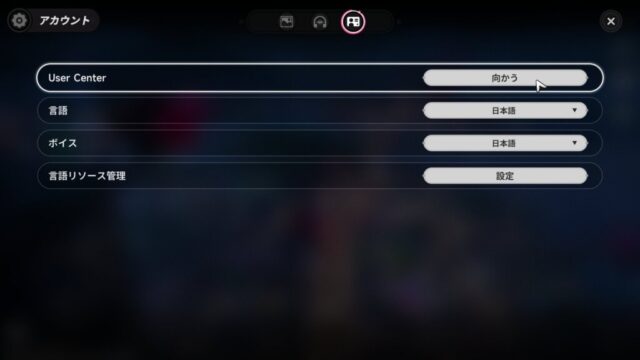
後はアカウント連携をクリックして、任意の操作をすればGoogleアカウントの紐づけが完了します。
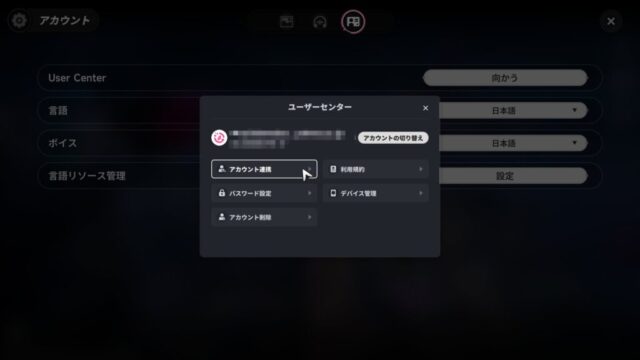
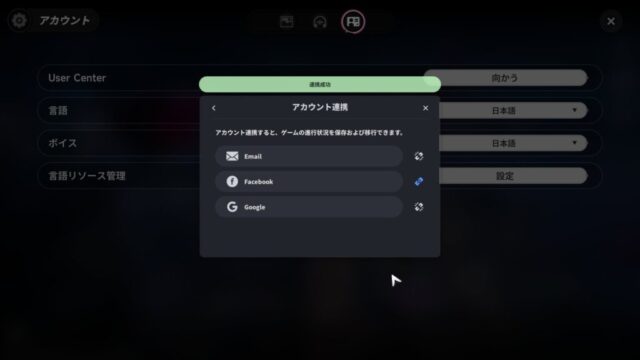
このように「連携成功」と表示されたら成功です。
インストール先を変更したい場合
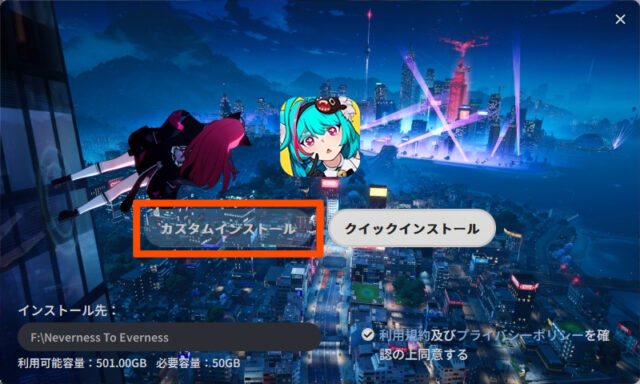
デフォルトのインストール先で空き容量が足りない場合は、ランチャーの「カスタムインストール」からインストール先のドライブ・フォルダを変更できます。
展開処理に一時的な追加容量が必要になるため、保存先のドライブの空き容量が少ない場合は特に注意しましょう。
ダウンロード・インストールに必要な容量の目安
ゲーム本体に60GB以上、加えてインストール中の展開処理に一時的に60GBが必要になるため、合計で120GB前後の空き容量を用意しておくと安心です。
ストレージがギリギリの状態だと、ダウンロードや展開の途中でエラーが発生しやすくなります。
事前に不要なファイルや他のゲームを整理してから始めましょう。
インストール後の初期設定
グラフィック設定のおすすめ
- 最低動作環境ギリギリのPCの場合:画質を下げて安定動作を優先する
- 推奨動作環境を満たしている場合:画質「高」で60fps設定から試してみる
DLSS 4(DLSS4.5)の有効化
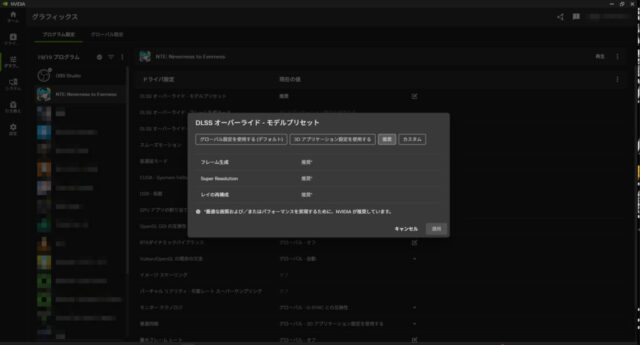
RTX 30シリーズ以降のNVIDIA GPUを使用している場合は、グラフィック設定からDLSS 4を有効にしましょう。
同じ画質設定でもフレームレートを底上げできます。
有効にする方法は、NVIDIA AppのグラフィックでNTEを選択して「DLSS オーバーライド – モデルプリセット」の項目を“推奨”に設定すればOKです。
「設定を取得できませんでした。後でもう一度試して見てください。」と表示される場合は、NVIDIAのドライバーを再ダウンロードしてください。
キー配置・操作設定の確認
NTEはキーボード+マウス操作とコントローラー操作の両方に対応しています。
パルクールや車の運転といったアクション要素も多いため、操作感に合わせて設定をカスタマイズしておくとよいでしょう。
個人的に車の運転だけはコントローラー操作が良いのですが、それ以外はキーマウ操作がオススメです。
キーマウ操作に慣れていない方は、NTEをプレイして慣れておきましょう。
PC版NTEの要求スペックの確認
NTEはUnreal Engine 5を採用した都市型オープンワールドRPGです。
同じジャンルの原神と比較して要求スペックが高く、「最低動作環境」と「推奨動作環境」の差も大きくなっています。
まずは自分のPCがどちらのラインに近いかを確認しておきましょう。
最低動作環境(最低限遊べるレベル)
| NTE 最低対応スペック | |
|---|---|
| 項目 | 内容 |
| OS | Windows 10(64bit) |
| CPU | Intel i7-10700(第10世代) Ryzen 7 3700X相当 |
| メモリ | 16GB以上 |
| GPU | NVIDIA GeForce GTX 1660 AMD Radeon RX 5600相当 |
| ストレージ | 60GB以上(解凍時に追加で60GB必要) |
最低動作環境はあくまで「最低限遊べる」レベルで、「フルHD 最低画質60FPS以下」だと思ってください。
グラフィック設定を下げる必要があり、繁華街エリアや戦闘中のエフェクトが重なる場面ではfpsが安定しにくくなります。
GTX 1660クラスに相当する内蔵GPUとして『Radeon 8060S』などありますが、基本的にグラフィックボードを搭載していないPCでは基本的にプレイできないと思ってください。
参考になる動画▼
推奨動作環境(快適に遊べるレベル)
| NTE 推奨スペック | |
|---|---|
| 項目 | 内容 |
| OS | Windows 10(64bit) |
| CPU | Intel i7-12700(第12世代) Ryzen 7 5800X相当 |
| メモリ | 32GB |
| GPU | NVIDIA GeForce RTX 3060 AMD Radeon RX 6700相当 |
| ストレージ | 60GB以上(解凍時に追加で60GB必要) |
推奨動作環境を満たせば、フルHD解像度・高画質設定で60fps前後の安定したプレイが可能です。
特に注目したいのがメモリ32GBという要件で、原神や鳴潮が16GBで快適に動くのに対し、NTEはメモリ消費が大きい点が際立ちます。
現在16GBのPCを使っている方は、増設も視野に入れておくと安心です。
とはいえ、そのメモリが価格が暴騰しすぎて手に入らないんですけどね。
もっと快適に、高解像度・高フレームレートで遊びたい場合
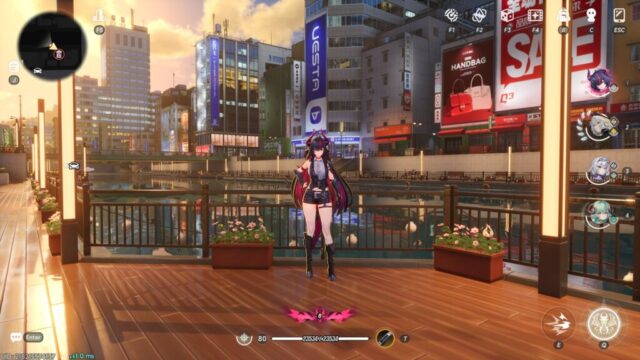
- フルHD・120fps安定を目指すなら、RTX 4060 Ti〜RTX 5060クラスのGPU+メモリ32GBが目安
- WQHD・高設定でプレイしたいなら、RTX 5070以上+メモリ32GBが目安
- 4K・最高設定・高フレームレートを狙うなら、RTX 5080〜RTX 5090クラスのハイエンド構成が必要
NTEはDLSS 4に対応しているため、RTX 30シリーズ以降のGPUを使っている場合はDLSS 4を有効にすることで体感フレームレートを大きく引き上げられます。
特にRTX 5000シリーズとの組み合わせは相性が良いとされているので、今から買い揃えるなら間違いなく5000番台が良いです。
ストレージはSSD、できればNVMeがおすすめ
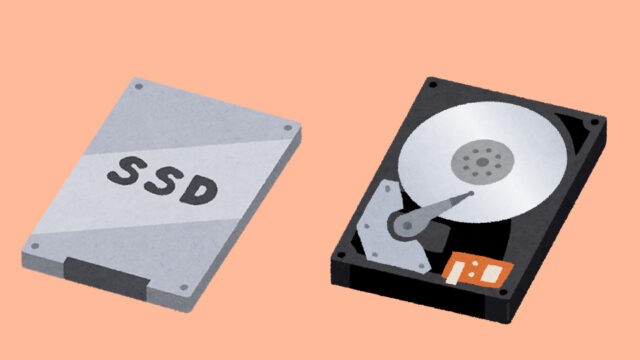
インストール本体で60GB、展開処理中に一時的にさらに60GBが必要になるため、実質120GB前後の空き容量を用意しておく必要があります。
展開が終われば一時領域は解放されますが、今後のアップデートでも容量を使うため、余裕を持って確保しておきましょう。
またHDDではロード時間が大幅に増える可能性があるため、最低でもSATA SSD、できればNVMe M.2 SSDへのインストールをオススメします。
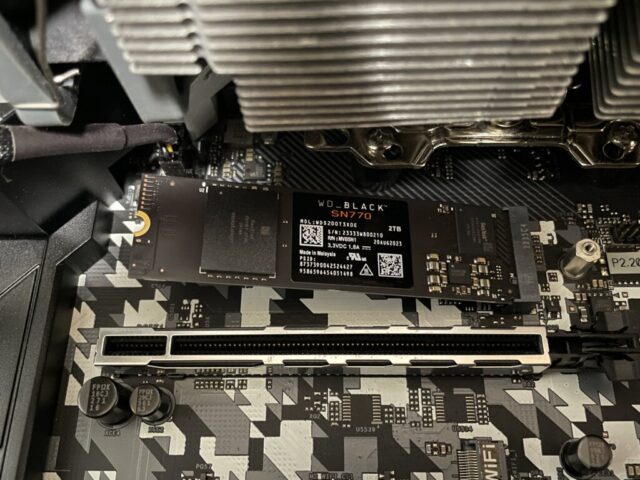
NVMe M.2 SSDは、マザーボードに直接挿せるSSD(一部例外アリ)で、普通のSATA SSDよりもデータ転送速度が速いです。
自分のPCスペックを確認する方法
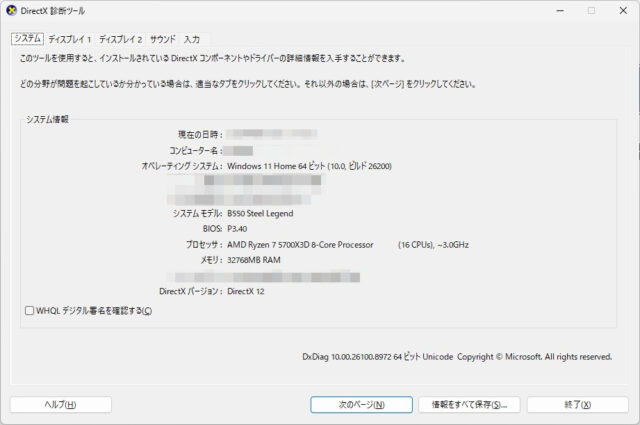
「自分のPCがどのスペックか分からない」という方は、以下の手順で確認できます。
- キーボードの
Windowsキー + Rを押して「ファイル名を指定して実行」を開く dxdiagと入力してEnterキーを押す- 表示された画面の「システム」タブでCPUとメモリを確認
- 「ディスプレイ」タブでGPU(グラフィックス)の情報を確認
NTEは要求スペックが比較的高いです。
確認した結果が最低動作環境にも届いていない場合は、グラフィックボードの増設やPCの買い替えを検討しましょう。
よくあるトラブルと対処法
ダウンロードが進まない・途中で止まる
- ネットワーク環境を確認し、Wi-Fiの場合は有線接続に切り替えてみる
- ランチャーを再起動する
- セキュリティソフトやファイアウォールがダウンロードをブロックしていないか確認する
起動しない・動作が重い
- グラフィックドライバを最新版に更新する
- ゲーム内のグラフィック設定を下げる
- 常駐している他のアプリケーションを終了してからゲームを起動する
- メモリが16GBの場合は動作が不安定になりやすいため、可能であれば32GBへの増設を検討する
容量不足エラーが出る
- インストール本体60GBに加えて展開用の一時領域60GBが必要なため、合計120GB前後の空き容量を確保する
- 不要なファイルを削除するか、外付けSSDなど外部ストレージへのインストールを検討する
PC版とスマホ版・PS5版、どれがいい?
NTEはPC・PS5・Android・iOSに対応しており、全プラットフォーム間でのクロスプレイにも対応しています。
PC版は画質・フレームレートの上限が高く、キーボード+マウスによる精密な操作が可能な一方、要求スペックも高め。
手軽に遊びたい場合は、スマホ版も選択肢に入りますが、iOS版は最低対応スペックがiPhone 12 Pro Max以降となっています。
しかも“まとも”に動くとなると、iPhone 16以降でないとかなり厳しいです。
PS版はコントローラー(PAD)操作にしか対応していません。
正直、NTEのコントローラー操作はUIが絶望的なので、個人的には非推奨です。
総合的に見ても、PC版の快適さは他のプラットフォームを大きく上回っています。
ちなみに、すでに他のプラットフォームでプレイ中のデータは、同じアカウントでログインすればPC版にそのまま引き継げます。
途中からPC版に乗り換えたいという方も安心してください。
今すぐPC版NTEを始めよう!
PC版NTEは同ジャンルの他タイトルと比べて要求スペックが高めですが、GTX 1660以上のGPUとメモリ16GB(できれば32GB)を用意できれば十分プレイを楽しめます。
まずは自分のPCスペックを確認し、公式サイトからダウンロードして、NTEの世界を探索しましょう!
NTEの遊び方についてより詳しく知りたい方は、以下の記事もあわせてチェックしてみてください。