この記事では、PC版原神で遊びたい方向けに、要求スペックの確認方法からインストール手順、初期設定、よくあるトラブルの対処法までをまとめました。
「自分のパソコンで動くのか不安」
「ダウンロード方法がよく分からない」
このような悩みを抱えている方は、ぜひ参考にしてみてください。


【手順解説】PC版原神のダウンロード方法
ここからは、PC版原神のダウンロード方法について解説します。
「PC版ダウンロードはこちら」のボタンをクリックすると、公式サイトへアクセスできます。

次に、公式サイトの「ダウンロード」をクリックし、ランチャーをダウンロードします。
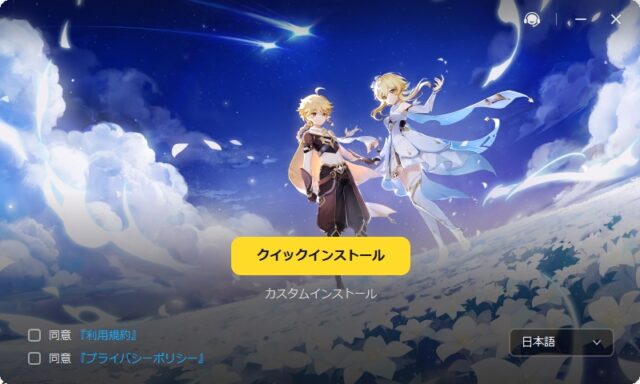
ダウンロードした.exeファイルをクリックして起動します。
「クイックインストール」を選択して、ランチャーをインストールしてください。
ランチャーをインストールする場所を変えたい場合は「カスタムインストール」を選択します。
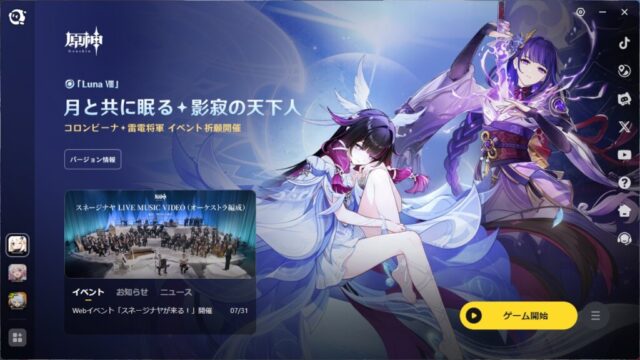
インストールが完了したら、ランチャーを起動し、原神をダウンロードしてください。
ダウンロード完了後、ランチャーから「開始」をクリックしてゲームを起動できます。
インストール後の初期設定
グラフィック設定のおすすめ
- 推奨スペックギリギリのPCの場合:画質「中」程度から始めて、動作の重さを見ながら調整する
- 推奨スペックを余裕を持って満たしている場合:画質「高」〜「最高」で60fps設定にしてみる
- フレームレートを重視する場合:画質を1段階落としてでも60fps以上を優先すると操作性が良くなる
サーバー選択の注意点
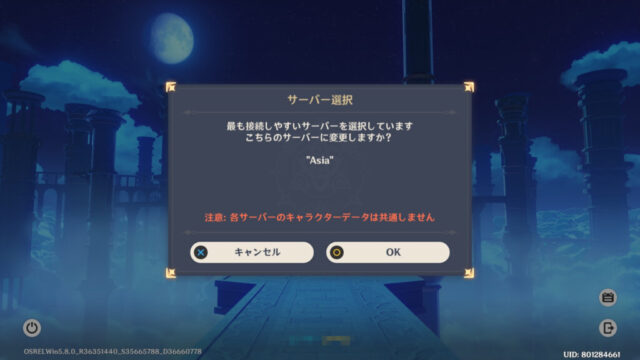
必ず日本からのアクセスに適した「Asia」サーバーを選択しましょう。
他のサーバーを選ぶとping(通信の遅延)が大きくなり、快適にプレイできません。
各サーバーごとにセーブデータが作成されるため、後からサーバーの変更はできますが、データの移行などはできないので注意してください。
キー配置・操作設定の確認
PC版原神はキーボード+マウス操作とコントローラー操作の両方に対応しています。
PC版原神の要求スペックを確認しよう
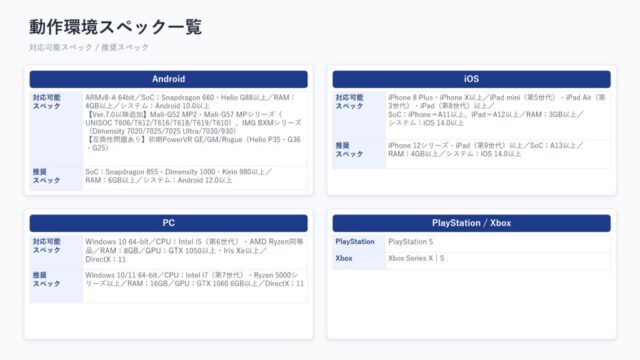
原神公式では、「最低動作環境」と「推奨動作環境」が案内されています。
最低動作環境(とりあえず起動できるレベル)
| 対応可能スペック | |
|---|---|
| 項目 | 内容 |
| OS | Windows 10 64-bit |
| CPU | Intel i5(第6世代) / AMD Ryzen 同等品 |
| メモリ | 8GB以上 |
| GPU | NVIDIA GeForce GTX 1050以上 / Iris Xe以上 |
| ストレージ | 30GB以上の空き容量 |
最低動作環境はあくまで「なんとか起動する」レベルです。
画質を最低設定にしても30fps前後の不安定な動作になりやすく、戦闘中のカクつきやマップ移動時の読み込み遅延が目立ちます。
快適に遊びたい場合は次の推奨環境を目安にしましょう。
推奨動作環境(快適に遊べるレベル)
| 推奨スペック | |
|---|---|
| 項目 | 内容 |
| OS | Windows 10 / 11 64-bit |
| CPU | Intel Core i7(第7世代) AMD Ryzen 5000シリーズ以上 |
| メモリ | 16GB以上 |
| GPU | NVIDIA GeForce GTX 1060 6GB 以上 |
| ストレージ | 30GB以上の空き容量 |
推奨スペックを満たせば、フルHD解像度・画質中〜高設定で安定して60fps前後のプレイが可能です。
原神の要求スペックはかなり低いので、よほど低スペックのPCでない限り、スペック面で気にする必要はありません。
原神の“今後”を見据える場合
PC版の原神は、ゲーム内設定で最大60fpsまでしか出せないようになっています。
ですが、今後スマホ版と同様120fpsに対応する可能性もあるので、最高画質での安定動作を狙うなら、GTX 1060よりワンランク上の現行世代GPU(RTX 5060など)があると安心です。
CPUについては、原神自体の要求はそれほど高くありませんが、配信や録画を同時に行う場合は8コア以上のモデルがあると余裕が生まれます。
内蔵GPUのノートPCでも遊べる?
グラフィックボードを搭載していないノートPCでも、比較的新しい内蔵GPUであれば、画質を中程度に落とせばフルHDで60fps程度は狙えます。
「とりあえず原神を始めてみたい」
「将来グラボを追加する前提の入門機」
として使うなら選択肢に入りますが、最高画質で快適にプレイできるかは難しいと考えておきましょう。
自分のPCスペックを確認する方法
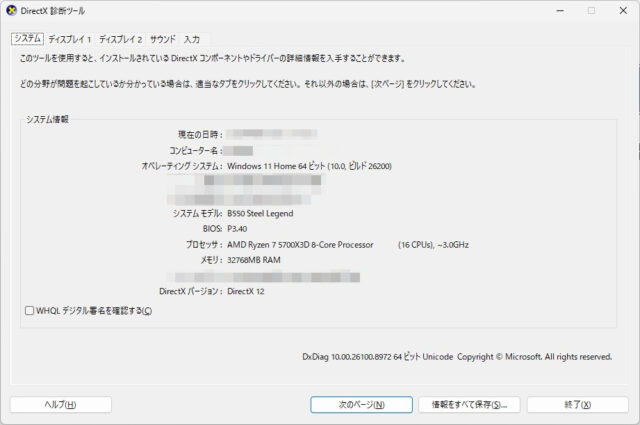
「自分のPCがどのスペックか分からない」という方は、以下の手順で確認できます。
- キーボードの
Windowsキー + Rを押して「ファイル名を指定して実行」を開く dxdiagと入力してEnterキーを押す- 表示された画面の「システム」タブでCPUとメモリを確認
- 「ディスプレイ」タブでGPU(グラフィックス)の情報を確認
スペックが不足している場合は、原神側の画質設定を下げることである程度動作を軽くできますが、根本的に改善したい場合はグラフィックボードの増設やPCの買い替えが必要になります。
よくあるトラブルと対処法
ダウンロードが進まない・途中で止まる
- ネットワーク環境を確認し、Wi-Fiの場合は有線接続に切り替えてみる
- ランチャーを再起動する
- セキュリティソフトやファイアウォールがダウンロードをブロックしていないか確認する
起動しない・動作が重い
- グラフィックドライバを最新版に更新する
- ゲーム内のグラフィック設定を下げる
- 常駐している他のアプリケーションを終了してからゲームを起動する
容量不足エラーが出る
- 不要なファイルを削除してストレージの空き容量を確保する
- インストール先を空き容量の多いドライブに変更する
PC版、PS版、スマホ版、どれがいい?
PC版はスマホ版に比べて画質・フレームレートの上限が高く、キーボード+マウスによる精密な操作が可能です。
長時間じっくり探索やボス戦を楽しみたい方にはPC版が向いています。
PS版はコントローラー操作にしか対応していませんが、グラフィックなどはPC版の高画質設定とほとんど変わりません。
一方でスマホ版はグラフィックは落ちるものの、場所を選ばずに遊べる手軽さが魅力です。
特にデイリーをサクッとこなしたい時はスマホが最適と言えるでしょう。
すでにスマホ版でプレイ中のデータは、同じアカウントでログインすればPC版にそのまま引き継げます。
原神の場合は各デバイスの最適化が進んでいるため、特別PC版にこだわる必要はありません。
ですが、キーマウ操作に対応している点において、個人的にはPC版が1番オススメではあります。
今すぐPC版原神を始めよう!
PC版原神は要求スペックがそれほど高くなく、内蔵GPUのノートPCでもある程度は動作します。
まずは自分のPCスペックを確認し、公式サイトからダウンロードして、ぜひ広大なテイワットの世界を探索しましょう!
序盤の進め方については、以下の記事で詳しく解説しています。
ダウンロードが終わったら、こちらもあわせてチェックしてみてください。