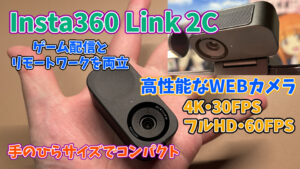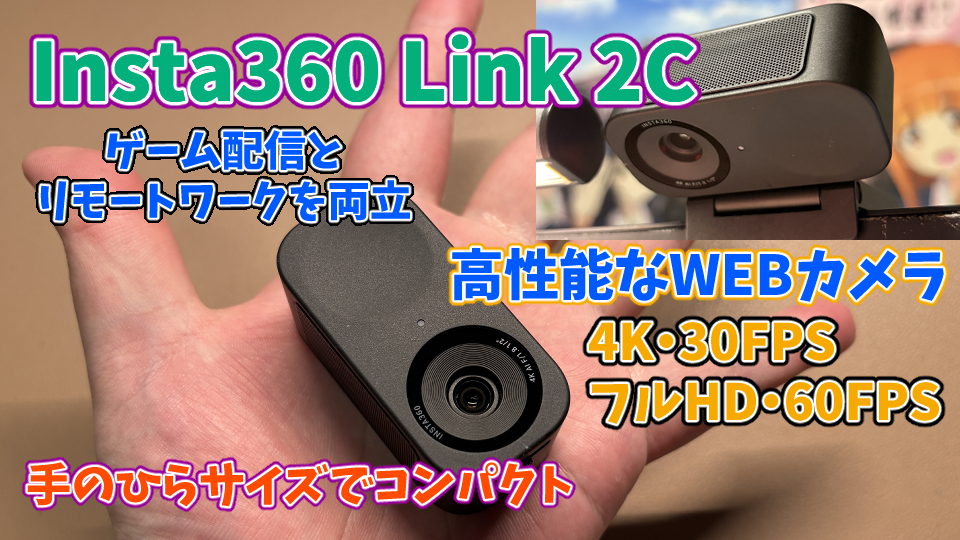
『Insta360 Link 2C』は、リモート会議からゲーム配信まで幅広く活躍する高性能WEBカメラです。
最大4K30FPSに対応していて、顔出し配信や手元の撮影もクリアに表現でき、映像品質の高さをすぐに実感できます。
使い勝手も良好で、オートフォーカスの精度が高くすぐにピントが合い、マイク音質もクリアで聞きやすい仕上がりでした。
すべての機能が高水準で、ビジネスでもゲーム配信でも安心して使える頼もしい一台と言えるでしょう。
この記事では筆者のライザーが、実際に使用して感じたメリット・デメリットを交えながら『Insta360 Link 2C』の魅力を分かりやすく解説します。
「高性能なWEBカメラを探している」
「画質がどれだけキレイなのか興味がある」
「Insta360 Link 2Cの使用シーンを詳しく知りたい」
といった方はぜひ参考にしてみてください。


 ポチップ
ポチップ
ジンバルが搭載されたモデルもあります▼
 ポチップ
ポチップ
Insta360 Link 2Cの仕様
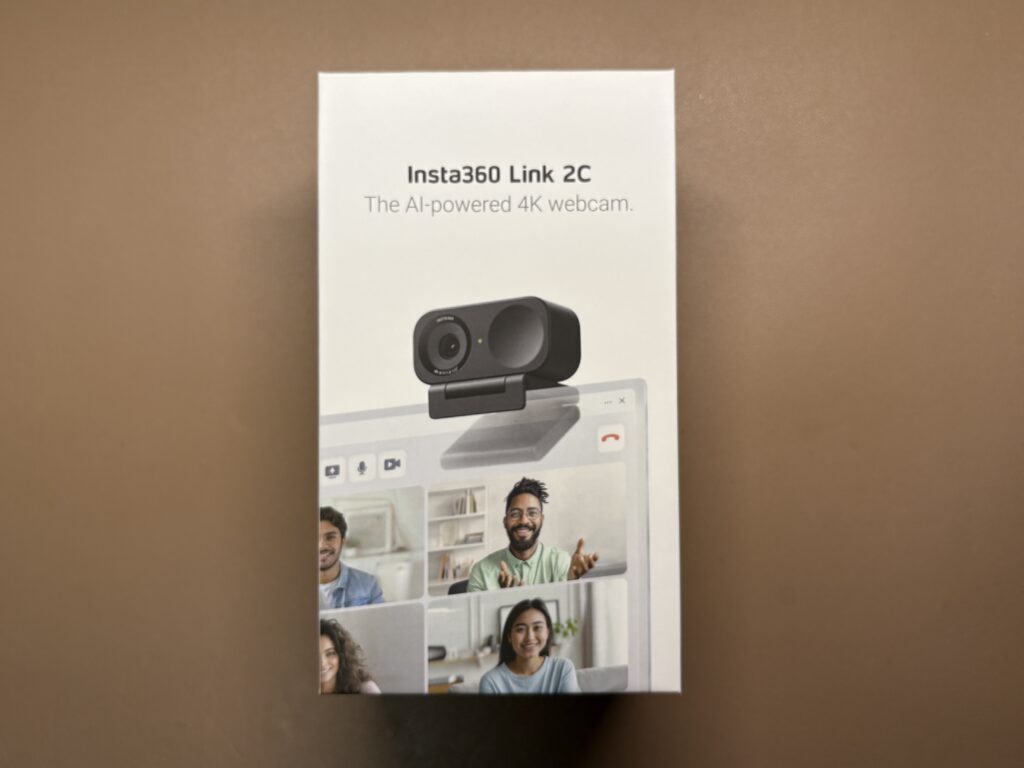
| 付属品 |
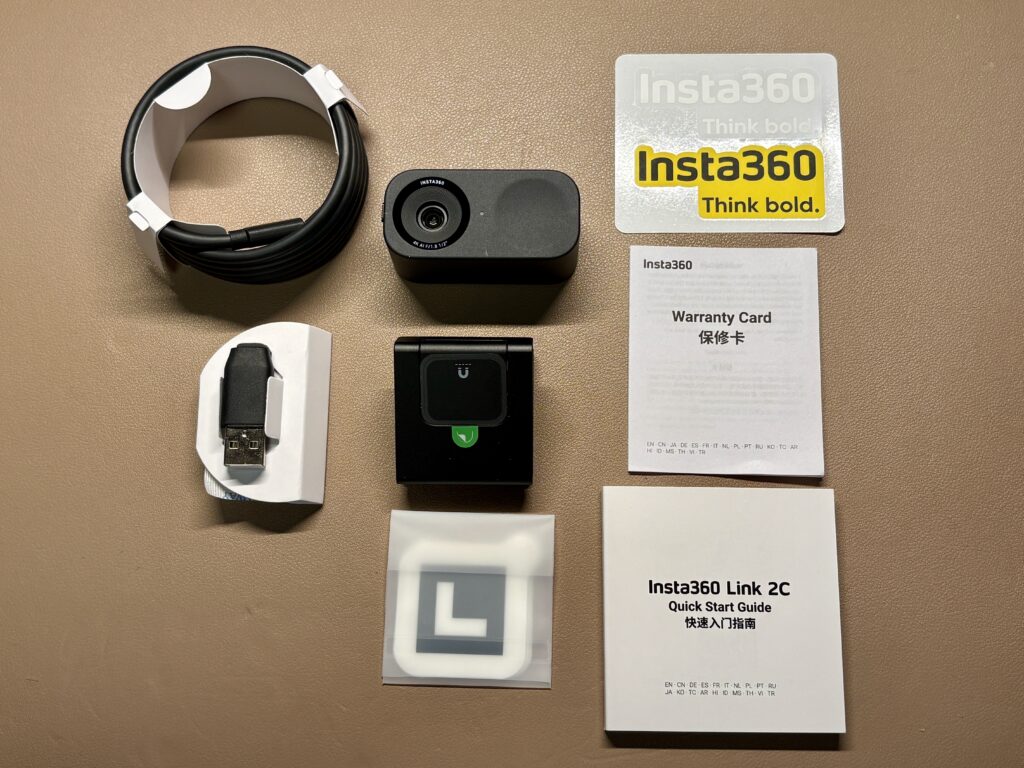 |
| WEBカメラ本体 |
| 磁器マウント |
| USB Type-Cケーブル |
| USB Type-C to Type-A変換アダプタ |
| ホワイトボード認識マーカー×4 |
| シール |
| 保証書 |
| クイックスタートガイド(日本語対応) |
ポチップ
本体はコンパクトで持ち運びにも適している
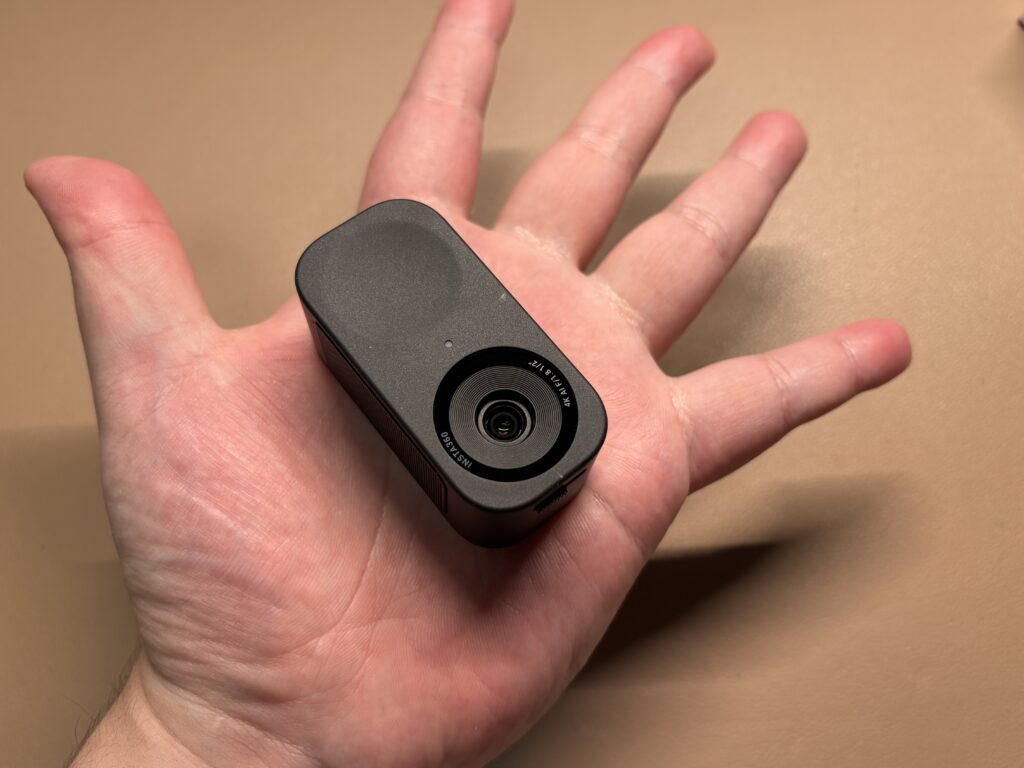
本体は手のひらに収まるほど非常にコンパクト。
ジンバルが搭載された『Insta360 Link 2C』とは異なり、カバンに入れての持ち運びにも最適です。
特に、外出先で頻繁にWEB会議する方にはオススメのWEBカメラと言えるでしょう。
シンプルだが充実した機能を搭載
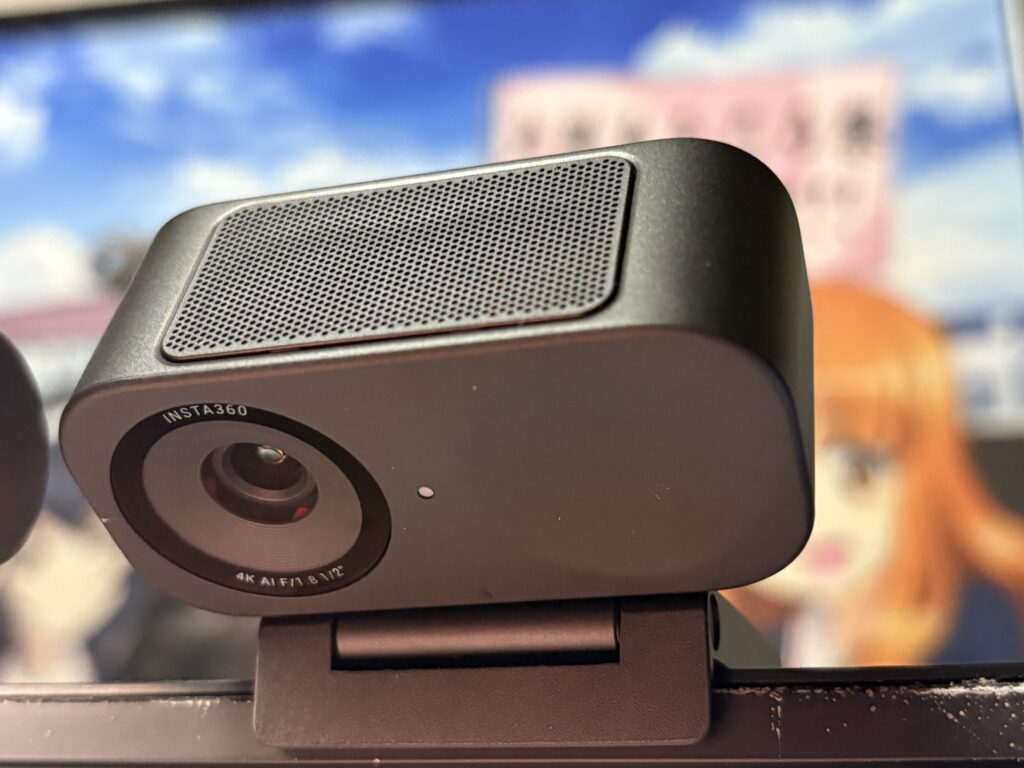
上面はすべてマイクになっているおかげで、集音性がかなり高い。
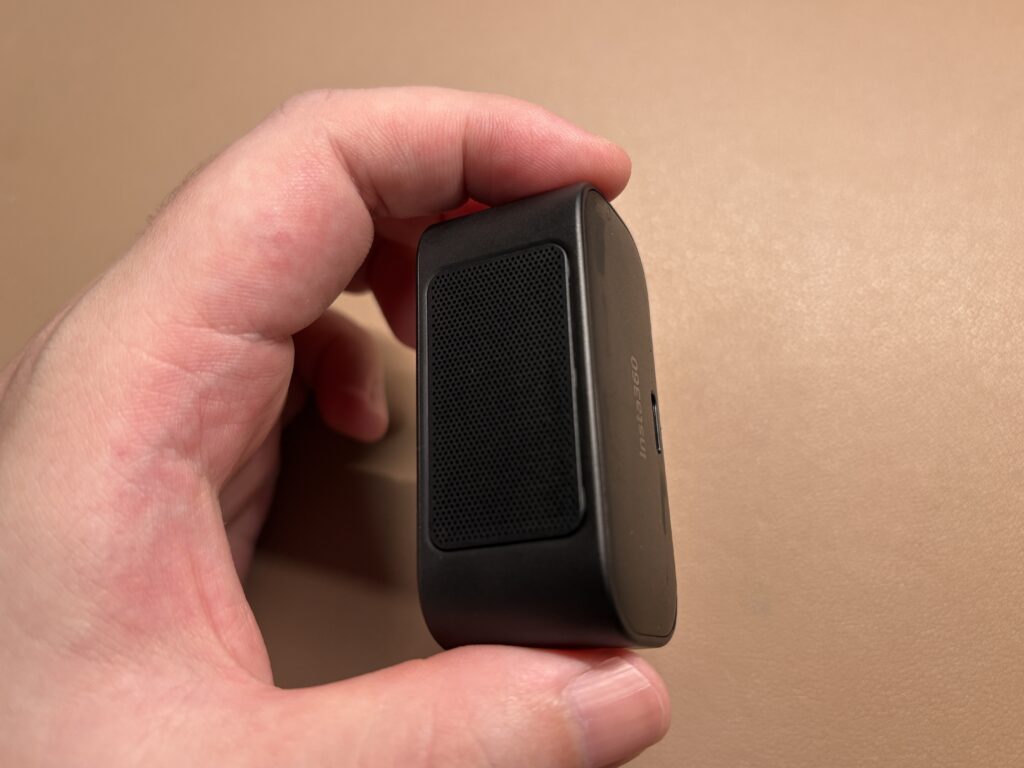
実際にマイクも使ってみたところ、WEBカメラとは思えないほど性能が良かったです。
正直、下手なノートPCの内蔵マイクや、安物のUSB接続タイプのマイクを使うくらいなら『Insta360 Link 2C』内蔵のマイクの方が良いと思いました。
マイク性能の詳細は、後述する「WEBカメラとは思えないレベルのマイク性能」の項目で紹介しているので、興味のある方はぜひ聴き比べてみてください。
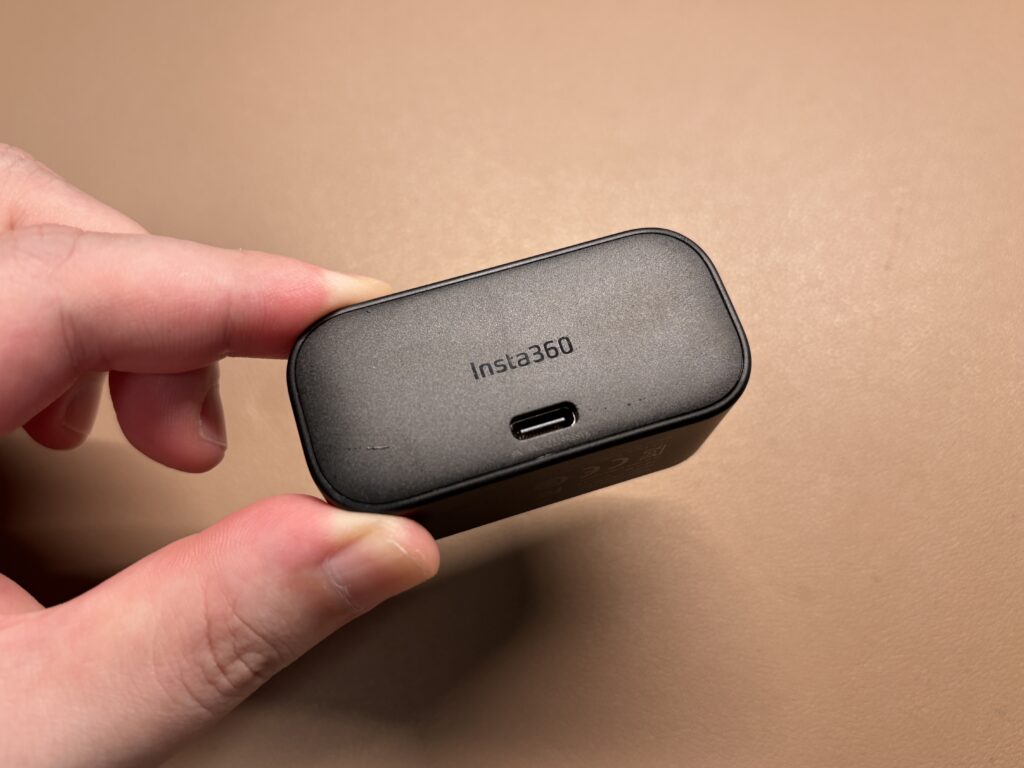
背面にはUSB-Type C端子が搭載。
側面のスイッチでプライバシーモードにできる。
ジンバルが付いている『Insta360 Link 2』はカメラを下に向けるだけだが、『Insta360 Link 2C』は物理的にシャッターで保護できるのが良いですね。
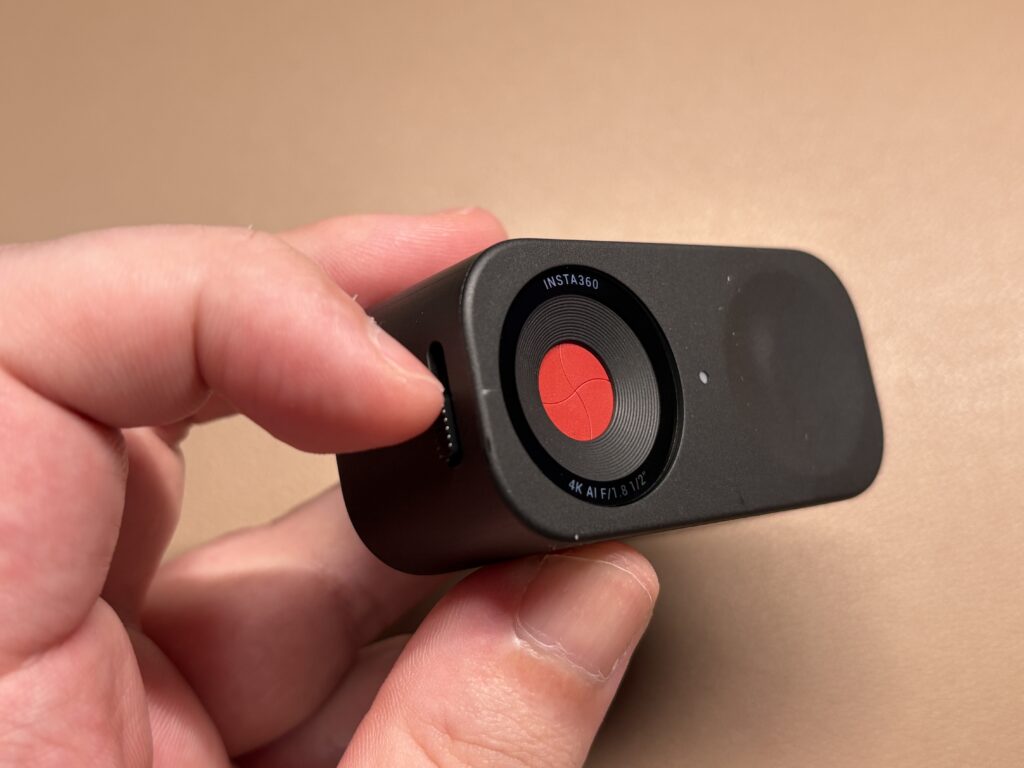
カメラ横はタッチ操作できるようになっていて、短くダブルタップするとズーム操作ができる。
タッチバーはズーム以外にもファームウェアアップデートなどにも使う機会があるため、「タッチ操作ができる」というのは頭の片隅に入れておくと良いですね。
WEBカメラの底面は強力な磁石になっていて、付属の磁気マウントを90度に倒しても外れることはありません。
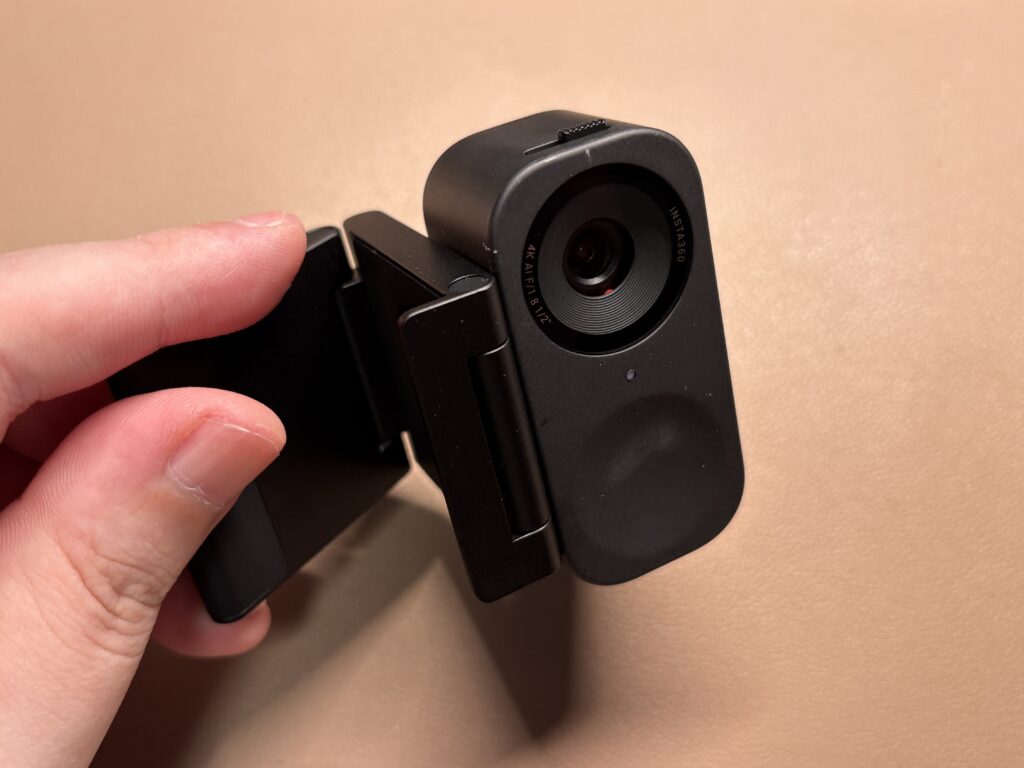
磁気マウントが強力でどこにでも設置できる
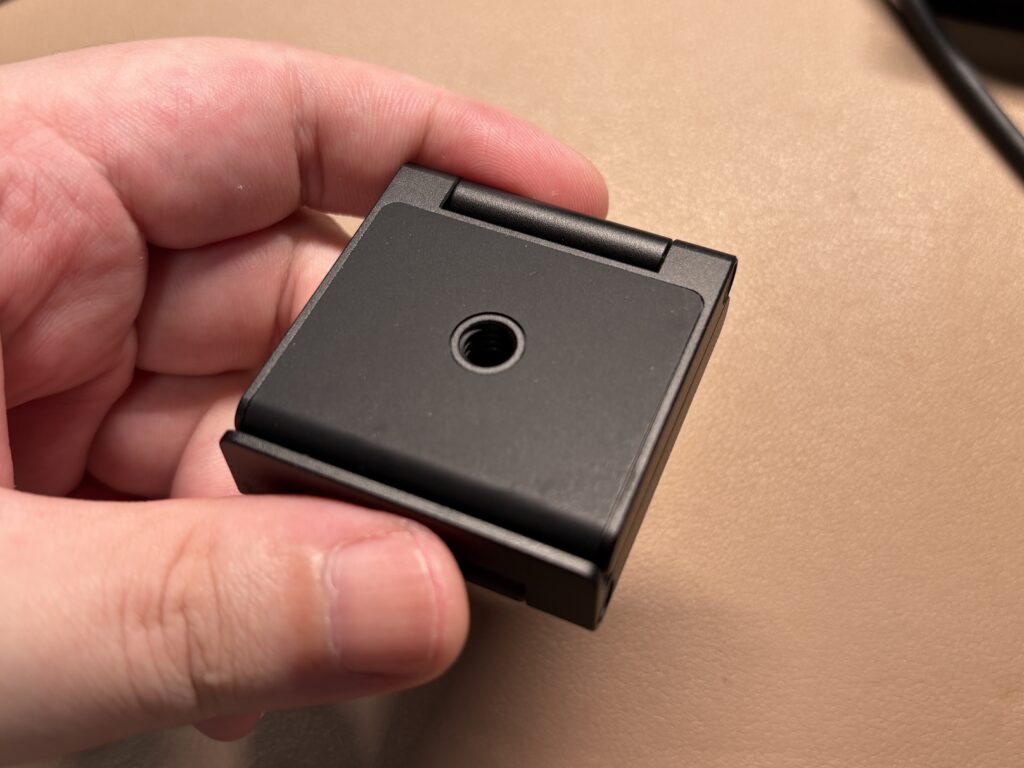
磁気マウントも非常にコンパクトで持ち運びにも最適。
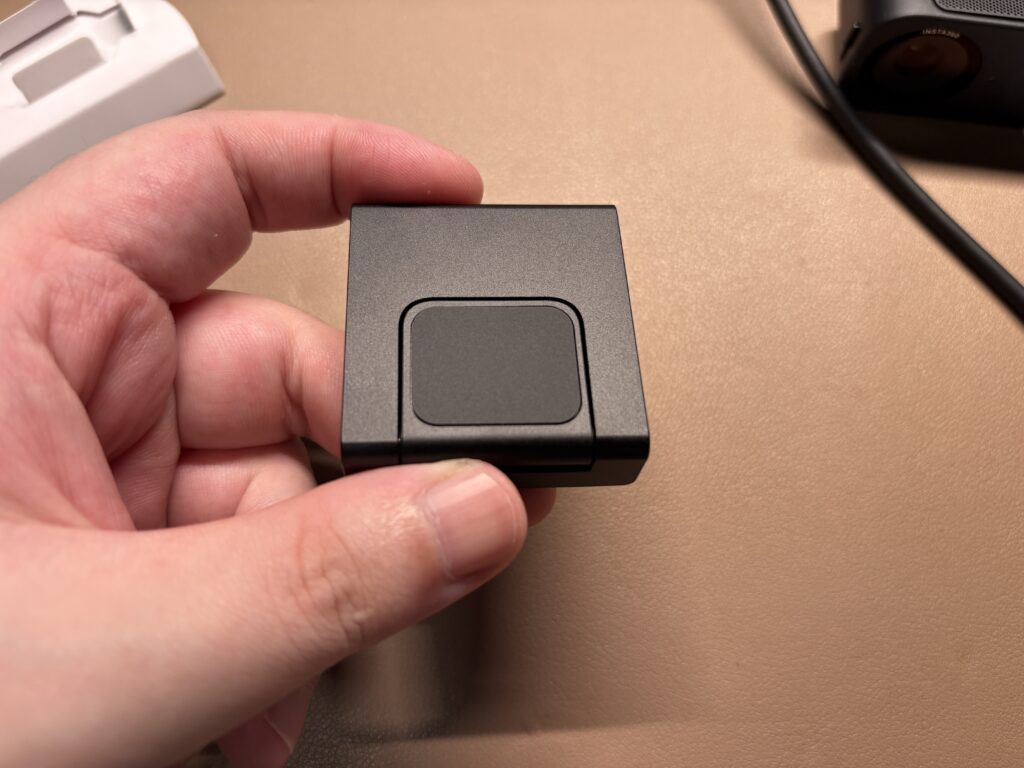
底面には外部三脚取り付け用の1/4インチねじ穴が付いています。
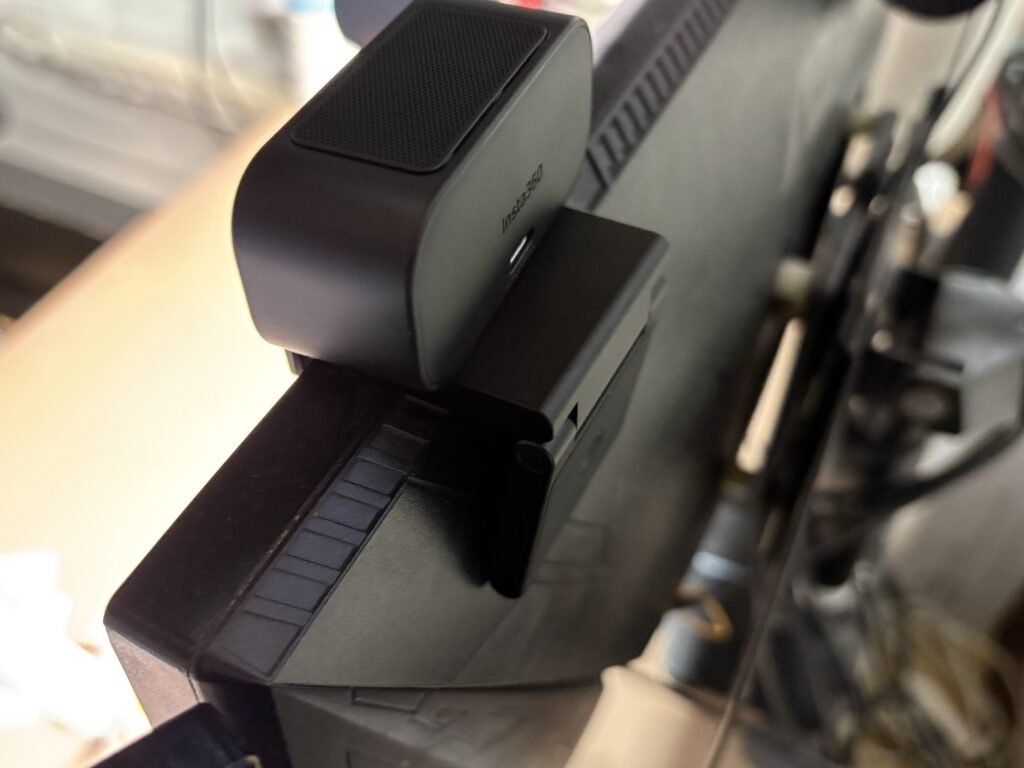
磁気マウントはフレキシブルに動くので、薄いモニターの上や俯瞰撮影用のアームに取り付けての使用も可能です。
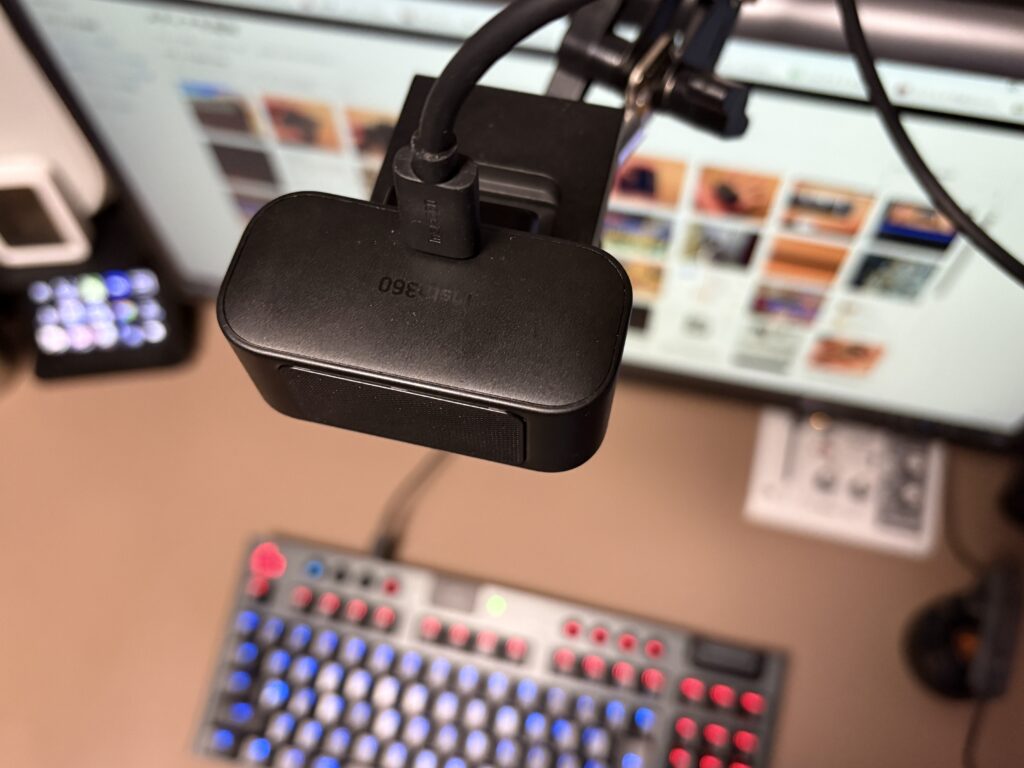
WEBカメラが完全に下を向いている状態での俯瞰撮影も問題ありません。
Insta360 Link 2Cの使い方
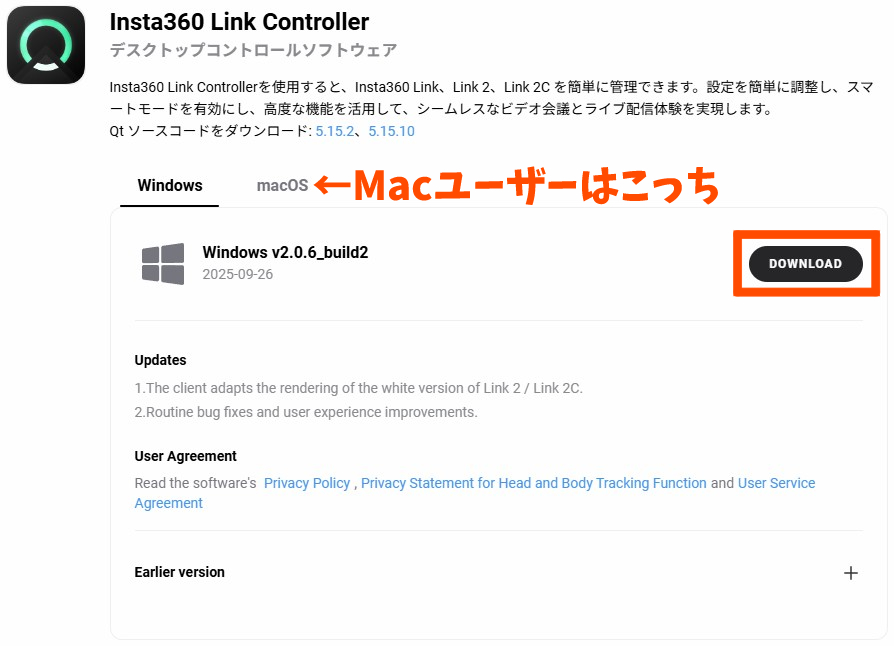
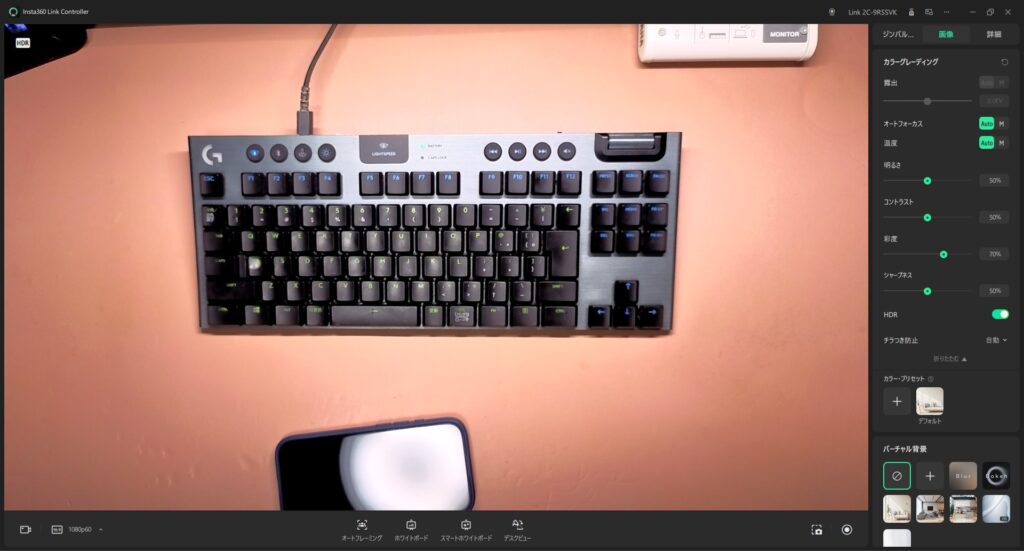
USB接続するだけでもWEBカメラは使えますが、公式サイトから専用アプリ『Insta360 Link Controller』をダウンロードすることをオススメします。
『Insta360 Link Controller』では、自分の好みに合わせて露出や背景を選択するだけでなく、画面の上下左右の反転もできるため、俯瞰撮影でも自然な映像を映し出せてとても便利です。
使い方は簡単で、アプリをダウンロードして起動するだけで使えるようになります。
WEB会議で使う場合
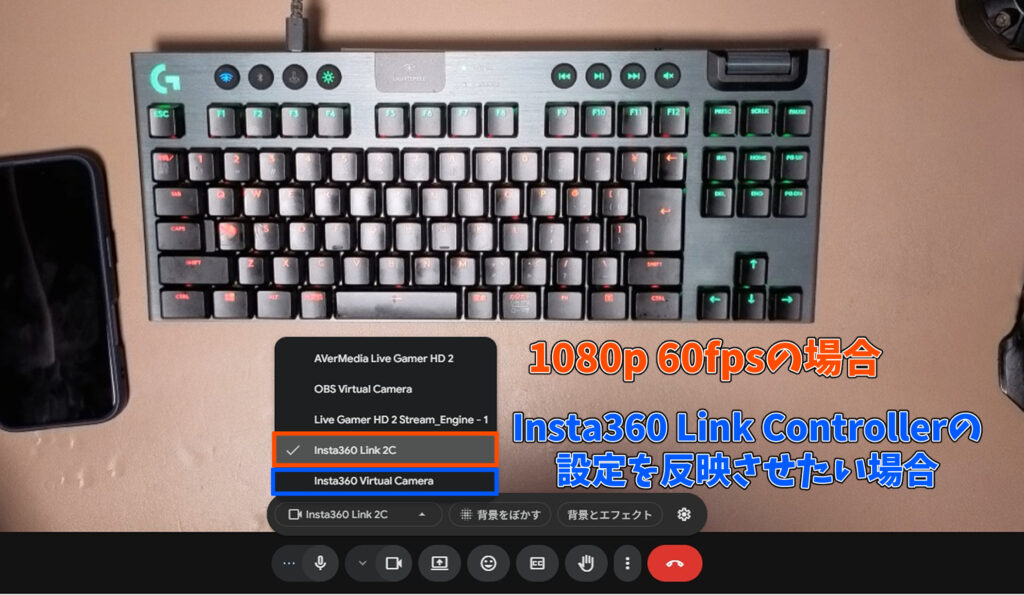
Zoom、Google meet、Microsoft Teamsなどのオンライン会議ツールで使用する場合は、各WEBカメラの設定の項目で「Insta360 Link 2C」または「Insta360 Virtual Camera」選択するだけで使えます。
ただし、「Insta360 Link 2C」を使う場合は、1つアプリでしか起動できないので注意してください。
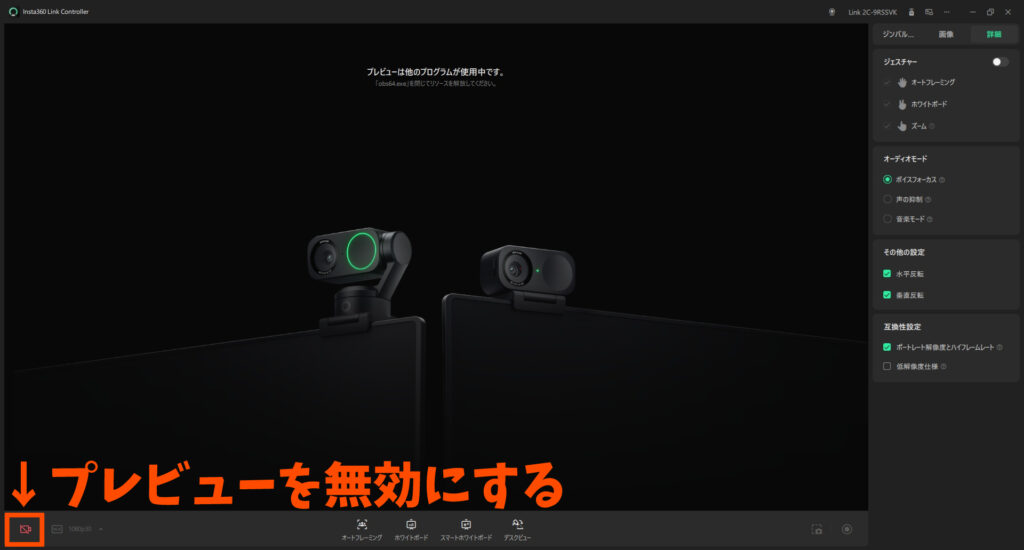
例えば、OBS側で「Insta360 Link 2Cを有効」にしていた場合、『Insta360 Link Controller』では「プレビューは他のプログラムが使用中です。」と表示されて起動できません。
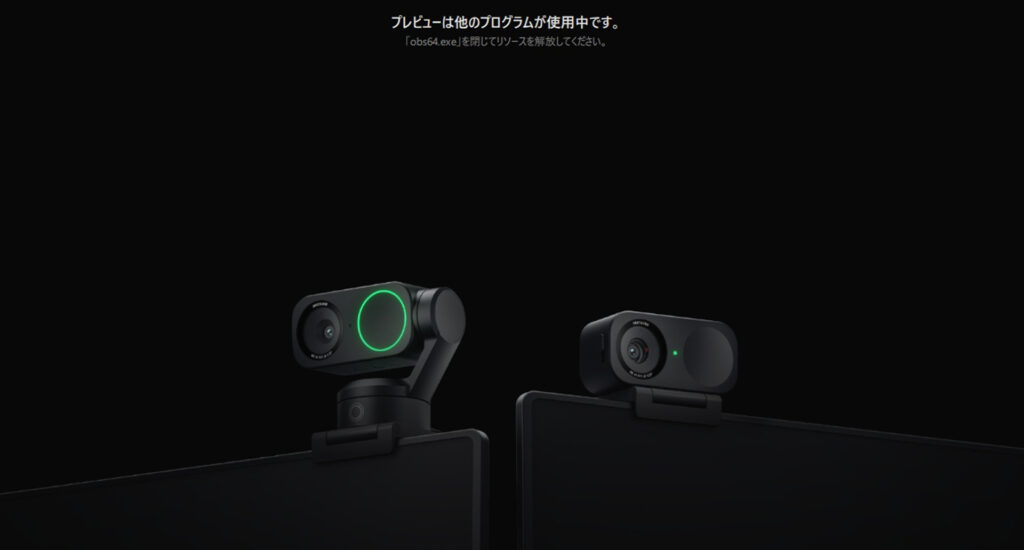
「Insta360 Link 2C」を有効にする場合は、現在WEBカメラを起動しているデバイスを無効化するか、アプリ自体を終了する必要があります。
WEB会議ではバーチャル背景やメイク機能を使いたい方が多いと思うので、基本的には「Insta360 Virtual Camera」を利用するのがオススメです。
ただし、「Insta360 Virtual Camera」だと映像の遅延発生してしまうので注意してください。
遅延が気になる場合は、「Insta360 Link 2C」を使用すると快適に利用できます。
OBSで使う場合
まずOBSの「ソース」から「映像キャプチャデバイス」を追加。
「映像キャプチャデバイス」の「プロパティ」を開いて、デバイスの項目にある「Insta360 Link 2C」または「Insta360 Virtual Camera」を選択してください。
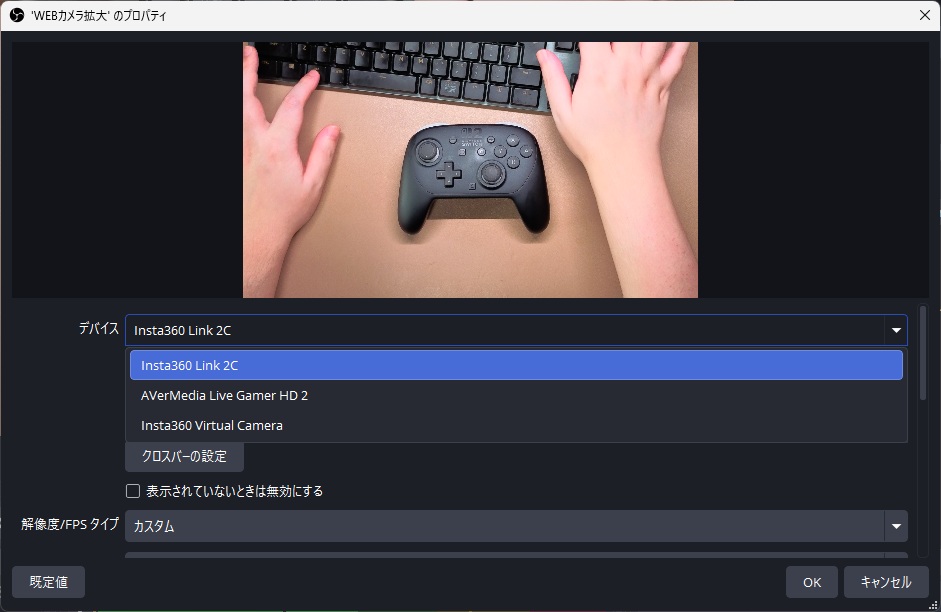
この時、「Insta360 Link 2C」を使用する場合は、必ずプレビューを無効にする必要があります。
ただし、OBSのデバイスにある「Insta360 Link 2C」は、専用アプリ『Insta360 Link Controller』有効時には使用できません。
「Insta360 Link 2C」を使用する際は、必ず『Insta360 Link Controller』で「プレビューが無効」になっているかどうか確認する必要があります。
OBSでも「Insta360 Virtual Camera」は利用できますが、遅延が発生してしまいます。
そのため、顔出し実況をしたり、手元でゲーム操作などを配信したい場合は、遅延の少ない「Insta360 Link 2C」を使うのがオススメです。
Insta360バーチャルカメラをオンにしてバーチャル背景やメイクアップを使う
Insta360バーチャルカメラをオンにしないとバーチャル背景やメイクアップが使えないので注意してください。
1080p 60FPSの出力方法
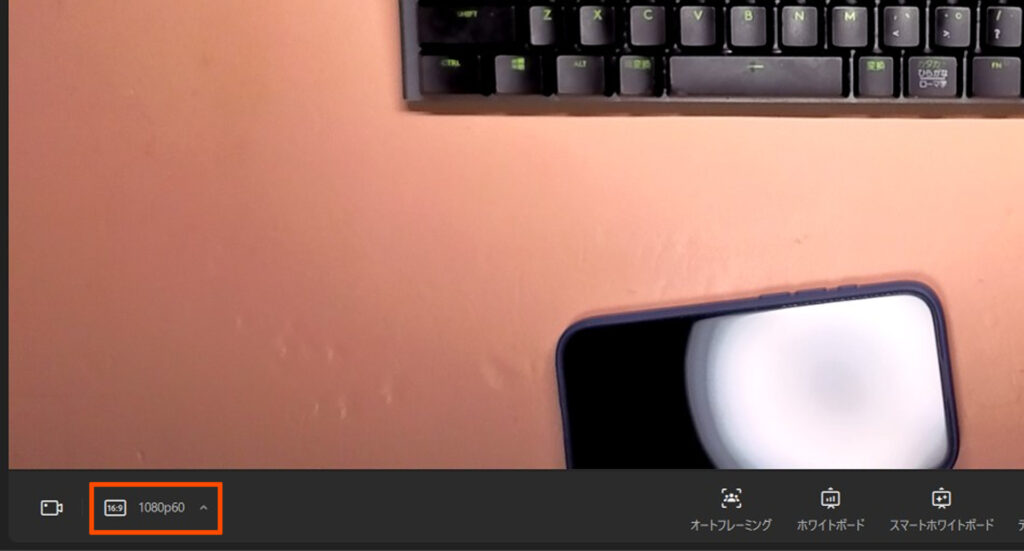
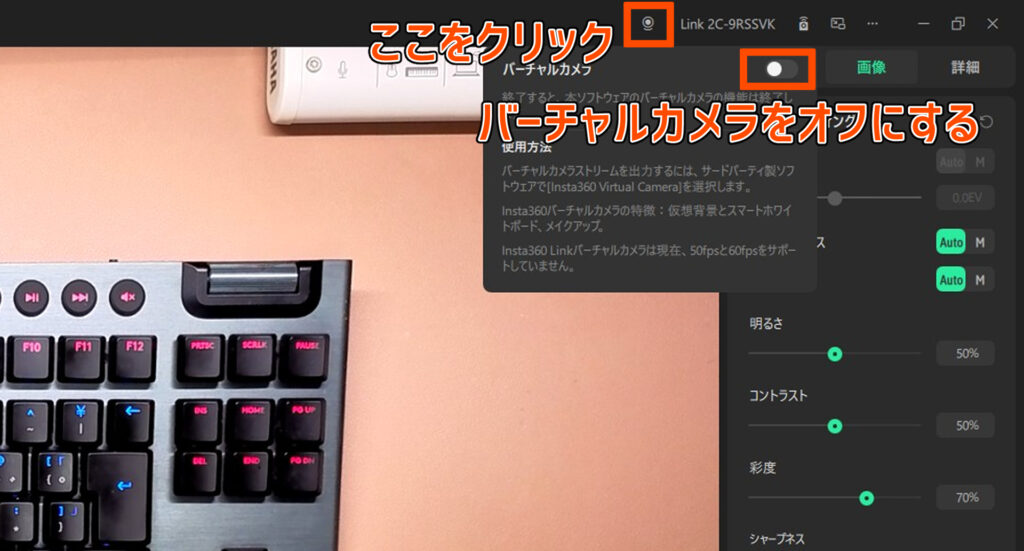
Insta360バーチャルカメラを”オン”にした状態だと1080p 60FPSの出力ができません。
なので、高フレームレートで顔出し実況をしたり、手元でゲーム操作などを配信したい場合は、Insta360バーチャルカメラを”オフ”にしましょう。
また、詳細の互換性設定で「ポートレート解像度とハイフレームレート」の項目にチェックを付けるのを忘れないようにしてください。
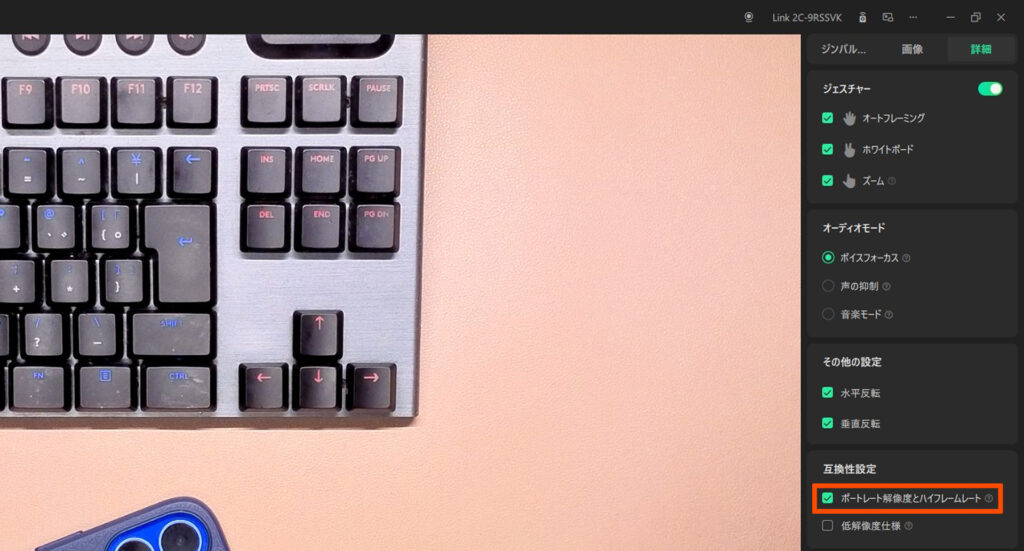
チェックしないと60FPS出せません。
Insta360 Link 2Cを実際に使ってみた
実際に『Insta360 Link 2C』を使ってみた感想を、良かった点と気になった点を交えて紹介します。
購入を検討する際の参考にしてみてください。
以下の動画は『Insta360 Link 2C』を使用して撮影しました。
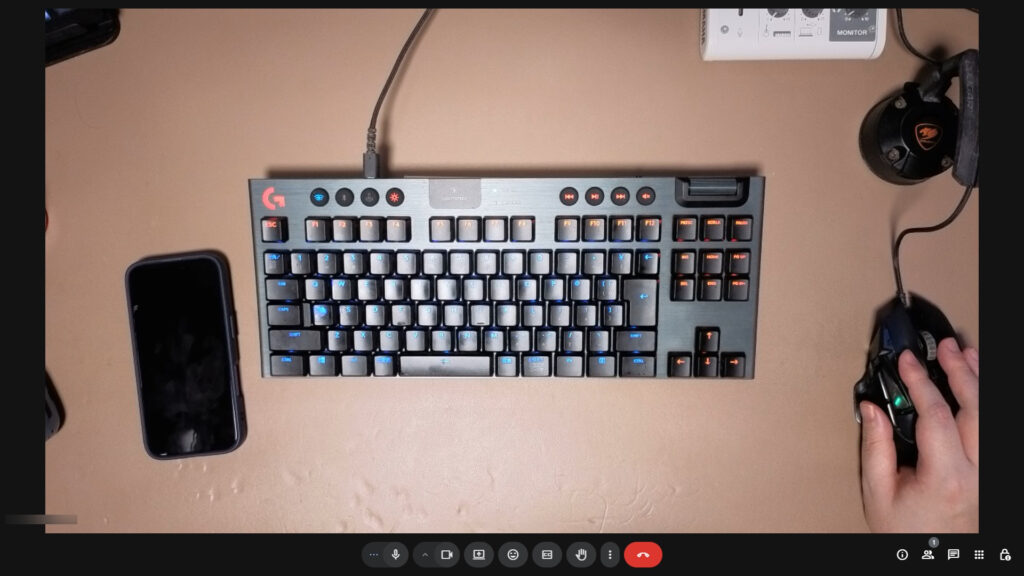
手元撮影には十分な画質
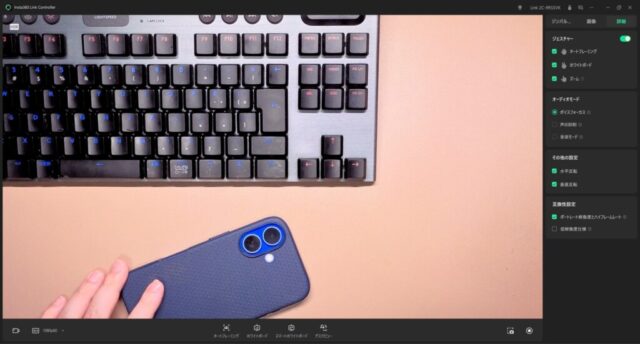
画質は最新のiPhoneと比較しても遜色ないレベル。
試しにデスクライトで手元を照らして撮影しましたが、iPhoneケースの細部までバッチリ映っています。
拡大すると流石に画質の粗さが目立ってしまうものの、手元撮影には十分と言えるでしょう。
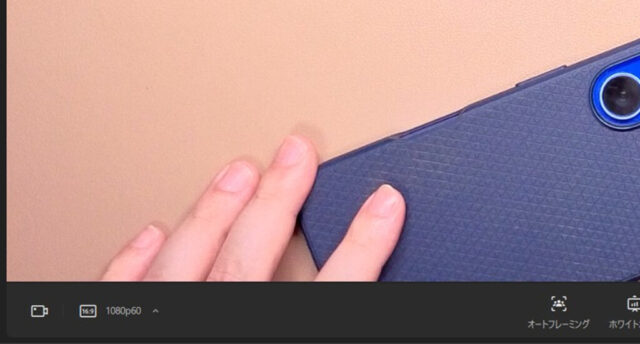
もちろん、WEB会議でも使えるレベルだと思います。
むしろ、ノートPCや1万円以下のWEBカメラとは比較にならないほど画質は良いです。
オートフォーカスが優秀で、ピント合わせがとても速い
ピントがすぐ合うので、ちょっとしたガジェット紹介なら十分に対応できます。
動画の画質もこれだけキレイなら、YouTubeにフルHDで投稿しても違和感はほとんどないでしょう。
今回は触れませんが、顔出し配信やWEB会議でも問題なく使えるレベルだと思います。
WEBカメラとは思えないレベルのマイク性能
実際に『Insta360 Link 2C』内蔵マイクの性能を様々な機器と比較してみました。
※音量に注意
Insta360 Link 2C
イヤホン内蔵マイク(SOUNDPEATS H3)
iPhone 16
MAONO ゲーミングマイクPD300XT-USB接続(2万円のUSB接続して使えるマイク)
この通り『Insta360 Link 2C』に搭載されているマイクは、全体的にクリアでノイズにも強く、聞き取りやすい音質でした。
少なくとも、ノートPCに搭載されているマイクと比較すれば十分性能は良いと言えるでしょう。
ただし、同価格帯のUSB接続できる本格的なマイクと比較すると音質は大きく劣り、機械音っぽさが目立ちます。
WEB会議であれば十分使えるレベルだと思いますが、ゲーム配信・実況用としては、あともう一歩といったところでしょうか。
 ライザー
ライザー個人的には『Insta360 Link 2C』内蔵のマイクより、ゲーミングヘッドセットやUSBマイクなどに搭載されているマイクの音質の方がオススメ!
Insta360 Link 2Cの良かったところ・気になるところ
実際に『Insta360 Link 2C』を使ってみて感じた「良かったところ」と「気になるところ」をまとめてみました。
良かった点についてはすでに触れているので、ここでは気になった部分にフォーカスして紹介します。
Insta360 Virtual Cameraだと映像の遅延が発生する
OBSにゲームの画面と手元撮影用のInsta360 Link 2Cの画面を同時で出力する場合、どうしてもズレが発生してしまいます。
結構気になるレベルの遅延なので、手元撮影時は『Insta360 Virtual Camera』は使わない方が良いです。
ジンバルが無いので微調整が難しい
Insta360 Link 2とは異なり、ジンバルが無いため、真上からの俯瞰撮影では角度調整がやや難しくなります。
わずかに角度がズレるだけでも、映像が歪んで見えてしまうことがあるのが悩ましいところ。
もし「歪みが気になる」「正確な俯瞰撮影をしたい」という方には、ジンバル搭載のInsta360 Link 2を選ぶほうが安心です。
ゲーム配信でもリモートワークでも使える最強のWEBカメラ
『Insta360 Link 2C』は、4K対応の高画質・素早く正確なオートフォーカス・クリアなマイク性能など、WEBカメラに求められる要素をしっかり押さえたバランスの良いモデルです。
本体はコンパクトで持ち運びやすく、外出先でのWEB会議にも最適。
さらに、フルHD・60FPSにも対応しているため、手元撮影やガジェット紹介といった細かい描写が必要なシーンでも十分活躍してくれます。
ビジネスから配信まで幅広く使える、扱いやすさと画質を両立した頼もしいWEBカメラと言えるでしょう。
一方で、バーチャルカメラ使用時の遅延や、ジンバル非搭載による角度調整の難しさなど、用途によっては気になる点もあります。
それでも総合的に見れば、「扱いやすくて高画質」というメリットが大きく、コストパフォーマンスの高い一台です。
「手軽に手元撮影をしたい」
「WEB会議でクリアな映像を使いたい」
そんな方には、間違いなく満足度の高い選択肢になるでしょう。
ポチップ
ジンバルが搭載されたモデルもあります▼
ポチップ