ライザーです。
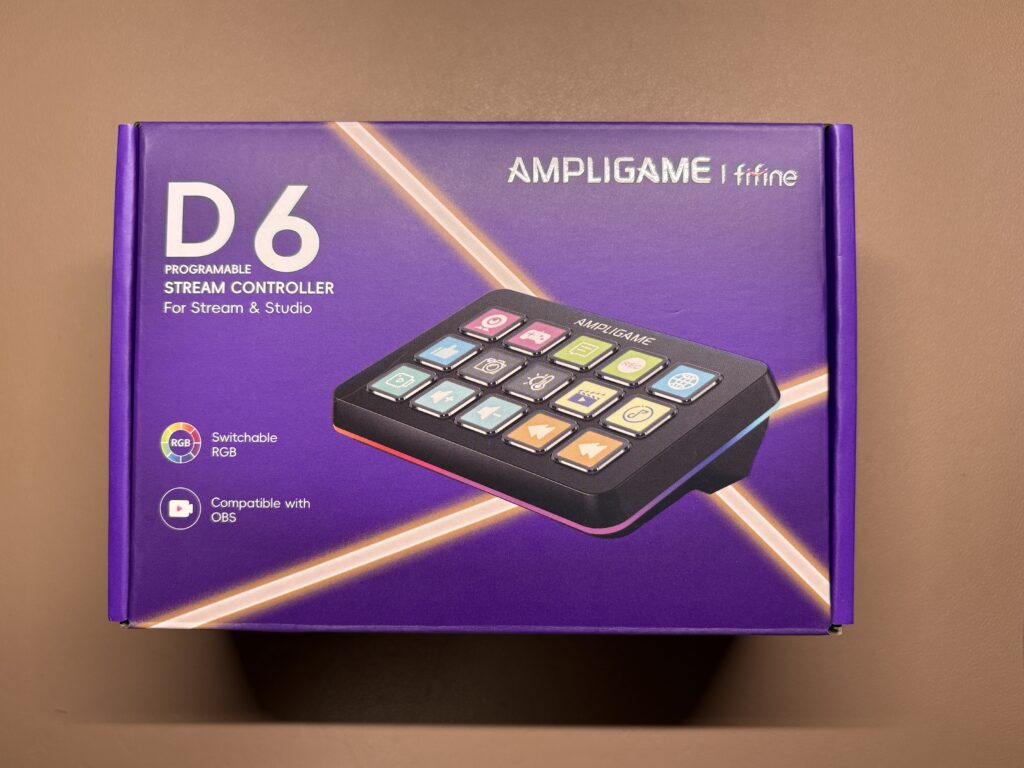
今回、FIFINE様よりストリームコントローラー『FIFINE Stream Controller AmpliGame D6W』をご提供いただきました。
このデバイスは、その名のとおりYouTubeなどで配信するために設計されたストリーミング用デバイスです。
録画の開始、音声エフェクトの付与、テキスト表示、画面切り替えなど、配信に必要なさまざまな操作を一括で行うことができます。
さらに、配信用途に限らず、日常的な作業にも役立つ場面が多いのも魅力のひとつ。
例えば、よく使うブラウザやソフトのショートカットを登録したり、ゲームで頻繁に使うコマンドやマクロを割り当てたりと、普段の操作を効率化するツールとしても非常に便利です。
実際に私も他社製のストリームコントローラーを日常的に使っていますが、作業効率が段違いで、とても重宝しています。
しかも、他社製と比較して価格が半額以下というお買い得さもポイント。
この記事では、『FIFINE AmpliGame D6』の使い方や良かった点を踏まえながら、実際の使用感をレビューしていきます。
ストリームコントローラーの導入を検討している方や、配信・作業効率化ツールに興味がある方にとって参考になる内容になっていますので、ぜひ最後までチェックしてみてください。


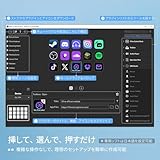


FIFINE AmpliGame D6 仕様
| 付属品 | |
 |
|
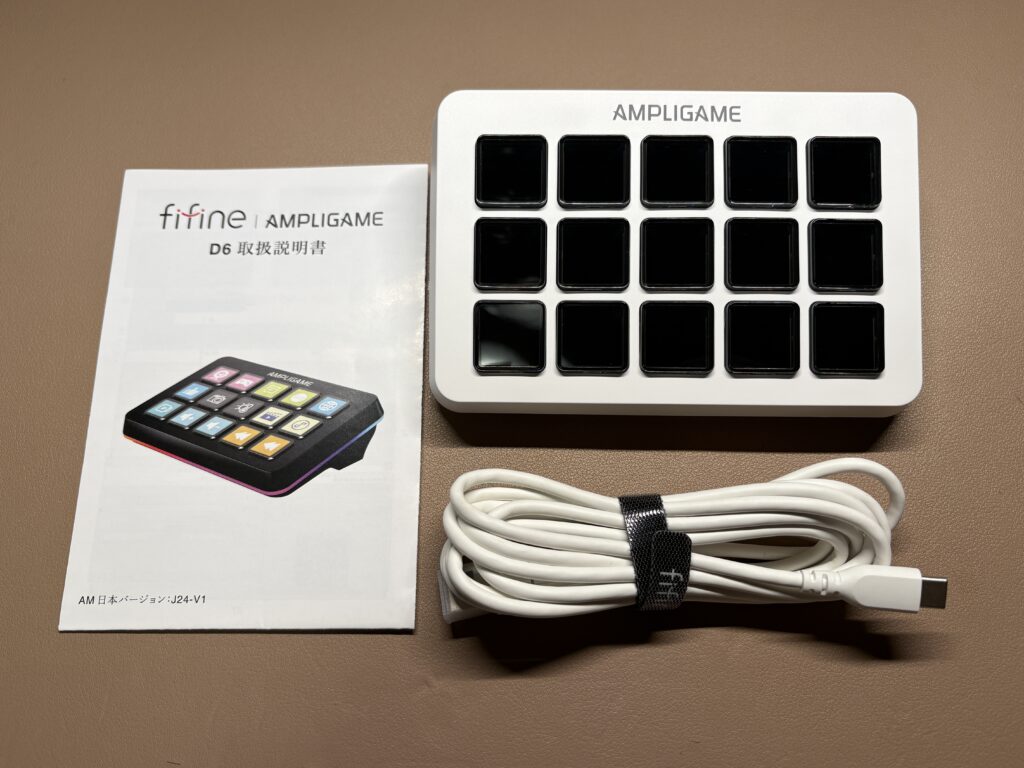
| FIFINE AmpliGame D6本体 | |
| USB Type-Cケーブル(Type-A変換コネクタ付き。ケーブル長:約2m) | |
| 取扱説明書(日本語対応) |
カラーバリエーションはブラックとホワイトの2色あります。
ゲーミング感あふれる外観と高い実用性が魅力
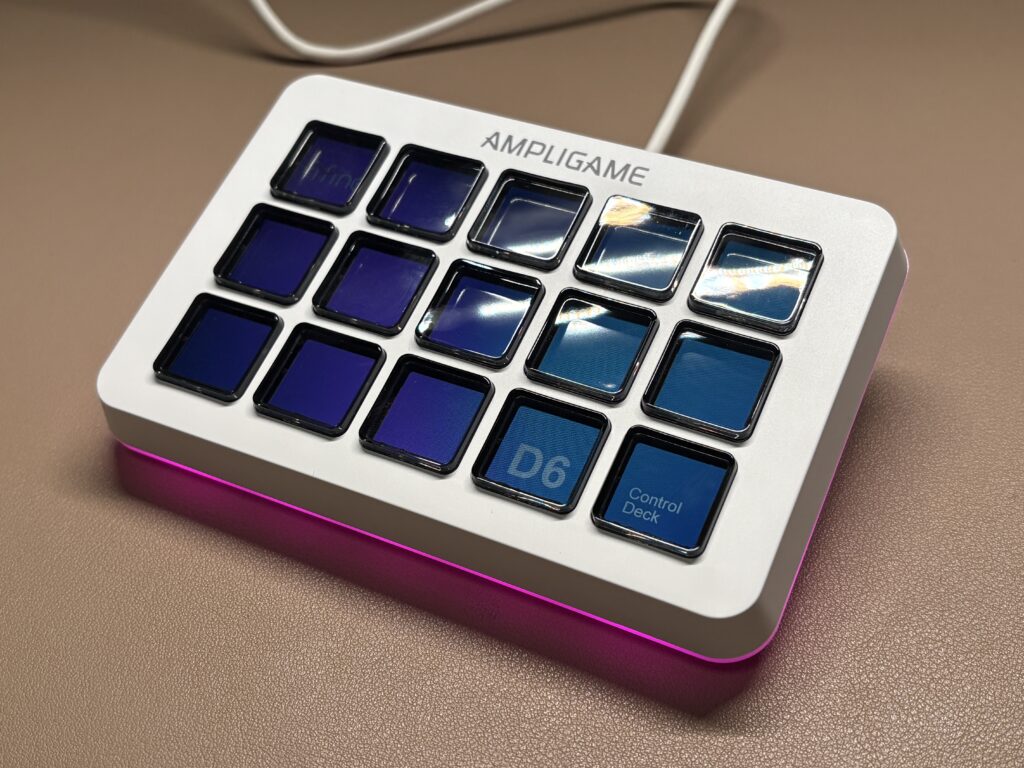
本体サイズは無印iPhoneより一回り大きいくらいで、デスクに置いてもそこまで圧迫感はありません。
ボタンは大きく透明感があり、輝度も高めで視認性に優れています(ボタンの明るさは専用アプリで調節可能です)。
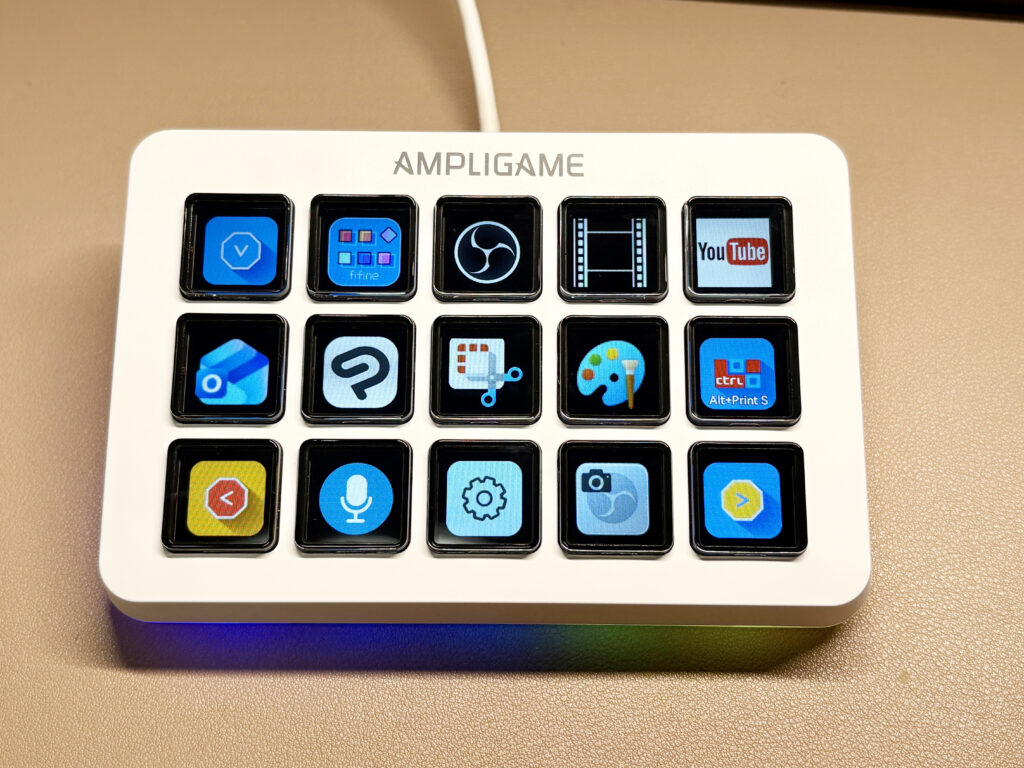
ただ、ボタンの表面はツルツルしたプラスチック素材なので指紋が目立ちます。
ボタンの押し心地は、メンブレン特有のブニブニとしたやや安っぽい感触で、好みが分かれそうです。
さらに、しっかりと底まで押し込まないと反応しないため、人によっては使いづらく感じるかもしれません。
ですが、個人的には誤操作が減るので、むしろ安心して使えています。
付属のUSBケーブルはType-AとType-Cの両方に対応しており、PC側の端子に左右されずに使えるため、初めて導入する場合でも扱いやすい点が魅力です。
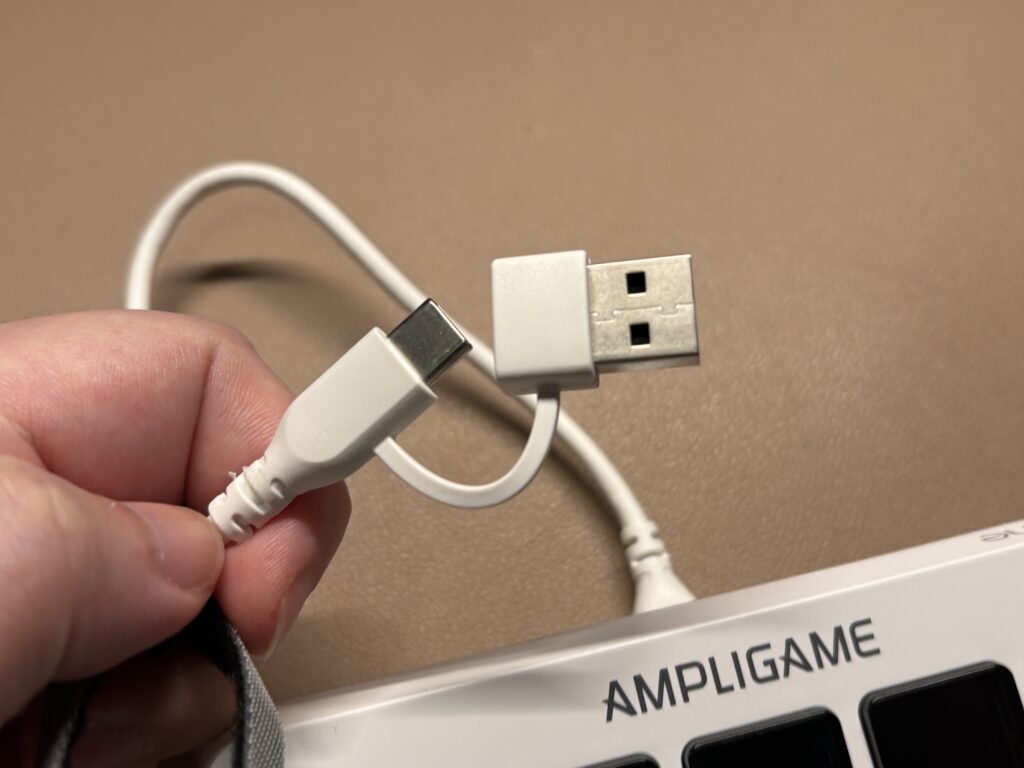
さらに、ケーブルは着脱式のため、長さが合わない場合でも自分の好みに合わせて交換できます。
本体の裏面にはしっかりと滑り止めが施されており、ボタンを押してもズレることはありません。
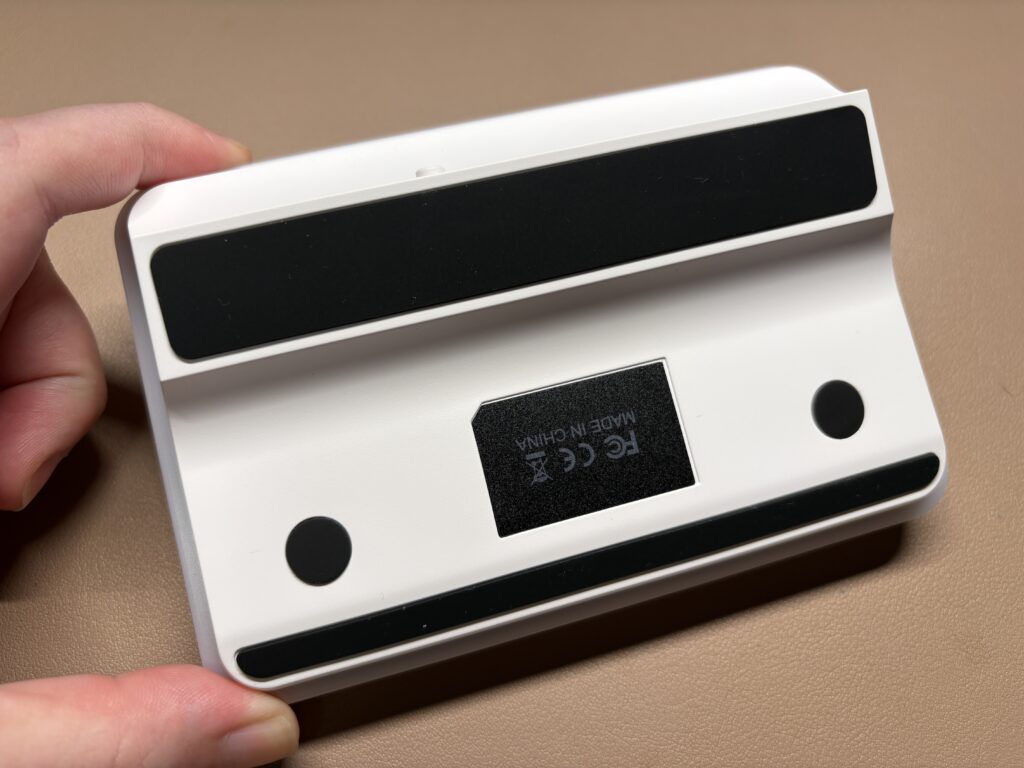
ただし角度調整はできないため、「ディスプレイを見ながら作業したい」という方には不便に感じられるかもしれません。
とはいえ、角度は一般的なキーボードと同じくらいなので、操作がしづらいとは思わなかったです。
背面にはUSBポートに加え、LEDの発光パターンを切り替えるボタンが搭載されていて、発光パターンは全9種類から選べます。
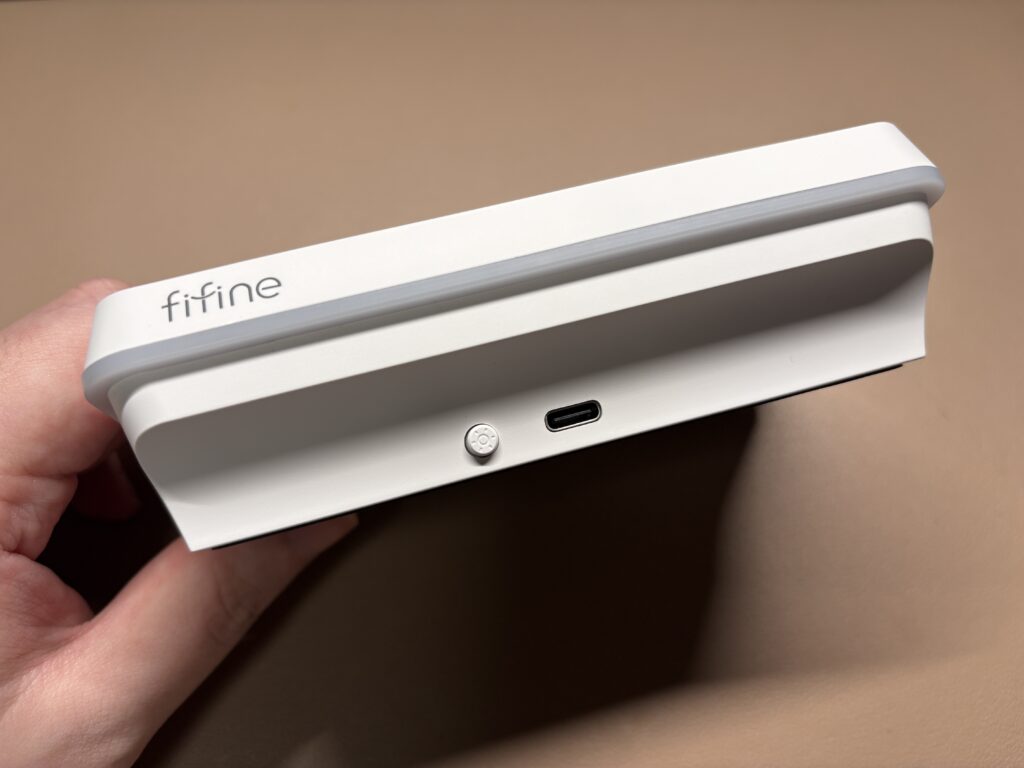
GIFだと分かりづらいかもしれませんが、LEDの発色はいかにも“ゲーミングデバイス”って感じで華やかです。
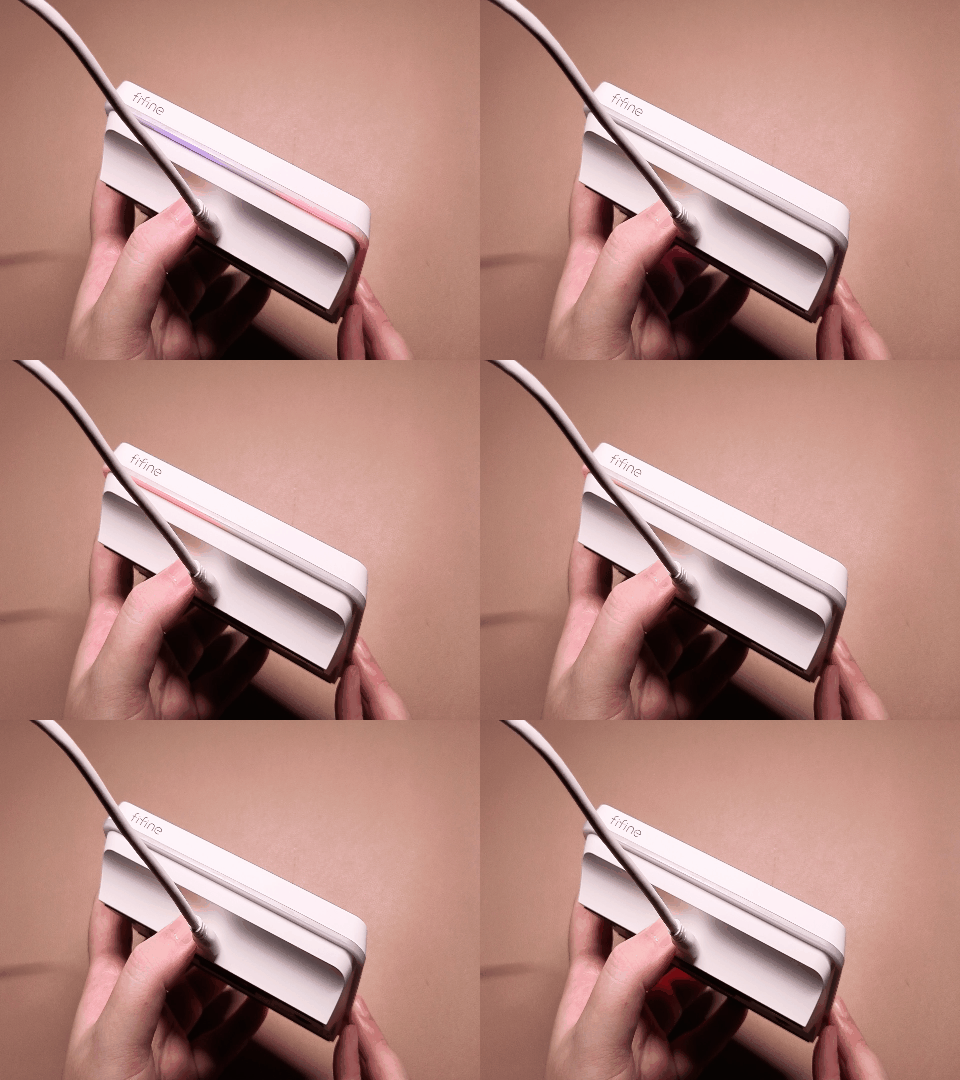
ちなみに、背面のボタンを2秒ほど長押しするとLEDのオン/オフを切り替えられます。
余談ですが、バスパワーのUSBハブに接続するとLEDが点灯しっぱなしになるため、気になる方はセルフパワー式のUSBハブに接続することをオススメします。
専用ソフトの使い勝手は良好で、動作も安定している
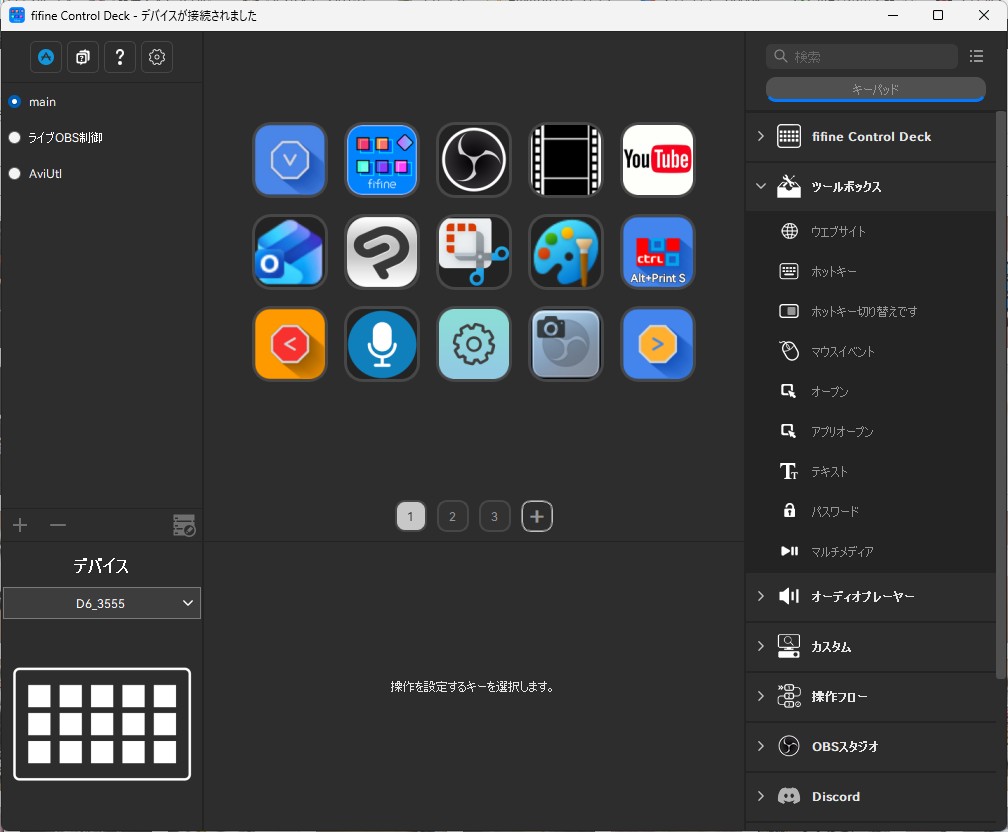
レビュー執筆にあたり、約1週間ほど実際に使用しましたが、『fifine Control Deck』が強制終了したりフリーズすることは一度も無かったです。
ソフトおよびデバイス使用時もCPUの負荷ほぼ0%(Ryzen 7 5700X3D使用)、メモリは40MB程度とPCにほとんど負荷がかかりません。
ソフトをクリックするとすぐに起動し、ボタン割り当てなどの設定作業もスムーズに行えます。
また、この手のデバイスでありがちなボタンの誤動作や反応遅延も発生しておらず、操作面でもストレスは特にありませんでした。
FIFINE AmpliGame D6の使い方を実例付きで解説
FIFINE AmpliGame D6は多機能ですが、全てを紹介すると記事がとても長くなってしまうので、今回は特に使用頻度が高いと思われるポイントに焦点を当てて解説します。
さらに、公式サイトには載っていないちょっとした裏技もあわせて取り上げるので、よければ最後まで読んでみてください。
FIFINE AmpliGame D6専用のソフトウェアをダウンロードする
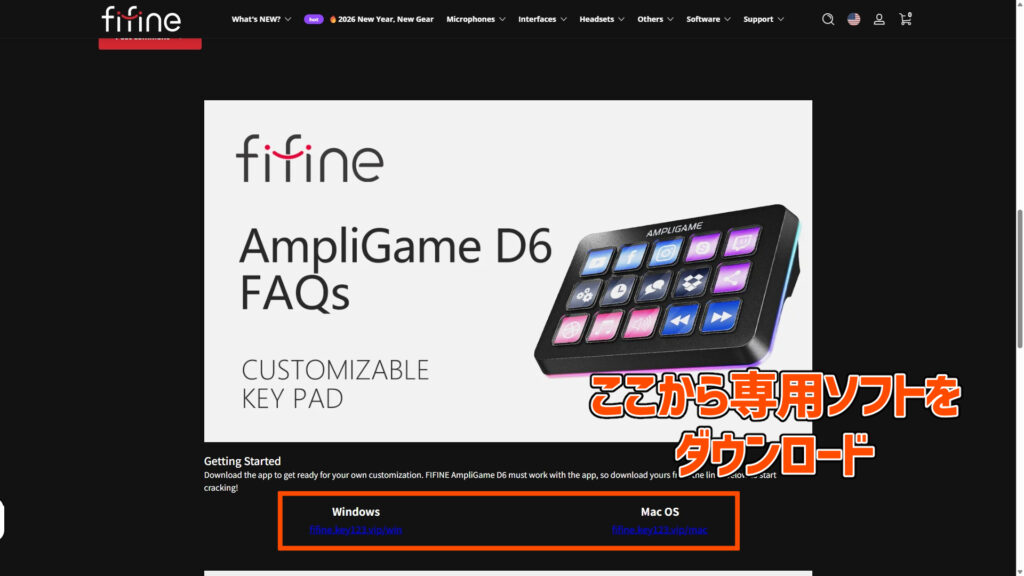
まず最初にFIFINE公式サイトからFIFINE AmpliGame D6専用のソフトウェア『fifine Control Deck』をダウンロードしてください。
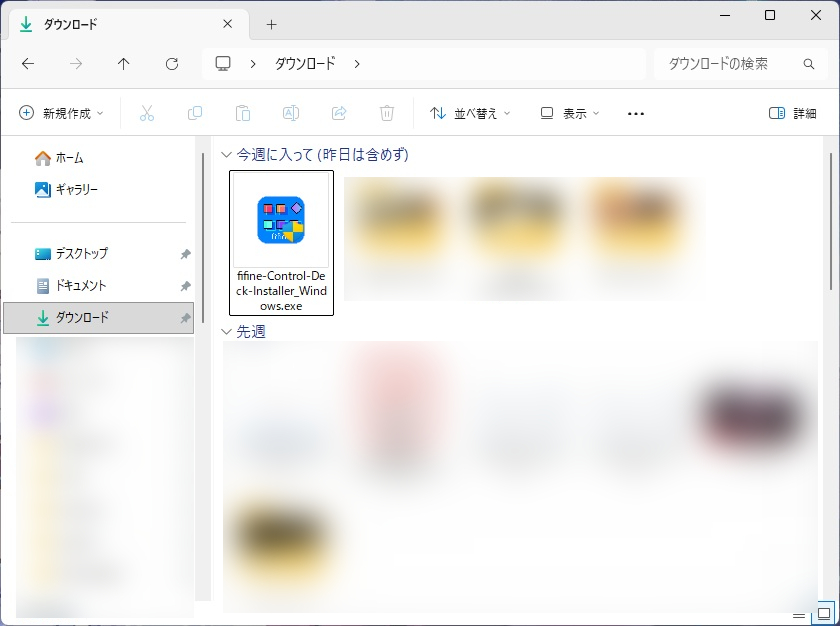
後は、ダウンロードしたファイルを実行し、表示される指示に沿って順番に進めていけば、『fifine Control Deck』を問題なく導入できると思います。
シーンやページを複数作成して用途別に分ける
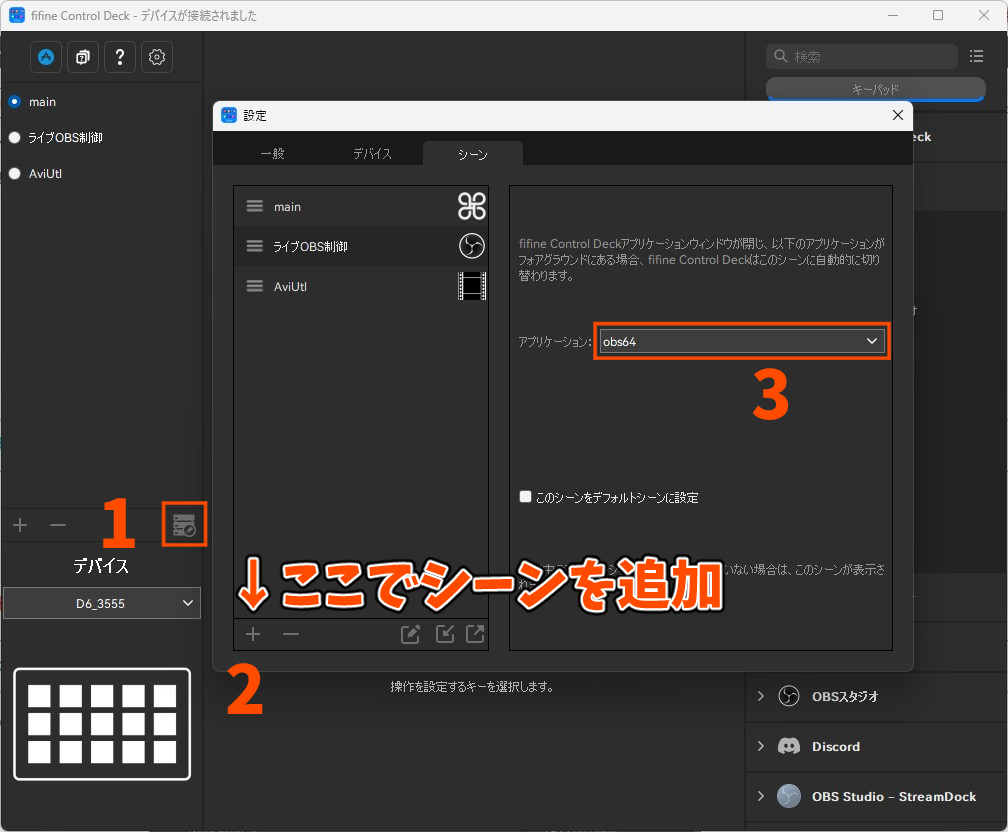
『FIFINE AmpliGame D6』は、シーンを作成することでブラウザやソフトごとにボタンの種類や配置を自由に切り替えられます。
さらに、アプリケーションがフォアグラウンド(現在操作している画面)にある場合、そのアプリに応じてシーンが自動的に切り替わる仕組みになっています。
 ライザー
ライザー“ページ”はプロファイルごとに切り替わる仕組みではありませんが、1つのアプリで多くのボタンを使いたい場合にとても便利です。
さらに、シーンやページは『fifine Control Deck』内の「シーンシフト」や「次のページ」といった機能を使えば、簡単に切り替えられます。
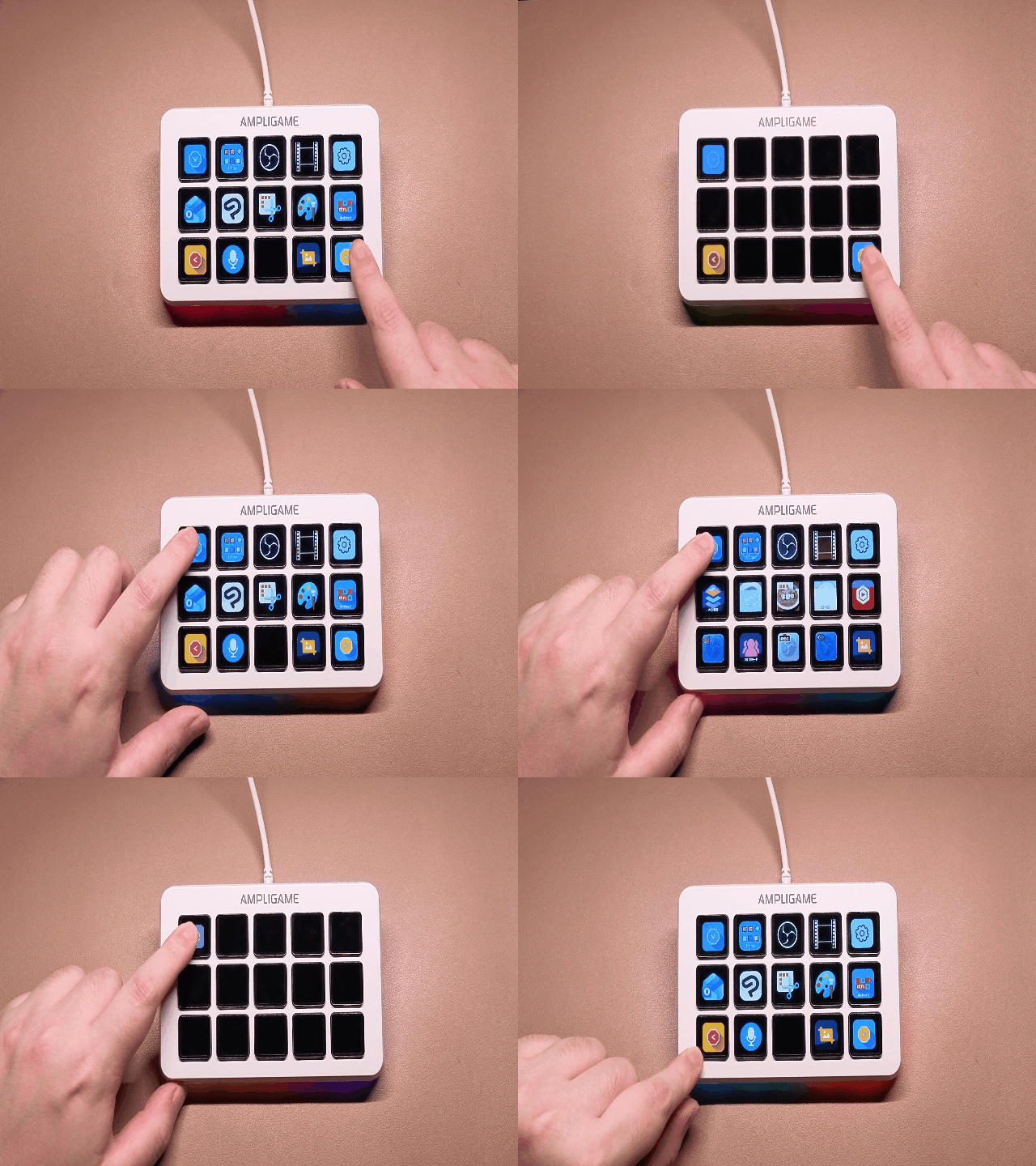
「シーン」や「ページ」のプロファイルはそれぞれ最大10階層まで作成できるので、用途ごとに細かく分けても全て使い切ることはほぼ無いでしょう。
自分が使いたいアプリをボタンに配置する
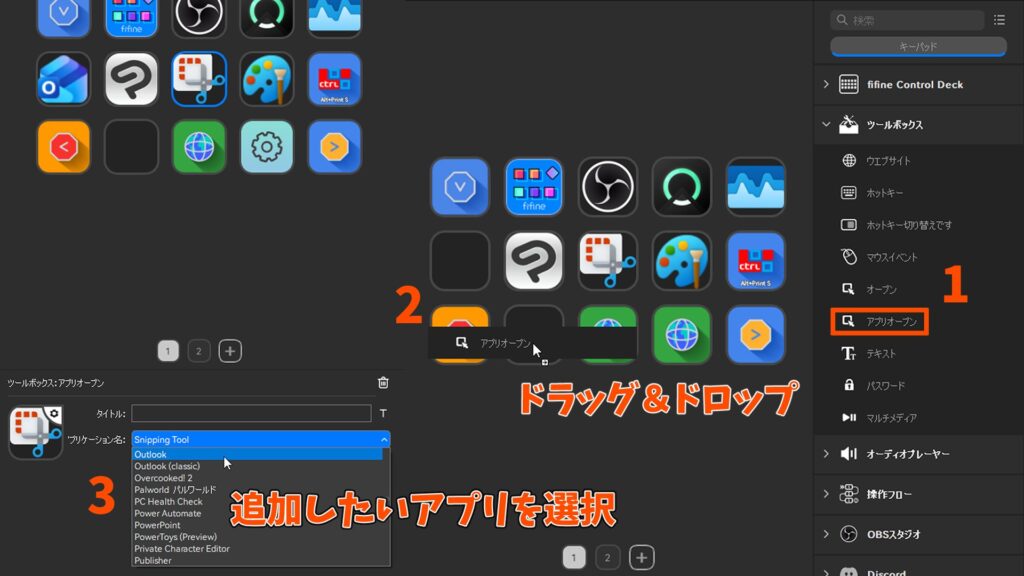
自分が使いたいアプリをボタンに割り当てる方法には、いくつかのパターンがあります。
まず、『fifine Control Deck』右側の「ツールボックス」にある「アプリオープン」を、好きな場所へドラッグ&ドロップ。
続いて、ボタンとして追加された 「アプリオープン」を選択し、「アプリケーション名」から起動したいアプリを指定します。
これが基本的な手順で、この方法ならペイントやメモ帳といったWindows 標準アプリはもちろん、OutlookなどMicrosoft ストア関連のアプリも追加できます。
さらに、スタートメニューやデスクトップにあるゲームやソフトウェアのショートカットを、直接『fifine Control Deck』にドラッグ&ドロップして追加することも可能です。
ライザー注意点として、「アプリオープン」からアプリを追加した時、たまに画質が悪くなる場合があります。
もし、ボタンのデザインが気に入らなかった場合は、後述する『オリジナルアイコンを設定』するのがオススメです。
ショートカットキーを割り当てる
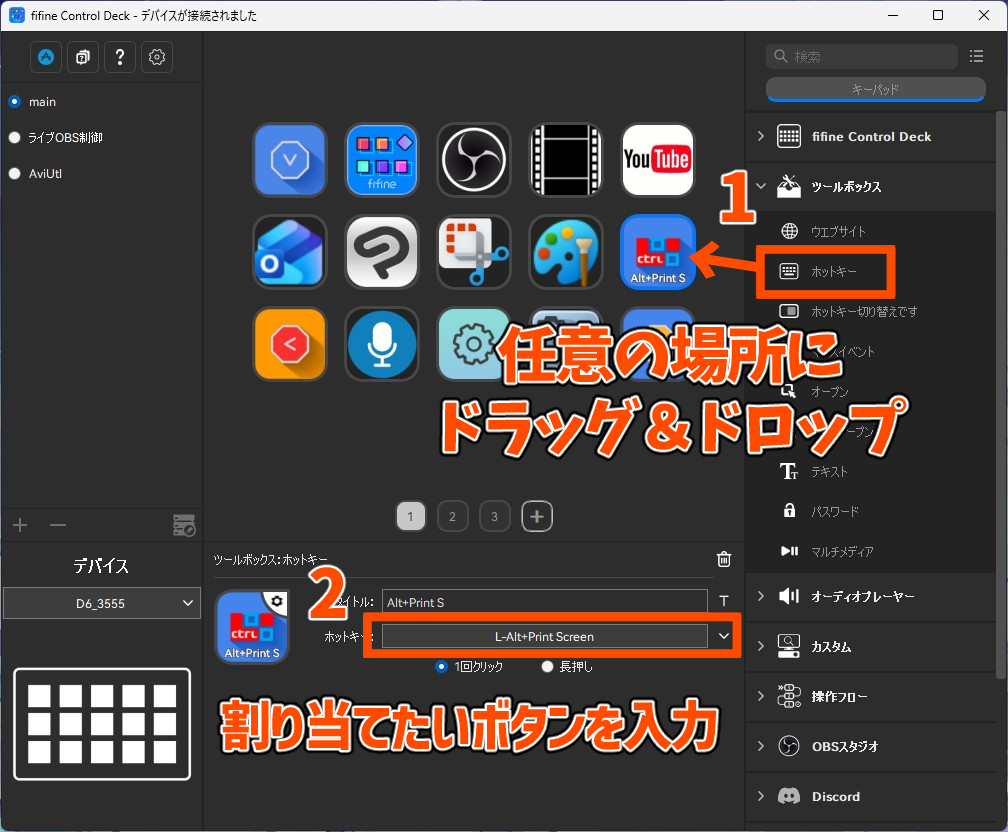
まず、画面右の「ツールボックス」の項目にある「ホットキー」をボタンのところにドラッグ&ドロップしてください。
次に、配置したホットキーを選択して、「クリックしてキーボード入力を割り当てます」の部分をクリック。
すると、「キー入力を読み取っています」と表示されるので、任意のキーを入力。
これで、ショートカットキーをボタンに配置できます。
Windows 11の「設定」を開くコマンドを割り当てる
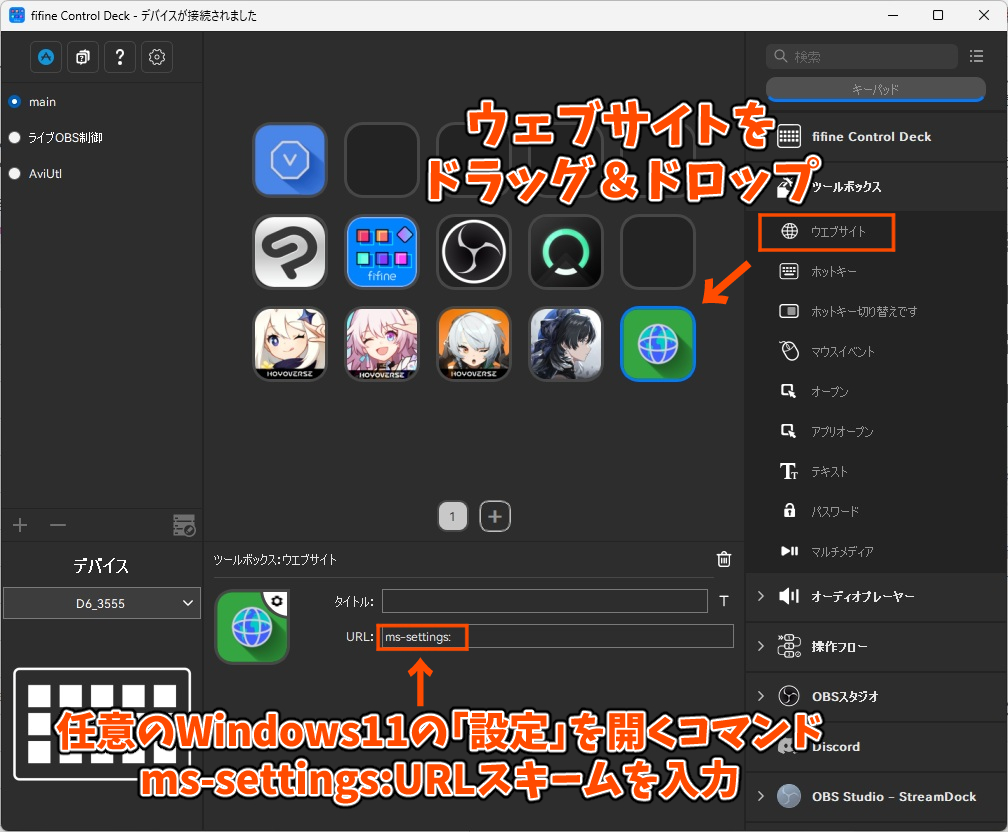
Windows 11 の「設定」を開くコマンドをボタンに割り当てることも可能です。
画面右の「ツールボックス」内にある「ウェブサイト」をドラッグ&ドロップし、任意のURLを入力します。
Windows 11 の「設定」を開くms-settings: URLスキームについては、下記の記事で詳しく紹介されているので、必要であれば参考にしてみてください。

同じ手順で、WinSCPやコマンドプロンプトも「ウェブサイト」を使って起動できます。
ボタンアイコンを設定する
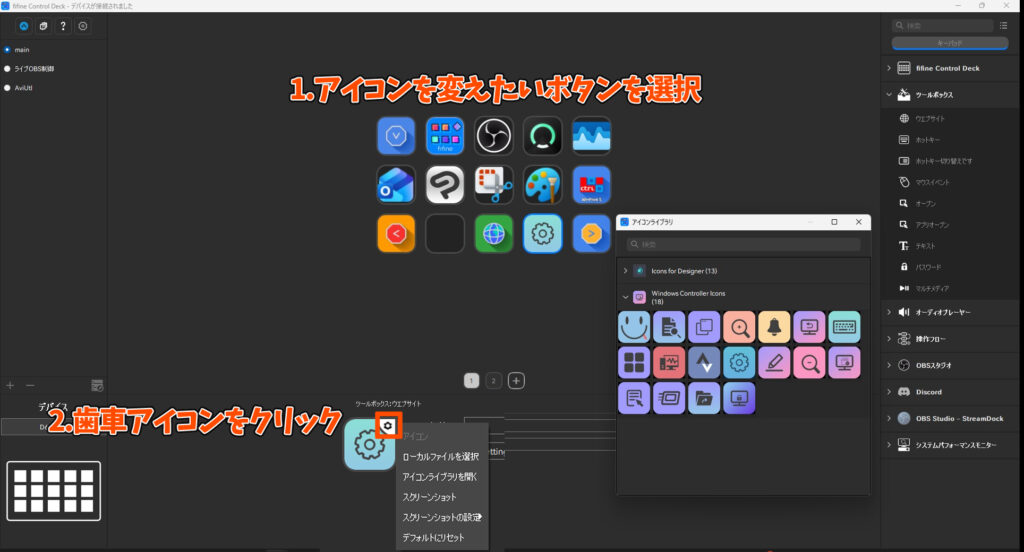
『fifine Control Deck』のボタンアイコンは、自分の好みに合わせて自由にデザインを変更可能です。
まず、変更したいボタンを選択し、歯車アイコンをクリックすると、アイコンを選択する項目が表示されます。
そこから、自分の好きな画像(jpeg,pngなど)や、アイコンライブラリ、スクリーンショットなど選択してください。
ボタンアイコンを変更すると、以下のように統一感のあるデザインにすることも可能です。
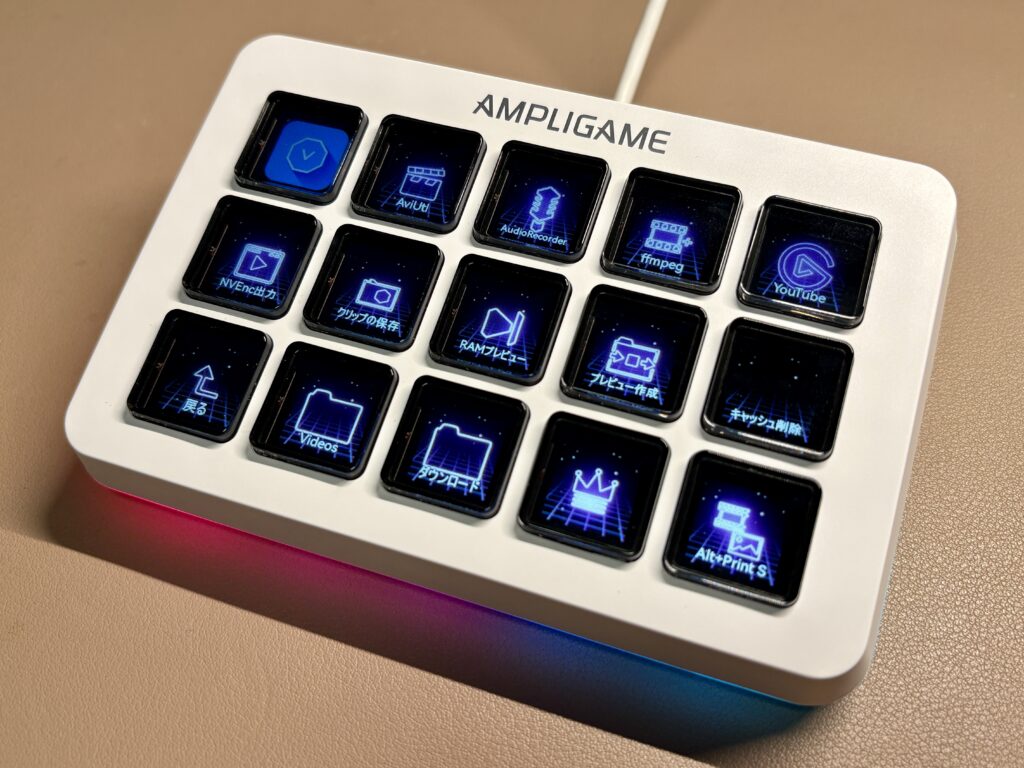
見た目にこだわりたいって方はぜひチャレンジしてみてください。
プラグインはストアからインストールする
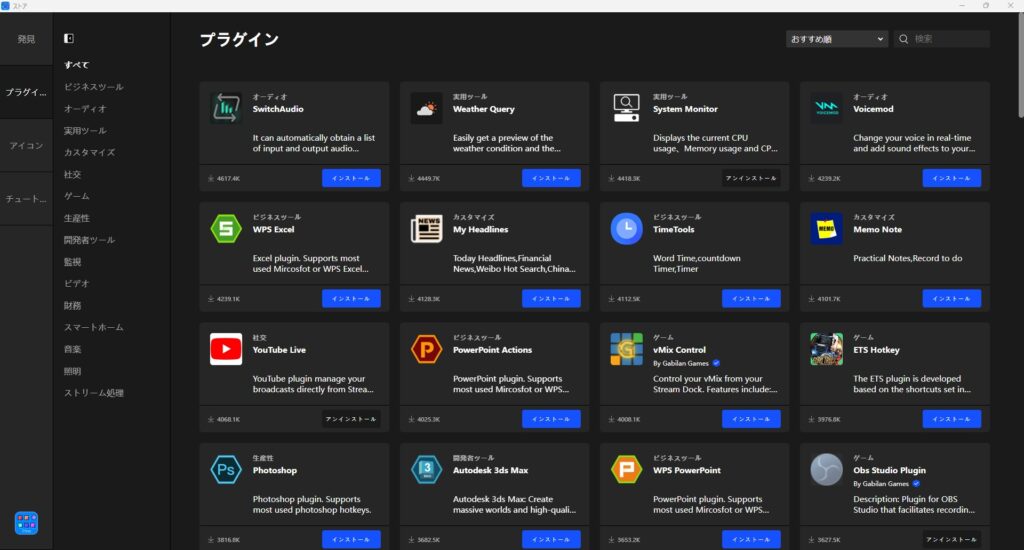
標準搭載のプラグインは少ないため、『fifine Control Deck』左上にあるストア(Aのロゴが目印)から、必要なプラグインを追加でダウンロードするのがオススメです。
プラグインの種類はかなり多く、天気予報やCPU使用率をリアルタイムで確認できるプラグインなど、様々な種類があります。
ライザーOBSを使えるようにするための基本設定
『FIFINE AmpliGame D6』はストリームコントローラーという特性上、配信者の利用率が高いOBSと組み合わせて使う場面も多いはずです。
そこでこの記事では、OBSの基本的な設定方法についても軽く紹介しておきます。
OBSでWebScoketの情報を確認する
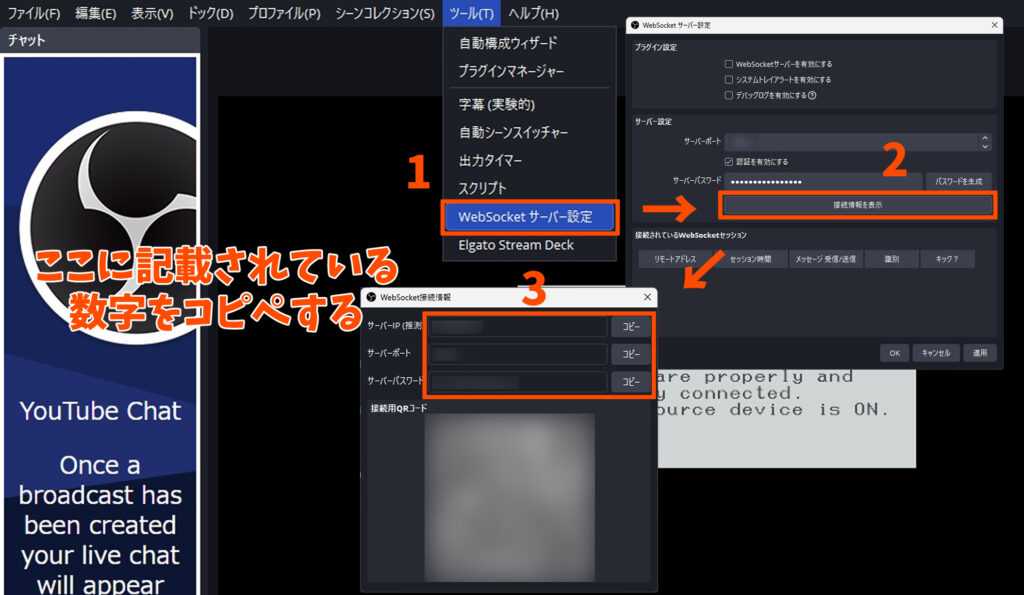 まず、『fifine Control Deck』にOBSのショートカットを割り当てるためには、“OBS Studio Plugin”に「サーバーIP」「サーバーポート」「サーバーパスワード」を入力して接続する必要があります。
確認方法は、OBSの「ツール」にある「WebSocket サーバー設定」をクリックした後「接続情報を表示」を選択。
で、ここに記載されている数字を“OBS Studio Plugin”にコピペすればOK。
後、忘れてはいけないのが、OBS側で「WebScoketサーバーを有効にする」にチェックすること!
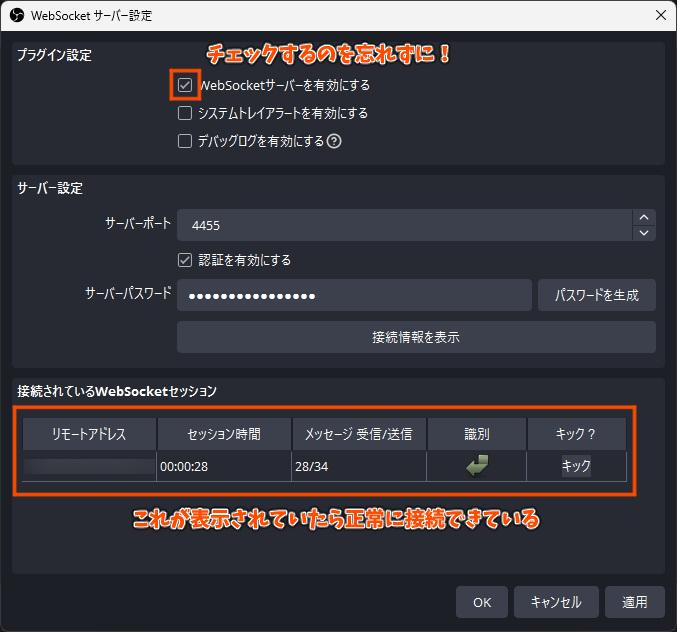
チェックしていないとOBS Studio Pluginが接続できません。
もしかしたら、デフォルトの状態だとチェックが外れているかもしれないので、必ず確認しておきましょう。
fifine Control Deckの設定
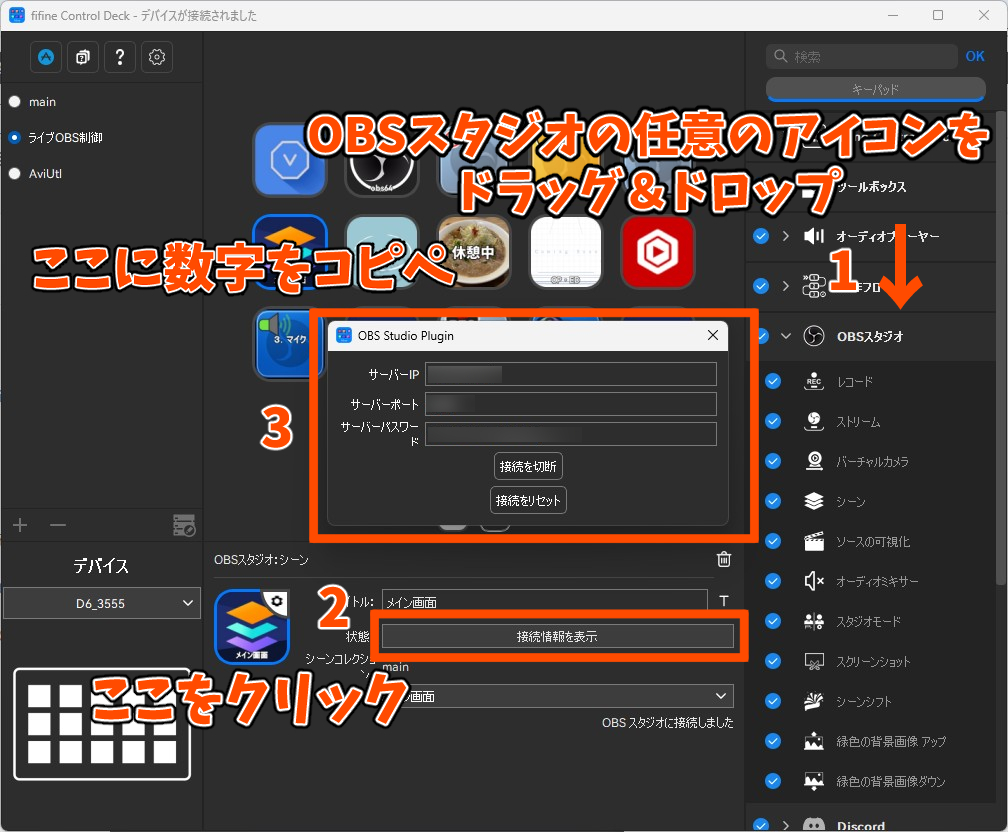
OBS Studio Pluginについては、専用アプリ『fifine Control Deck』のOBSスタジオにある任意のアイコンをAmpliGame D6のショートカット割り当て画面にドラッグ&ドロップ。
ドラッグ&ドロップしたアイコンを選択して確認すると、「接続情報を表示」の項目があるのでクリックしてください。
そうすると、“OBS Studio Plugin”が表示されるので、ここにOBSの「WebSocket サーバー設定」に記載されている数字を入力すれば使えるようになります。
fifine Control Deckで使えるオススメのプラグイン
ここからは、個人的にオススメのプラグインをいくつか紹介します。
『Windows Volume Controller』でマイクミュートの切り替え
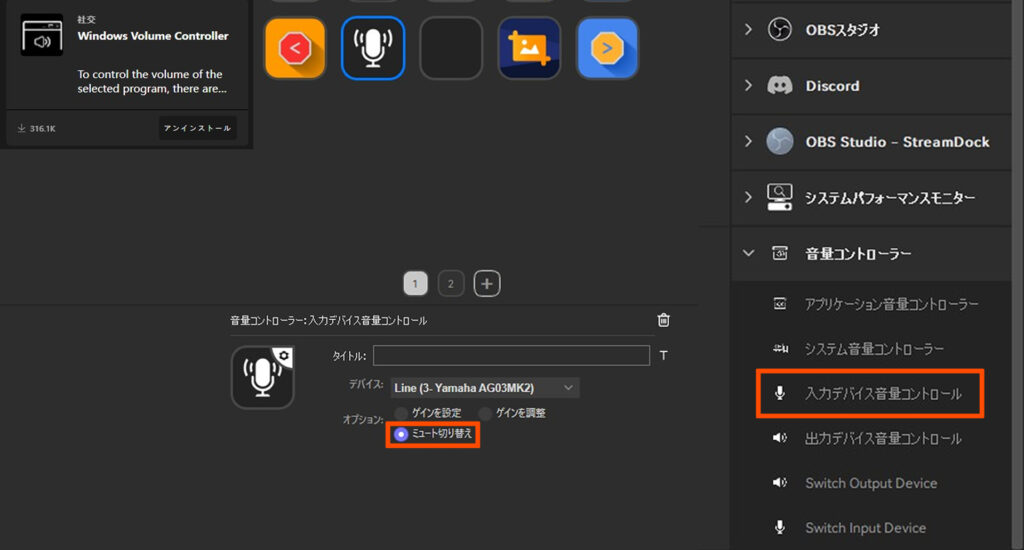
『Windows Volume Controller』では、マイクのミュートをワンタッチでオン/オフできます。
OBSやDiscord、Google Meetなど特定のアプリに依存せず、Windows全体の入力を直接ミュートできるため、とても便利です。
マイクミュートのオン/オフ表示が白黒で分かりづらい場合は、「オリジナルアイコンを設定する」で紹介した手順に沿って、見やすいアイコンへ変更することをオススメします。
フリーアイコンをダウンロードして設定してしたらこんな感じに見やすくなりました!
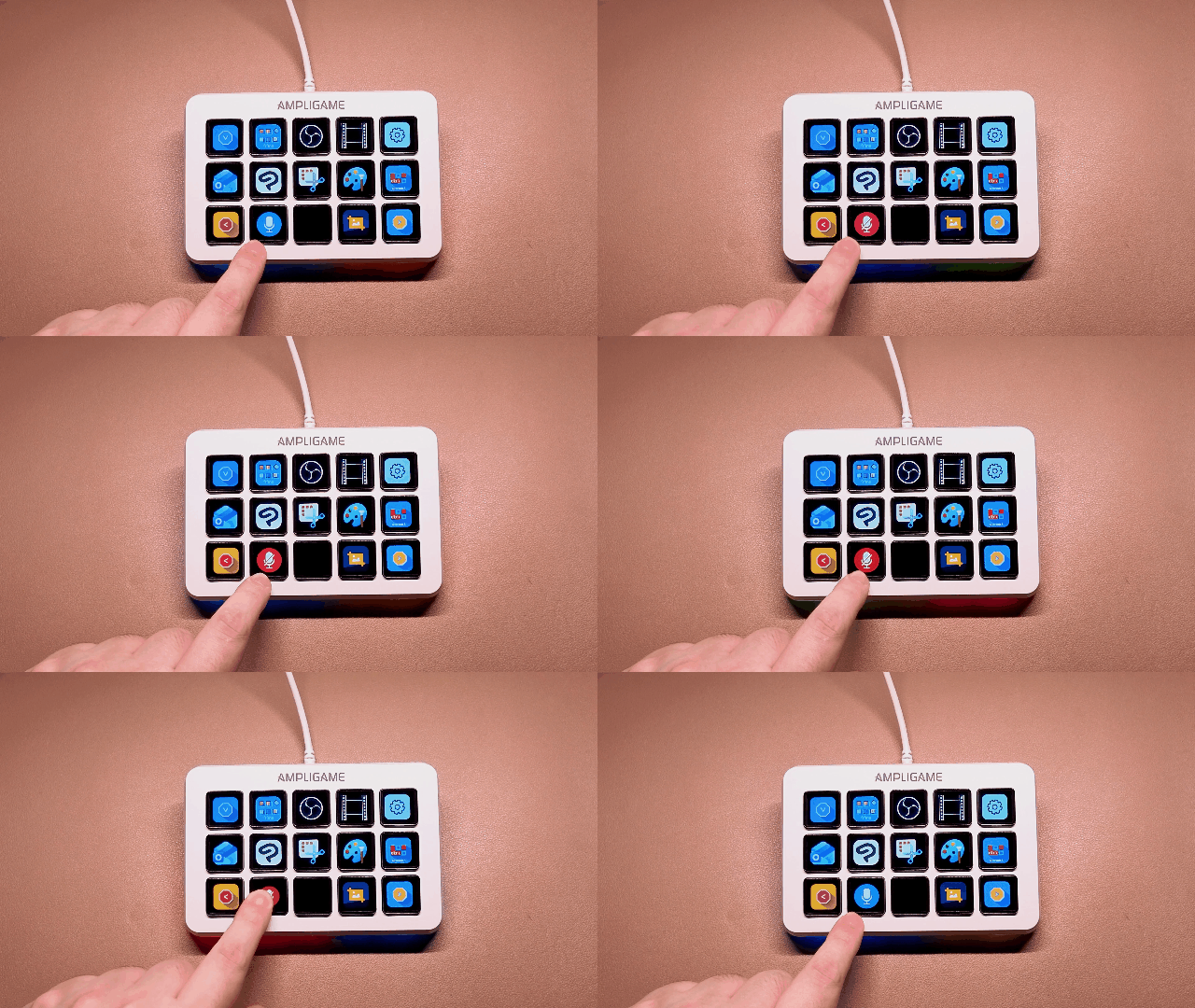
『Windows Volume Controller』ではマイクミュート以外にも、スピーカーのオン/オフやボリュームコントロールなども割り当て可能です。
OBSを使うなら『OBS Studio – Stream Deck』が必須!
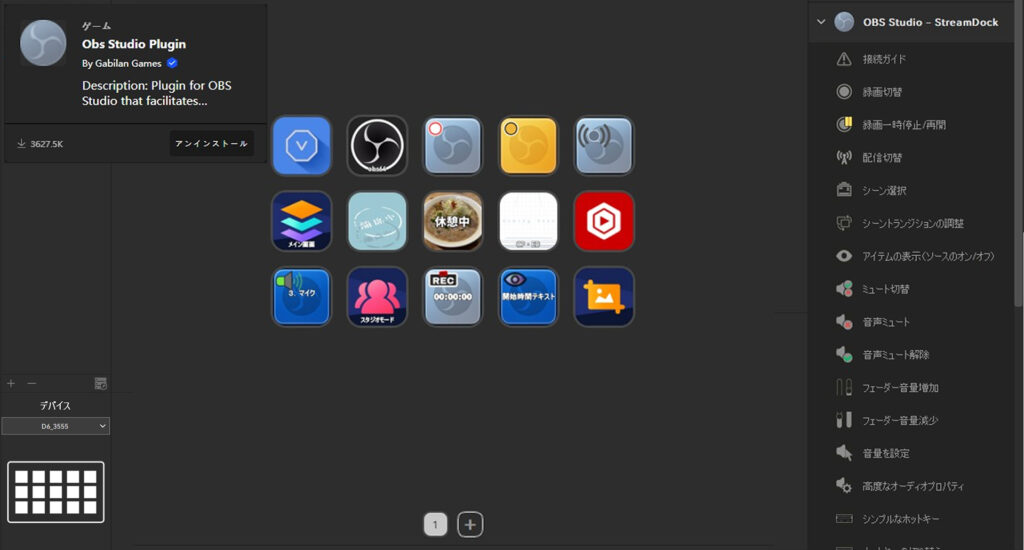
専用アプリ『fifine Control Deck』にデフォルトで実装されている『OBSスタジオ』は使い勝手があまりよくありません。
例えば、録画ボタンやマイクのミュートのオン/オフが見た目で判別しづらく、現在どの状態なのか分かりにくい点が気になります。
そのため、OBSを利用する場合は、ストアで『OBS Studio – Stream Deck』をダウンロードするのがオススメです。
OBS Studio – Stream Deckは、録画ボタンやマイクのミュートのオン/オフが視覚的に分かりやすく、画面を見ればすぐに状態を把握できます。
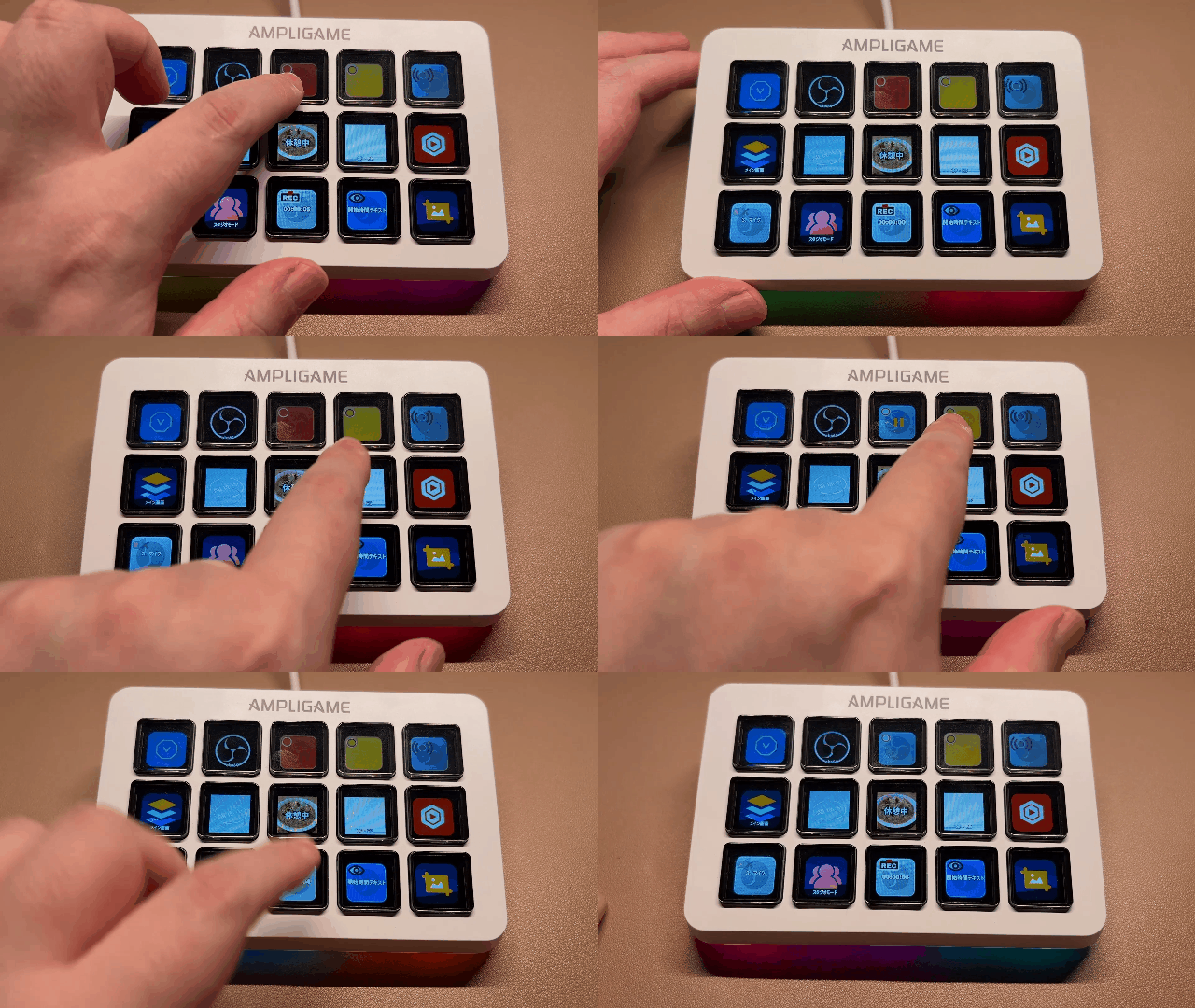 もちろん、このアイコンで分かりづらい場合は、自分好みのアイコンに変更することもできます。
さらに、オンとオフの状態をそれぞれ別のアイコンを割り当てられるのも大きなメリット。
※デフォルトのOBSスタジオ機能では、オン・オフが同じボタンに統一されてしまいます。
他にも、OBSスタジオには搭載されていない「録画時間の表示」や「録画の一時停止」「フェーダー音量増減」など、様々な機能が実装されていてとても便利です。
FIFINE AmpliGame D6の良かったところ
・LEDライトを搭載し、デザイン性も高い
・ボタンサイズが大きく視認性が高い
・様々なソフトウェアのショートカットを登録できる
・シーン・ページ機能で最大1,500個のボタンを割り当て可能
・ソフトが安定している
・他社製の半額以下という圧倒的コスパ
やはり最大の魅力は、他社製の半額で買えるという圧倒的なコスパの高さです。
それでいて使い勝手は他社製と比べても遜色なく、むしろボタンの大きさやデザイン性といった要素を踏まえると、上回っていると感じる場面すらあります。
FIFINE AmpliGame D6の気になるところ
・角度調整ができない
・ボタンの押し心地がブニブニで安っぽい
・他社製品と比較してプロファイルの切り替わりが若干遅い
・選択できるプラグインやボタンアイコンのデザインが少ない
・デフォルトのOBSスタジオが使いづらい(解決可能)
この中で特に重要なのは「角度調整」と「ボタンの押し心地」くらいで、その他の点はほとんど気にならないか、自分で対処できるものばかりです。
例えば、プロファイル切り替えの速度については、価格がほぼ2倍する一般的な他社製品が0.3秒以下で切り替わるのに対し、『FIFINE AmpliGame D6』はおよそ1秒ほどかかります。
ボタンを使って手動で切り替える際も同じです。
とはいえ、実際の使用では気になる場面はありませんでした。
むしろ、プロファイル切り替えの有無よりもボタンの反応速度のほうが重要だと感じますが、その点はどちらもほぼ同じく“0.1秒以下”なので安心してください。
ボタンアイコンのデザインは、Google検索でフリーアイコンを探して設定すれば簡単に改善できますし、OBSスタジオの使いづらさも、別途プラグインを導入することで解消できます。
ライザーFIFINE AmpliGame D6は“価格以上の価値”を感じられる便利ガジェット
ということで、『FIFINE AmpliGame D6』のレビューは以上になります。
総評として、他社製品の半額以下という価格帯でありながら、配信や実況はもちろん、日常の作業やゲームプレイの効率化にも最適なデバイスだと感じました。
角度調整やボタンの押し心地といった細かな弱点はあるものの、機能性・拡張性・扱いやすさのバランスが非常に良く、初めてストリームコントローラーを導入する方にも安心してオススメできます。
シーン切り替えやショートカット登録、OBS連携、プラグインによる拡張など、使い込むほど便利さが増していくので、作業環境を一段階アップさせたい人には特に相性の良い製品だと感じました。
[cc id=2088 title=”Amazonギフト券”]