MENU
  • ホーム
  • 電化製品
  • ガジェット
    • オーディオ
    • スマホ関連
  • PC関連
    • ソフトウェア
    • 自作PC
  • ゲーム
    • Nintendo Switch 2
    • Nintendo Switch
    • PS5
    • PS4
    • スマホゲーム
  • ゲーミングデバイス
    • キーボード
    • ヘッドセット
    • マウス
    • モニター
  • お問い合わせ
ライザーのゲーム・ガジェットブログ
  • ホーム
  • 電化製品
  • ガジェット
    • オーディオ
    • スマホ関連
  • PC関連
    • ソフトウェア
    • 自作PC
  • ゲーム
    • Nintendo Switch 2
    • Nintendo Switch
    • PS5
    • PS4
    • スマホゲーム
  • ゲーミングデバイス
    • キーボード
    • ヘッドセット
    • マウス
    • モニター
  • お問い合わせ
  • ホーム
  • 電化製品
  • ガジェット
  • PC関連
  • ゲーム
  • ゲーミングデバイス
  • お問い合わせ
ライザーのゲーム・ガジェットブログ
  • ホーム
  • 電化製品
  • ガジェット
    • オーディオ
    • スマホ関連
  • PC関連
    • ソフトウェア
    • 自作PC
  • ゲーム
    • Nintendo Switch 2
    • Nintendo Switch
    • PS5
    • PS4
    • スマホゲーム
  • ゲーミングデバイス
    • キーボード
    • ヘッドセット
    • マウス
    • モニター
  • お問い合わせ
  1. ホーム
  2. PC関連
  3. 自作PC
  4. Western Digital・Sandisk製品:RMA保証の申請手順と梱包方法

Western Digital・Sandisk製品:RMA保証の申請手順と梱包方法

2025 4/02
PC関連 自作PC
2025年3月3日2025年4月2日
当ページのリンクには広告が含まれています。

この記事では、Western Digital製品(Sandisk含む)で、製品の初期不良や不具合が発生した際に、保証を利用して新しいモノを交換する手順を紹介していきます。

「保証や返品の仕様がよく分からない」という方は、ぜひ参考にしてみてください。

Contents

RMA保証の申請はチャットで聞けばOK

公式サイト

https://www.westerndigital.com/ja-jp/support

返品の方法は、公式サイトの保証の欄に書いてある手順通りやっておけば問題ありません。

ただ、1つ注意点があって、2025年時点では「HDDの場合はWestern Digitalのサポート」、「M.2 SSDの場合はSandiskのサポート」で対応しているとのこと。

私も不明な部分があるので断言できませんが、つまりはWD製のM.2 SSDを買ったとしても、返品対応の窓口はSandiskになるってことです。

まぁもし窓口の場所が分からなかった場合でも、「カスタマーサポートのチャット」で故障の旨(むね)を伝えればちゃんと対応をしてくれます。

問題なのは、返品する製品の梱包。

一応公式サイトでも紹介されているのですが、イマイチ何が正解なのか曖昧でした。

Western Digital

Western Digitalのサポートはコチラ

Sandisk

Sandiskのサポートはコチラ

製品名とシリアルナンバーを把握しておく

RMA保証を申請するにあたって、いくつか必要な情報があります。

チャットでも事前に聞かれることですが、以下の3つは把握しておいてください。

・製品名

・シリアルコード

・購入を証明するモノ(領収書など)

これらは事前にスクショするなり写真を撮っておくと、RMA保証の申請がスムーズにできます。

返品は保証期間内のみ有効

返品する際は必ず保証期間内かどうか確認しましょう。

当たり前の話ではありますが、保証期間外だと受け付けてくれません。

Western Digitalに故障品を送る際に必要なモノと梱包方法

私の場合は以下の手順でちゃんと返品対応してもらえたので、梱包方法が分からなければ取り敢えず私の真似をしてください。

ちなみに、商品の発送から返品されてくるまでに1週間かかりました。

SDカードやM.2 SSDなどはクリックポストで返品可能
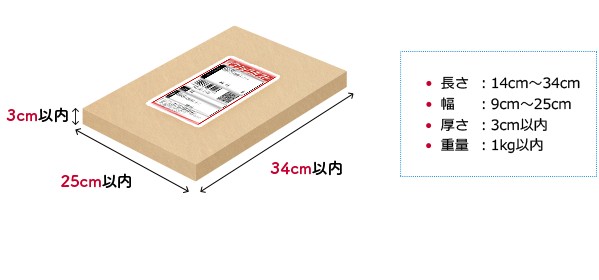
出典:クリックポスト 日本郵便株式会社

クリックポストは、自宅で伝票を印刷して、最寄りのポストに投函するだけで製品を送れる画期的なサービス。

普通のダンボールだと送料として1,000円程度かかるのですが、クリックポストを利用すれば日本全国一律185円に収まります。

SDカードやM.2 SSDなどの比較的小さめな製品であれば、日本郵便のクリックポストで返却可能です。

ただし、HDDなどの厚さ3cmを超える製品だとクリックポストは利用できないので、そこだけは注意。

クリックポスト用の袋はAmazonや100均、コンビニなどで販売しています。

利用機会が少ないのであれば、自宅に届いた箱を再利用するのもアリです。

私の場合は、コンビニで販売している“ゆうパケットポスト”の箱(バラ売りで1個64円)を利用しました。
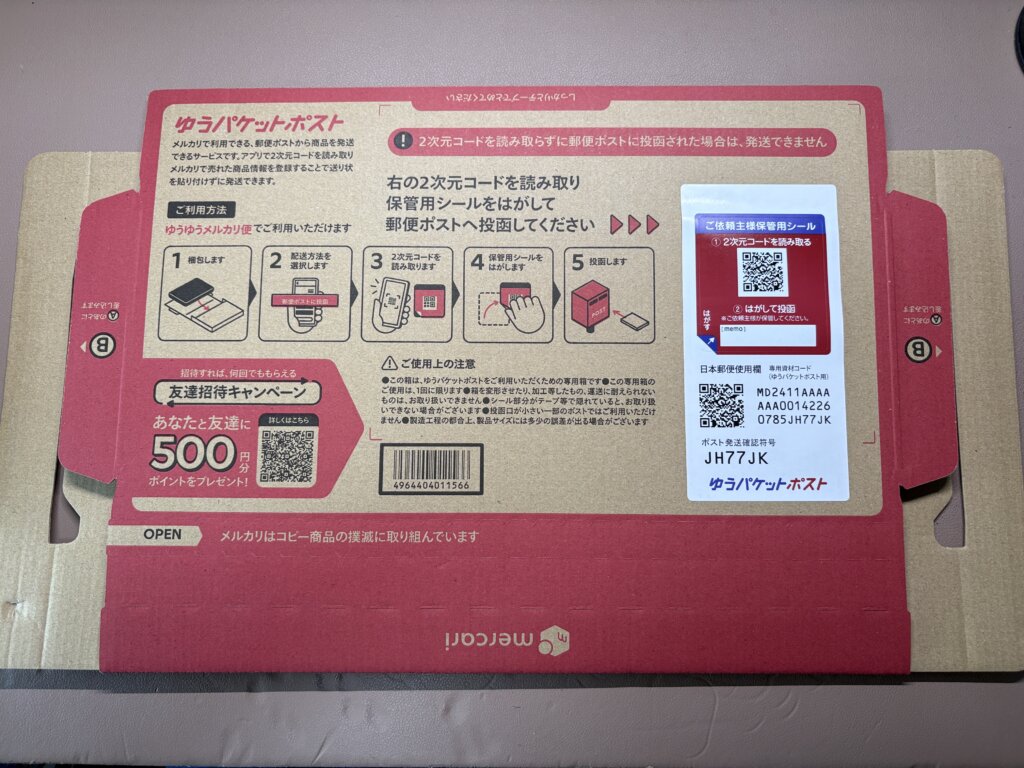
段ボール箱タイプ▼

クリックポスト ゆうパケット対応 A4サイズ 段ボール (10枚)
created by Rinker
hidary
¥1,040 (2026/02/11 14:26:15時点 Amazon調べ-詳細)
  • Amazon
  • 楽天市場
  • Yahooショッピング

クッション付きの封筒タイプ▼

ダンボールワン クッション封筒 ネコポス・ゆうパケット最大 (10枚入り)
created by Rinker
ダンボールワン
¥440 (2026/02/11 14:26:15時点 Amazon調べ-詳細)
  • Amazon
  • 楽天市場
  • Yahooショッピング

梱包時に必要なモノ

必要なモノリスト
箱の外に貼り付ける 伝票
箱の外に貼り付ける RMAラベル
箱の中に入れる 返品する製品
箱の中に入れる 税関情報のコピー
箱の中に入れる メールのコピー
公式サイト

梱包と発送の手順

公式サイトにも梱包と発送の手順は記載されていますが、正直言って分かりづらいです。

ということで、実際に私がM.2 SSDを返品した際に用意したモノを紹介します。

まず、箱に貼り付けるモノは「伝票」と「RMAラベル」。
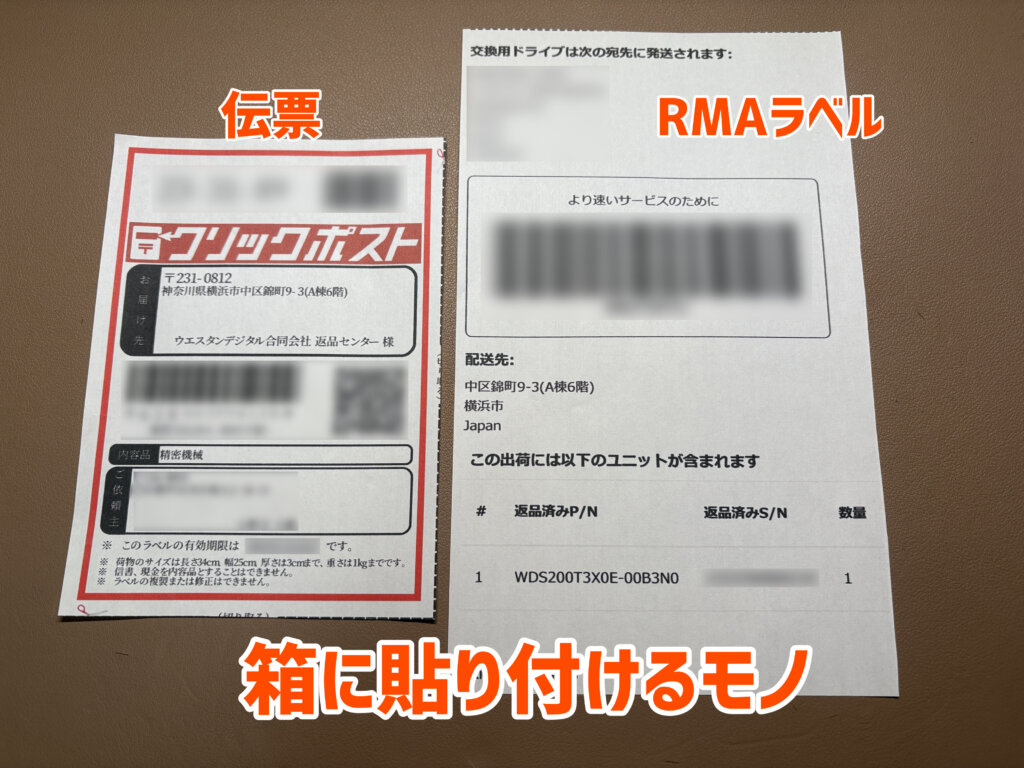
次に、箱の中に入れるモノは、「返品する製品」「税関情報のコピーを印刷したモノ」「メールのコピーを印刷したモノ」。
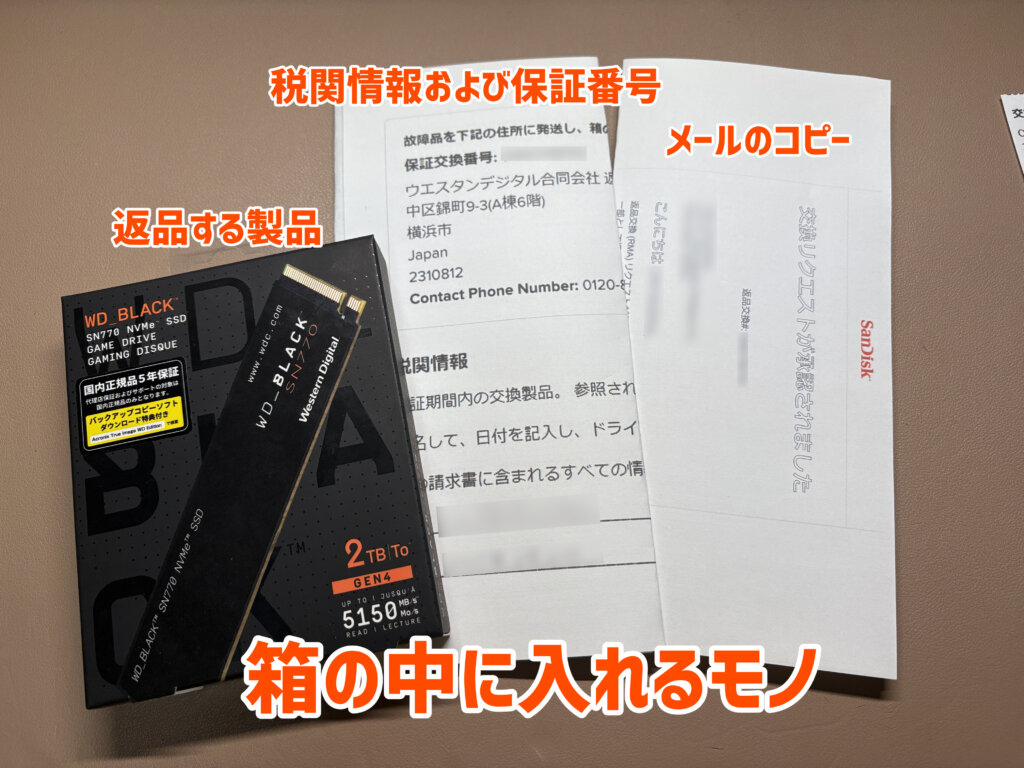
税関情報だけでも良いのですが、何か寂しかったので私の場合は保証交換番号が記載されていた部分も印刷しました。

他の方の記事を見る限り、同封するのは税関情報が載ってる部分だけでも問題ないと思います。

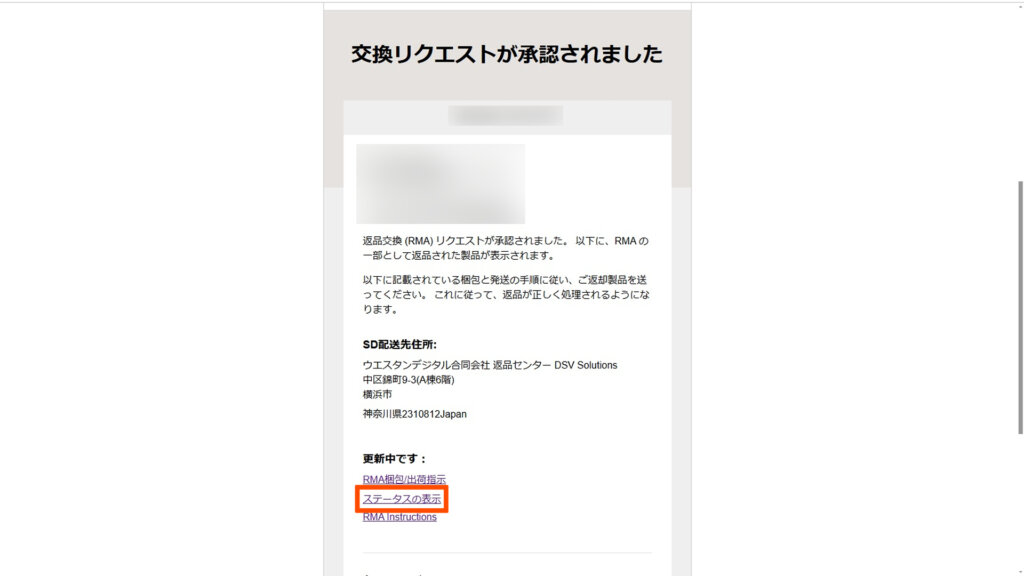
メールのコピーは「交換リクエストが認証されました」って書かれているヤツを印刷すればOK。

「RMAラベル」と「税関情報」は、赤枠で囲った「お客様から不具合製品が返送されるのを待っています」ってところから印刷可能です。

保証交換ステータスの確認画面にたどり着くまでの手順は、まず「交換リクエストが承認されました」というメールの「ステータスの表示」をクリック。
そうすると「保証交換ステータスの確認」という画面が表示されるので「サインアップしてテキスト更新を確認して下さい/ラベルをもう一度印刷して下さい」をクリック。
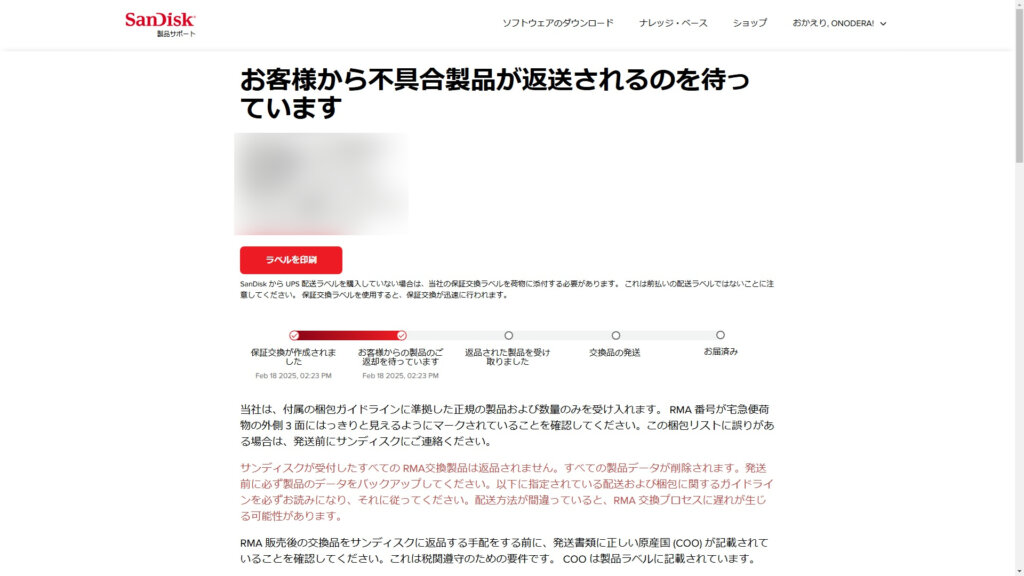
これで「お客様から不具合製品が返送されるのを待っています」って画面が表示されるはずです。

梱包の方法(クリックポストを利用する場合)

今回は、コンビニでも販売されているゆうパックポケットの箱を利用した方法を紹介します。

merucariのロゴが入っていますが、問題なく利用できます。

梱包方法は簡単で、必要なモノを入れて箱を組み立てるだけです。
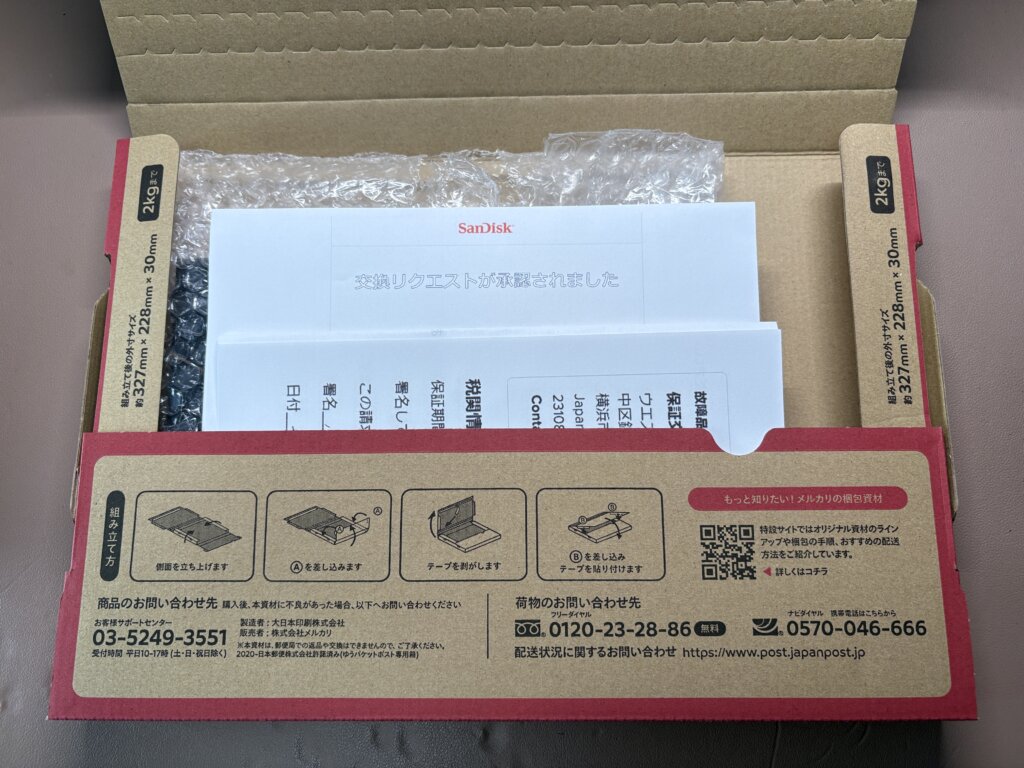
一応製品は動かないよう、袋状のプチプチをのりで固定しました。

後は、クリックポストの伝票とRMAラベルを貼ればOK。

今回はゆうパケットポストの箱を流用したため、ゆうパックポケットのシールは剥がしました。

剥がした跡が気になる方は、その上から伝票を貼ると良いでしょう。

無事返品されてきました
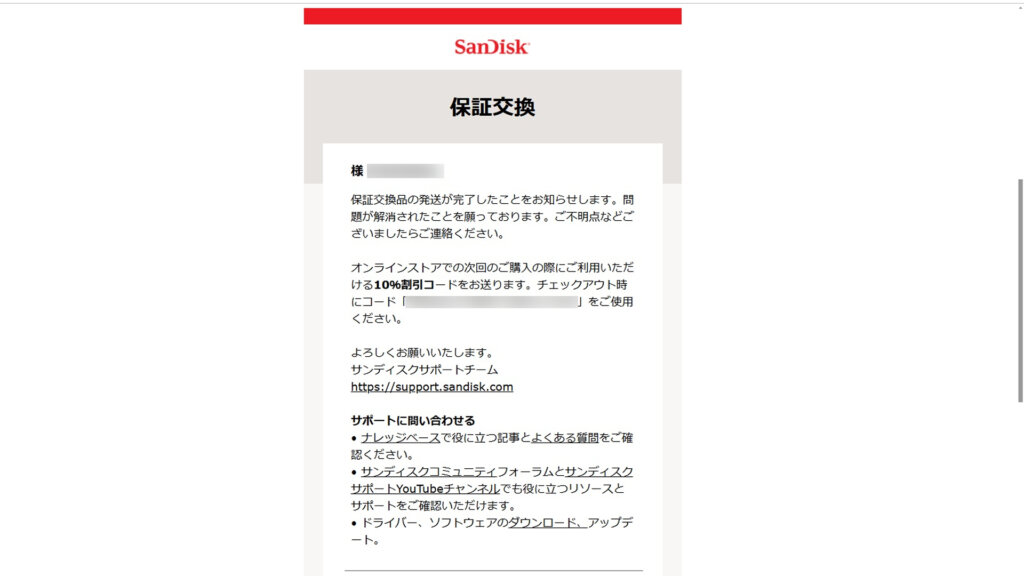
ということで、RMA保証の申請手順と梱包方法については以上になります。

取り敢えずRMA申請の手順として、1番手っ取り早いのはチャットで聞くこと。

チャットであれば相手がRMAに必要な情報を聞いて、それを元に申請してくれるのでかなり楽です。

梱包作業は今回私が紹介した通り、M.2 SSDやSDカードであればクリックポストを使って返品すればOK。
PC関連 自作PC
RMA保証 Sandisk Western Digital 返品
よかったらシェアしてね!
  • URLをコピーしました!
  • iOS 26更新中にiTunes for Windowsが強制終了する場合の対処法
  • デジタルtoアナログオーディオコンバーターを使う前に知っておくべきこと

関連記事

  • デジタルtoアナログオーディオコンバーターを使う前に知っておくべきこと
    2025年3月7日
  • 【Windows 11】システムイメージの作成でPCのデータを完全にバックアップする方法
    2025年1月29日
  • 【2024年:Amazonブラックフライデー】10万円以下でゲームもできる自作PCが組めます
    2024年11月29日
  • 【性能比較】AMD Ryzen 7 5700X3DはFPS爆上がりでゲームに最適なCPU
    2024年11月8日
  • 【Windows 11】ストレージのフォーマットができない時の対処法
    2024年10月16日
  • PS5が値上がりした今、ゲーミングPCの方がオススメかもしれない
    2024年8月27日
  • Windows 11対応:古いSSDのデータを新しいSSDに移行する方法(ストレージクローン)
    2024年8月20日
  • 【自腹レビュー】MSI GeForce RTX 4070 GAMING X TRIO 12G:総合力の高い優秀なグラフィックボード
    2023年8月15日
ブログデザインの大幅工事中…

現在、ブログの大規模工事を行っています。
びっくりするほどデザインが崩れますが、ご了承ください。

ライザー
オープンワールドRPGが大好き。ゲーミングPC、コンシューマーゲーム、スマホゲームを快適に楽しむためのお役立ち情報や、オススメのガジェット・周辺機器を紹介します(・∀・)b
YouTube
快適PCゲームライフを送ろう!
低スぺPCでも快適にゲーム可能
カテゴリー
アーカイブ

  • ホーム
  • プロフィール
  • プライバシーポリシー
  • パスタ食べよう
  • ラーメンブログ
  • お問い合わせ
  • サイトマップ

© ライザーのゲーム・ガジェットブログ

Contents