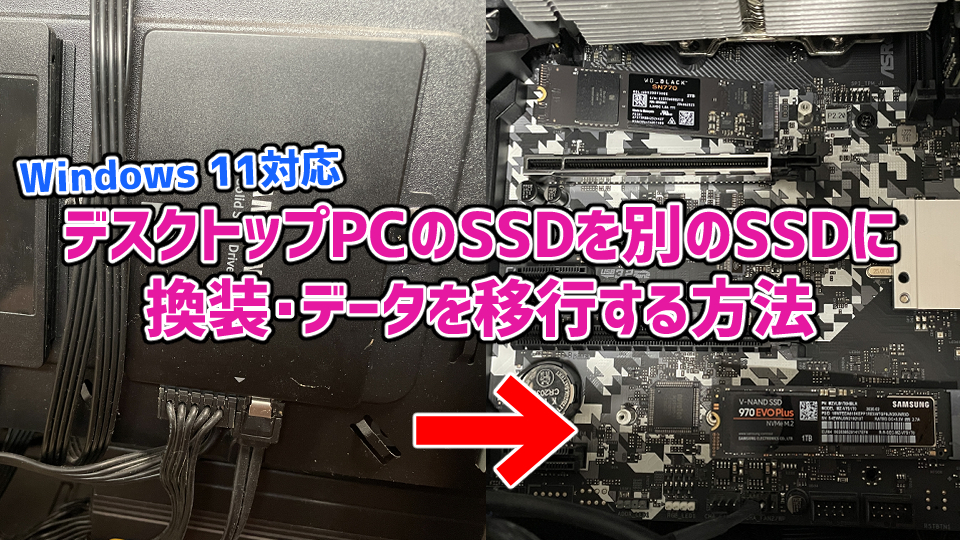
この記事では、デスクトップPCに内蔵されているSSDのデータを、別のSSDに換装およびデータを移行する方法について、筆者のライザーが解説していきます。
・現在、使用しているPCのSSDの容量が一杯だから別の大容量のSSDにデータをまるごとコピーしたい
・OSの入った古いSSDを、新しいSSDにクローンさせたい
といった方はぜひ参考にしてみてください。
※データが全部消えても筆者は一切責任を取りません。
SSDの換装・データを移行する前に知っておくべきこと
この記事で紹介する「別のSSDに換装・データを移行する方法」は、OSが入ったSSDと、そうでないSSD両方に対応しています。
ただし、OSの入ったディスクをクローン際、場合によっては有料ソフトを使う必要があるので注意してください。
まず、古いSSDから新しいSSDにデータを完全移行させる手順について簡単に説明すると、
1.デスクトップPCに新しいSSDを付ける
2.新しく取り付けたSSDをフォーマット(初期化)する
3.古いSSDから新しいSSDに全てのデータを完全に引っ越す(クローン作成)
4.BIOSの設定画面で優先順位を変更する
5.できあがり
ざっとこんな感じです。
そこまで難しい作業ではないので、この記事を読みながら実践してみてください。
古いSSDから新しいSSDに換装・データを移行するのに必要なモノ
・換装先の新しいSSD(SATA、M.2どちらでもOK)
・SATA3ケーブル(SATA SSDの場合は必要)
・M.2 SSD 外付けケース(マザボにM.2 SSDスロットの空きが無い場合必要)
・クローンソフト(今回は無料で使えるMiniTool ShadowMakerを使用)
ほとんどの方は新しいSSDとクローンソフトさえ揃えておけば大丈夫です。
一応「どんなモノかよく分からない」という方のために実物を紹介しておきます。
SATA SSD▼


SATA3ケーブル▼
SATA SSDとマザーボードを接続するために必要。


NVMe M.2 SSD▼
SATA SSDと比較して読み書きの速度が速く、OSやゲームを入れるのに最適。
一般的なSATA SSDの読み書きの速度が500MB/sなのに対して、NVMe M.2 SSD(WD Black SN770の場合)の読み書き速度は最大5,000MB/s程度と約10倍。
とはいえ、実際にはそこまで速度の速さを実感できる場面は少なく、せいぜいOSの起動時間やゲームのロード時間が2~3秒早くなる程度だったりします。


SATA M.2 SSD▼
見た目はNVMe M.2 SSDと同じですが、読み書きの速度はSATA SSDと全く変わりません(NVMeよりも読み書きの速度が遅い)。


M.2 SSD 外付けケース▼
マザーボードのM.2スロットに空きが無い場合に必要です。


クローンソフト▼
SSDの中身をまるごとコピーするのに必要。
今回は無料でクローンできる『MiniTool ShadowMaker』を使いました。
ちなみに、OS入りのストレージをクローンする場合、有料ソフトが必要になる場合があります。
新しくストレージを購入するならNVMe M.2 SSDがオススメ
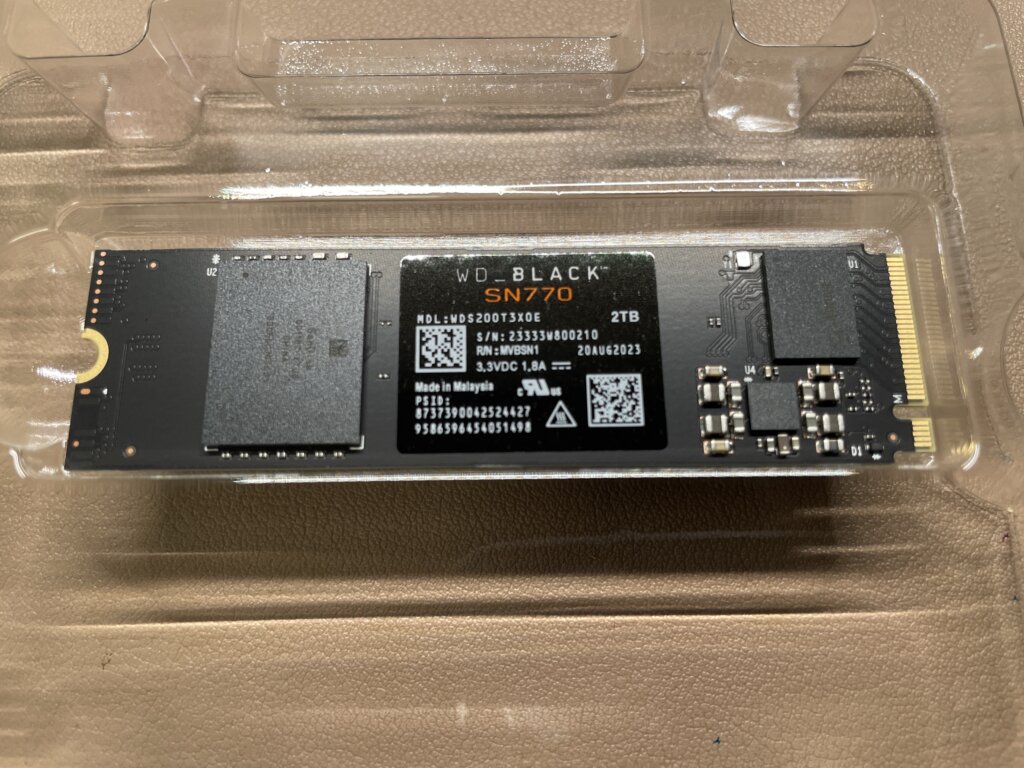
個人的には先ほども紹介した『WD Black SN770 』というNNMe M.2 SSDがオススメです。
高価格帯のNVMe M.2 SSD並みの性能がありながら、1TBモデルが1万円以下、2TBモデルでも2万円程度で購入できて超お買い得。
取り敢えずゲームとかOSとか入れておくならこれ1択といっても良いでしょう。
【Windows 11対応】デスクトップPCのSSDを別のSSDに換装・データを移行する方法
ここからは「実際にデスクトップPCのSSDを、別のSSDに換装・データを移行する方法」について画像を交えて紹介していきます。
この記事を読みながら実践してみてください。
デスクトップPCに新しいSSDを付ける
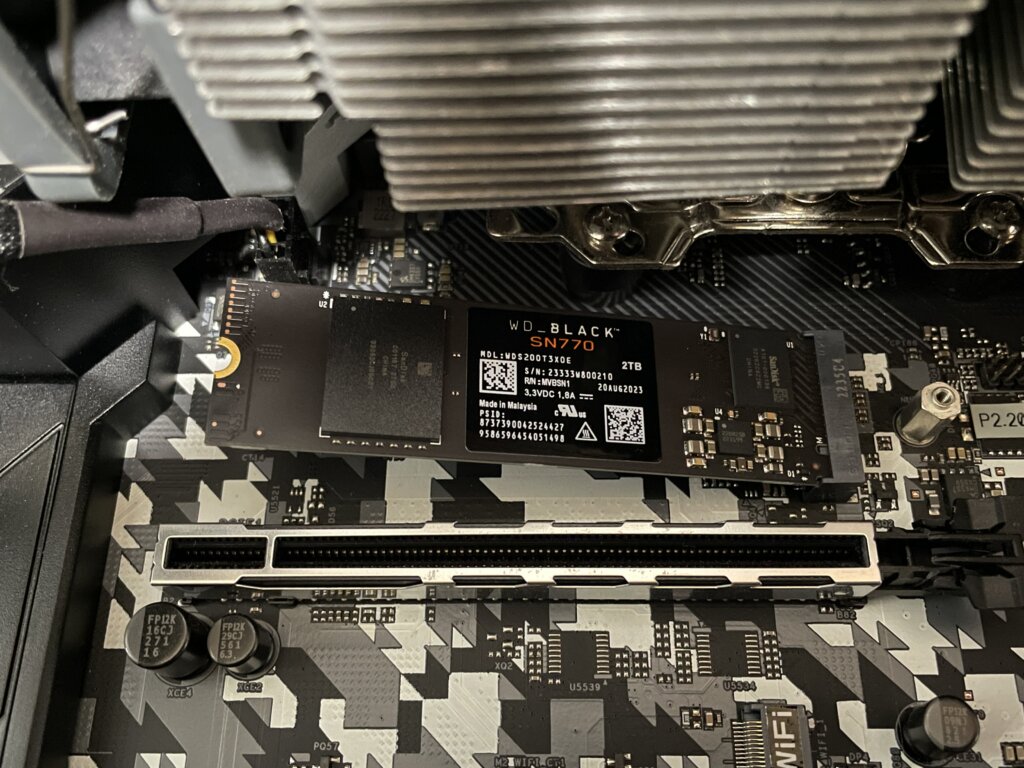
取り付け方法はとても簡単で、NVMe M.2 SSDの場合はこんな感じでマザーボードに接続してネジ止めするだけです。
 ライザー
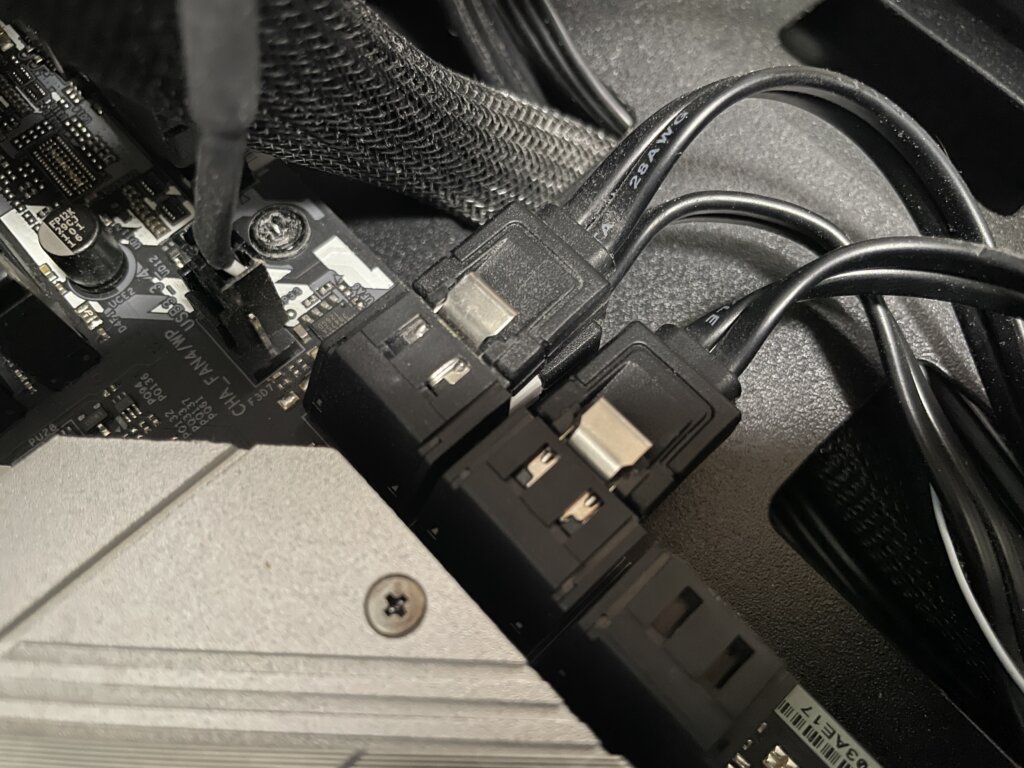
ライザーSATA SSDの場合も、ケーブルで繋いで設置するだけなので、そこまで難しい作業にならないと思います。
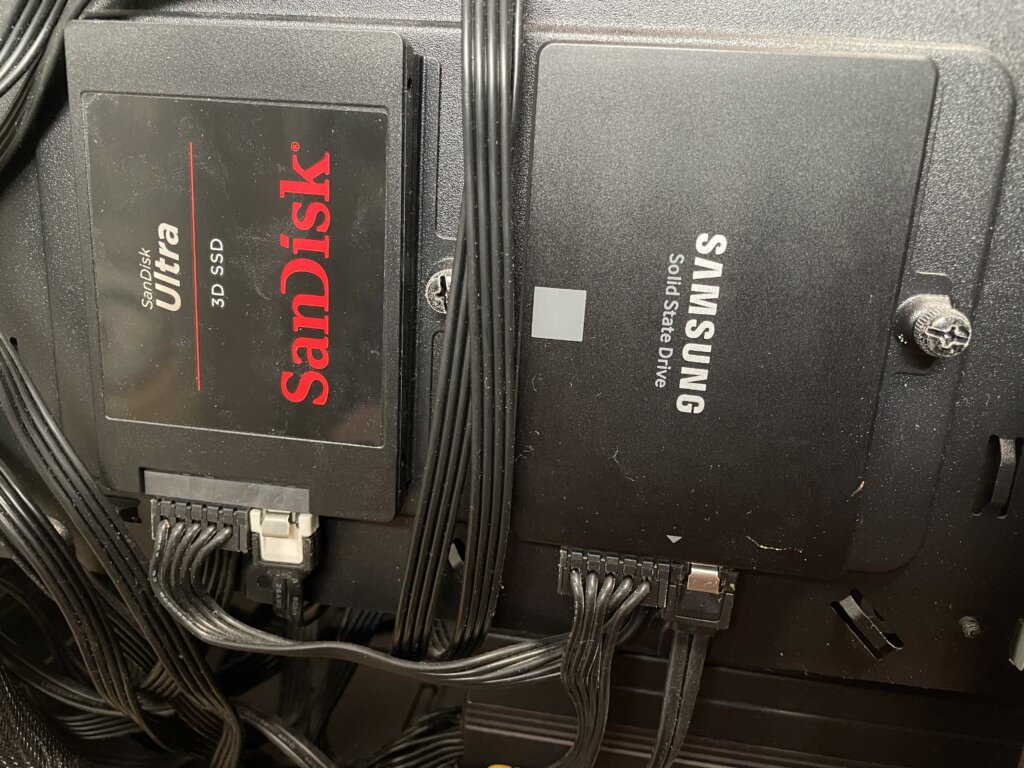
ケーブルはこんな感じでSSDとマザーボードを繋げばOK。
新しく取り付けたSSDを初期化(フォーマット)する
SSDが正常に取り付けられているか確認するために、まずはPCを認識されているかを確認する場合は、「スタートボタンを右クリック」→「ディスクの管理」で確認できます。
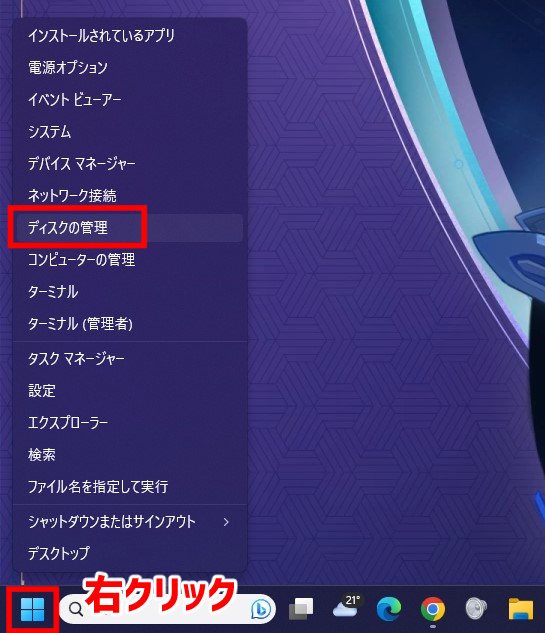
※初期化(フォーマット)されていないSSDは「フォルダ」で確認できません。
ディスクの管理を開くと、空っぽのSSDが表示されるので、初期化したいSSDを右クリックして「フォーマット」を選択。
ライザー初期化する際のパーティションスタイルは「GPT(GUID パーティションテーブル)」を選びます。
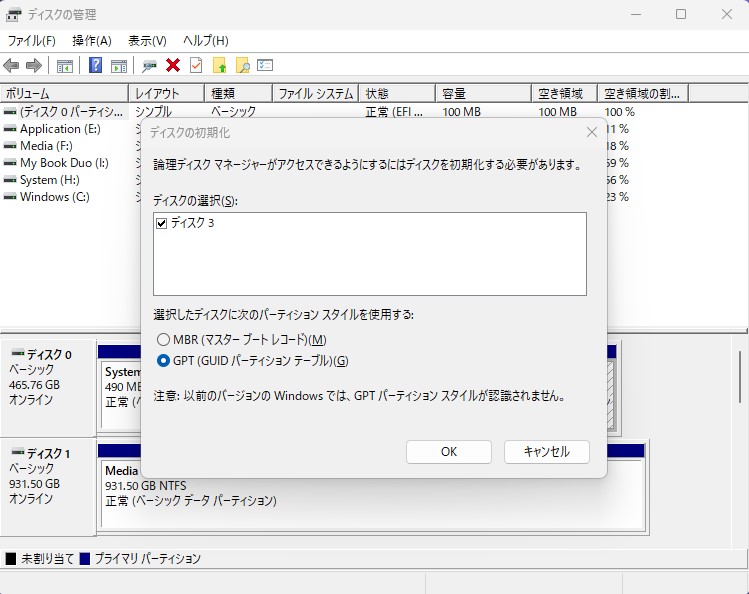
これでフォーマット完了。
一応以前まではSSDを初期化する際「2TB未満のSSDであれば、MRB(マスターブートレコード)」「2TB以上であれば、GPT(GUIDパーティションテーブル)」と言われていました。
とはいえ、最近のPCはUEFIベースで互換性もあるため、2TB未満でもGPTを選んでも全く問題ありません。
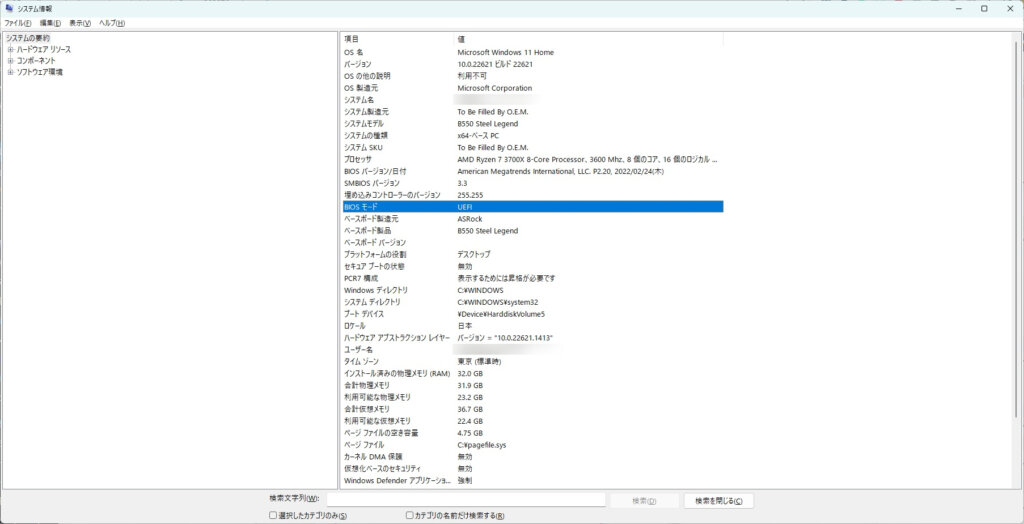
一応確認のため、自分が今使っているPCが「BIOS(レガシー)ベースなのか?」「UEFIベースなのか?」
Windowsの標準ツールである「システム情報(%Windir%\System32\Msinfo32.exe)」で確認することをオススメします。
ちなみに、私が使っているPCはUEFIベースだったので、GPTパーティションスタイルでも全く問題ありませんでした。
クローンソフト「MiniTool ShadowMaker」をインストールする
今回はOSの入った古いSSDから新しいSSDにOSごとデータを完全に移行するのが目的ですが、ただ単にコピー&ペーストだけではできません。
ただ単にコピーしただけだと「目には見えないデータ」をコピーできないので、ファイルのアドレスやフォルダのショートカットがごちゃごちゃになってしまいます。
そのため、古いSSDから新しいSSDに完全にデータを引っ越すためには“クローン”という作業が必須です。
OSやゲーム、音楽、写真ファイル等のデータをそのまま全て別のストレージに移行すること。
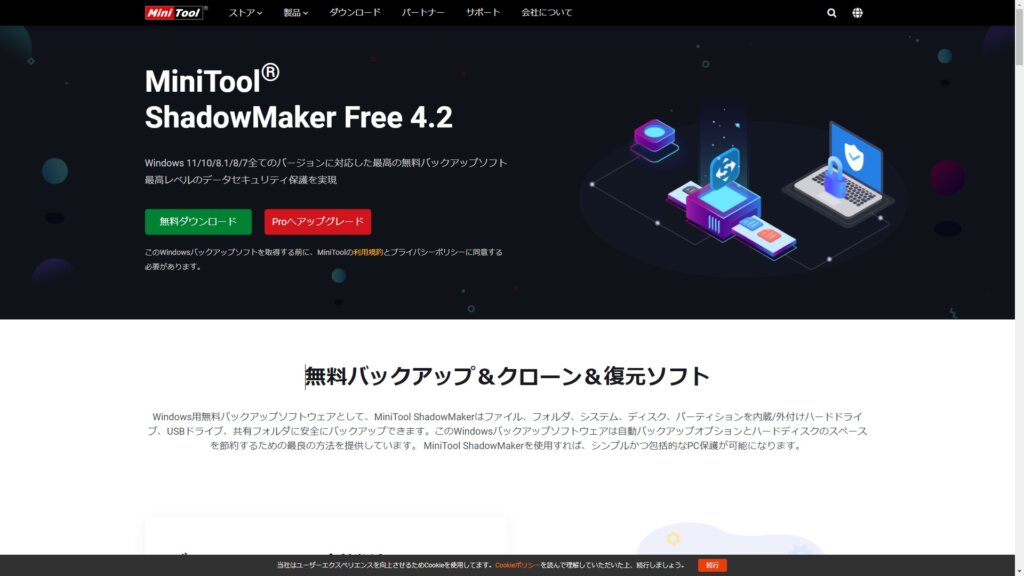
で、このクローンをするためには専用のソフトが必要で、今回は『MiniTool ShadowMaker』というフリーソフトを使用しました。
公式サイトの「無料ダウンロード」をクリックすると、ダウンロードが開始されます。
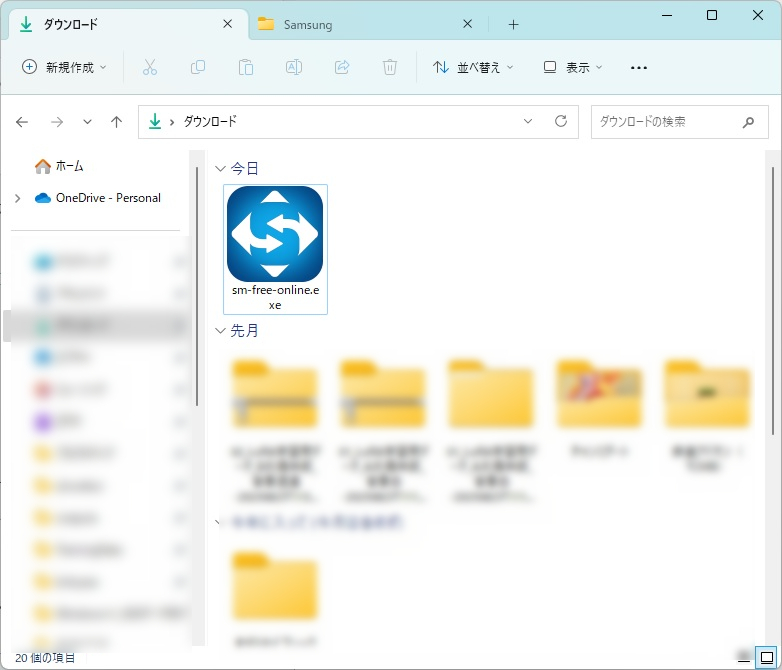
上記URLからソフトをダウンロードしたら、インストーラーをクリックしてインストール。
インストール方法は簡単で「今すぐインストールする」をクリックするだけでOK。
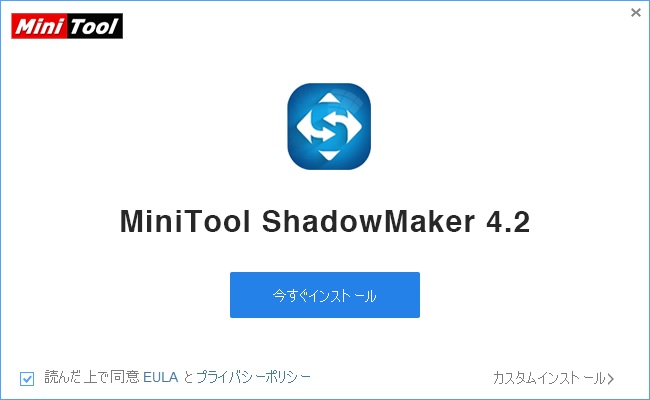
色々表示されると思いますが、フィーリングで適当に同意していけばインストールできます。
古いSSDから新しいSSDにデータを完全に引っ越す
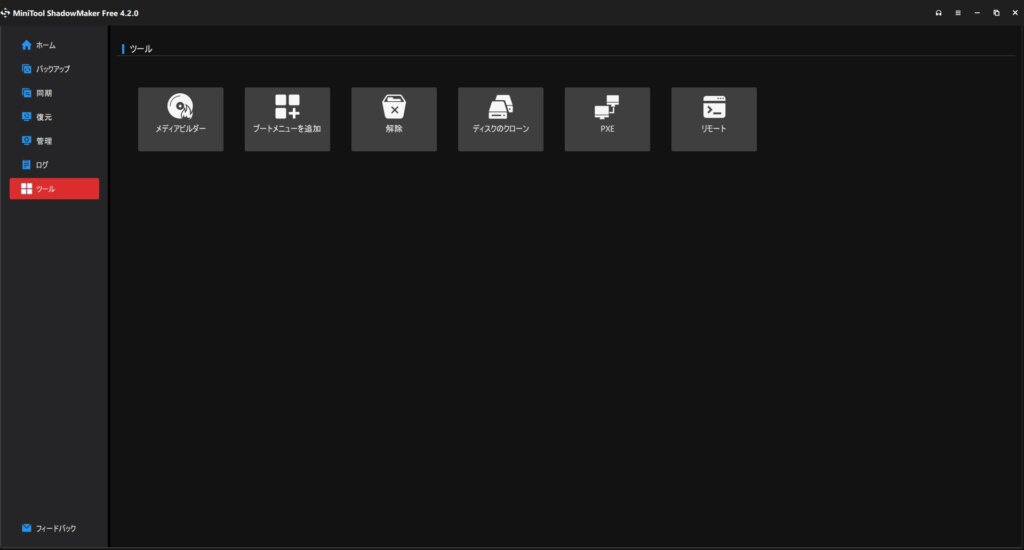
インストールしたら『MiniTool ShadowMaker』を立ち上げて、クローンしていきます。
まず「ツール」という項目の「ディスクのクローン」を選択。
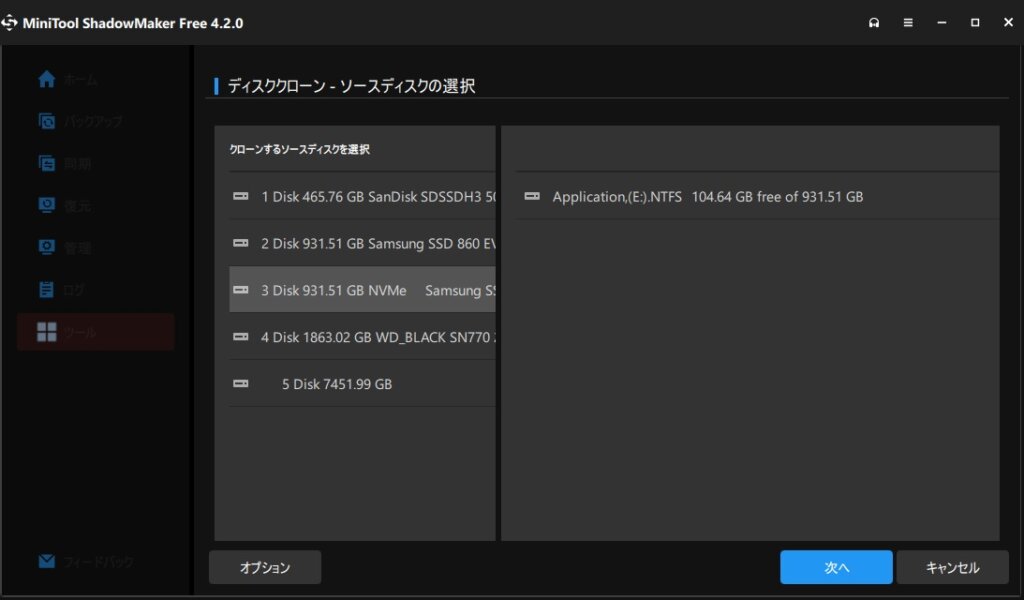
そしたら「古いSSD(クローン元のストレージ)」を選択して「次へ」をクリック。
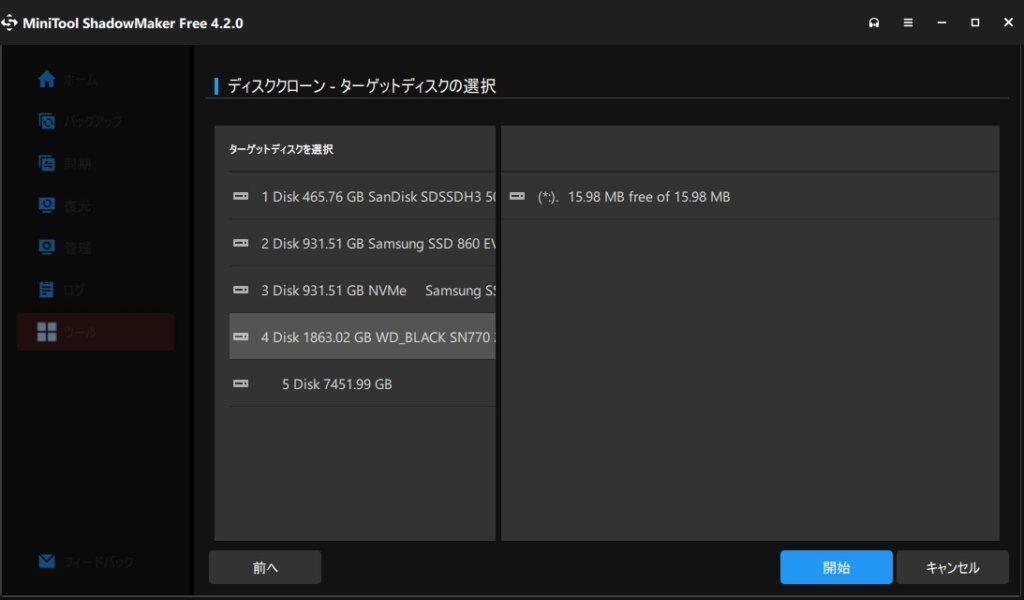
次に「新しいSSD(クローン先のストレージ)」を選択して「開始」をクリック。
「開始」をクリックすると警告が表示されますが、そのまま「OK」を選択。
一応データをクローンする際、クローン先のデータは完全に消えてしまうので注意してください。
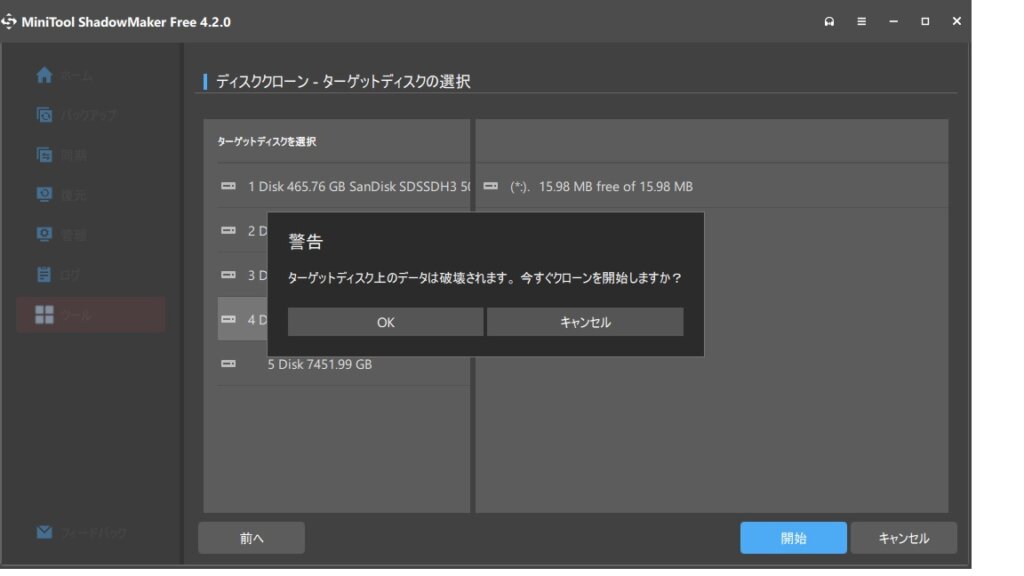
これでSSDのクローンが開始されます。
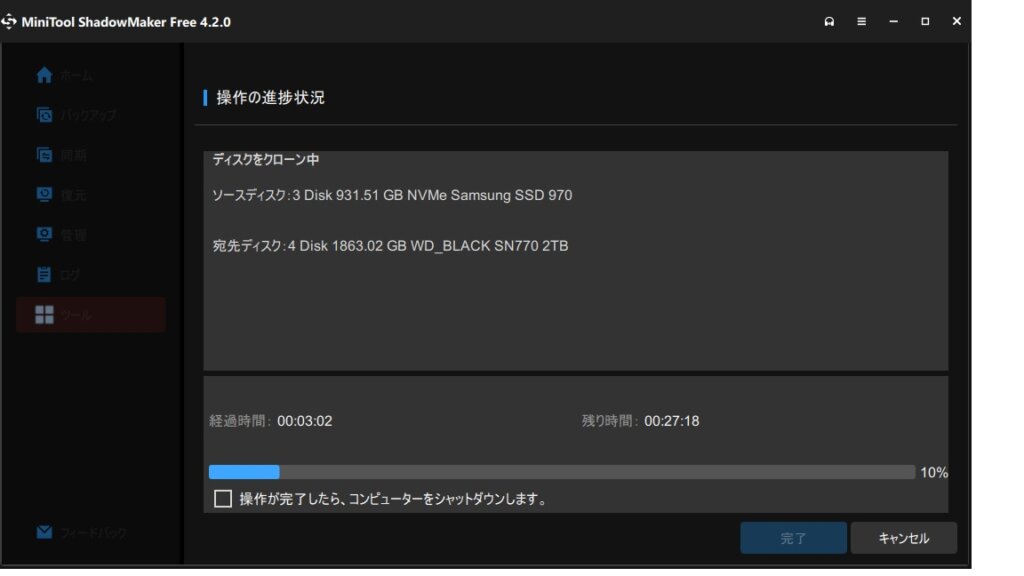
PCの環境にもよりますが、1TB程度でも30分程度でクローンできるかと。
稀にクローンするのに失敗する場合があります。
失敗した場合、ブラウザやソフト等を全て閉じてから再開するか、一度PCを再起動してからもう一度同じ手順でクローンしてください。
それでもダメだった場合はソフトによる不具合の可能性があるので、別のフリーソフトで試してみてください。
ということで、完全にデータの移行ができました。
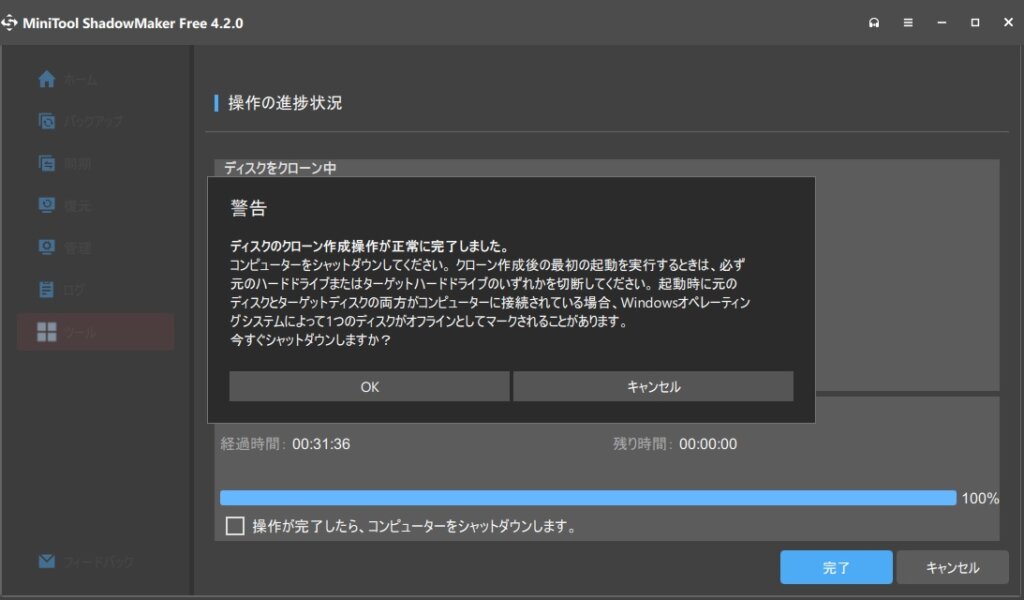
ちなみに、警告文にも書かれている通り、元のハードディスクと新しく取り付けたハードディスクは競合してしまいます。
とはいえ、両方取り付けたまま起動させても片方のディスクがオフラインになるだけなので、必ずしも切断する必要はありません。
パーティションスタイルが異なる場合はGPTに変換する
クローン元とクローン先のパーティションスタイルが異なる場合、ディスクをクローンできません。
一応Windows標準のツールでもパーティションの変更は可能ですが、データを全てフォーマットする必要があります。
そのため、データを消すことなくMBRからGPT変換にしたい場合は『EaseUS Partition Master』の無料版を使いましょう。
特に問題がなければ作業時間は1分程度で終わると思います。
変換方法はとても簡単で『EaseUS Partition Master Free』を立ち上げたら「ディスクコンバーター」という項目を選択して「MBRをGPTに変換」を選択。
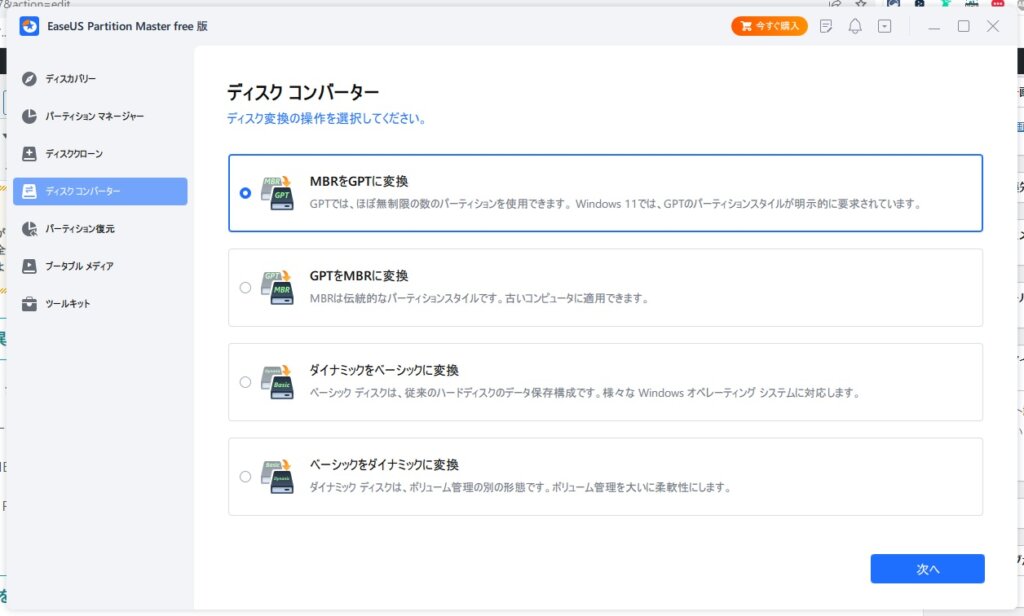
次に、変換したいディスクを選んで「変換」をクリックすればOK。
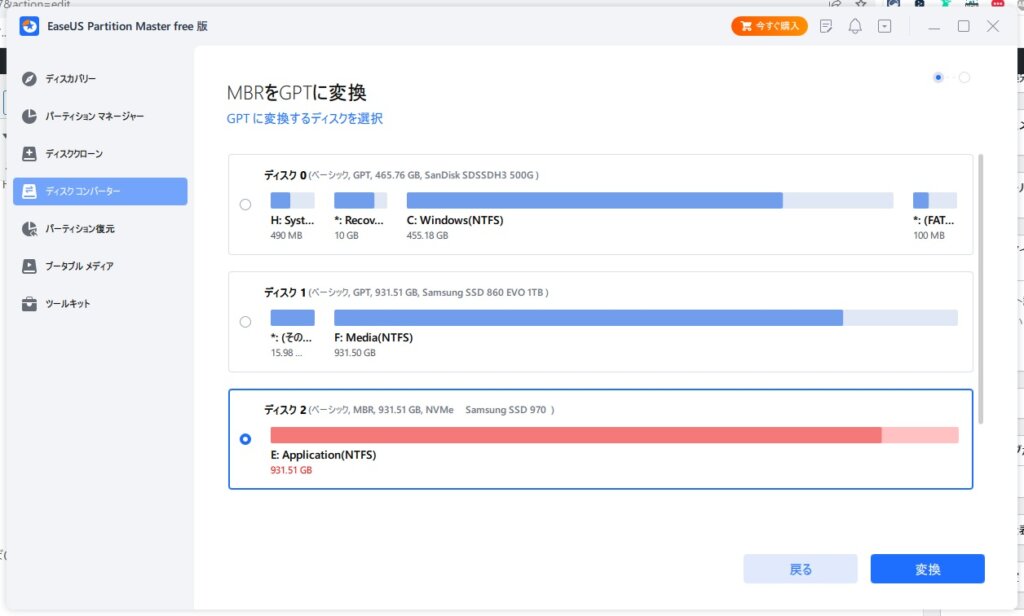
「変換」をクリックすると下記画像のような画面が表示されます。
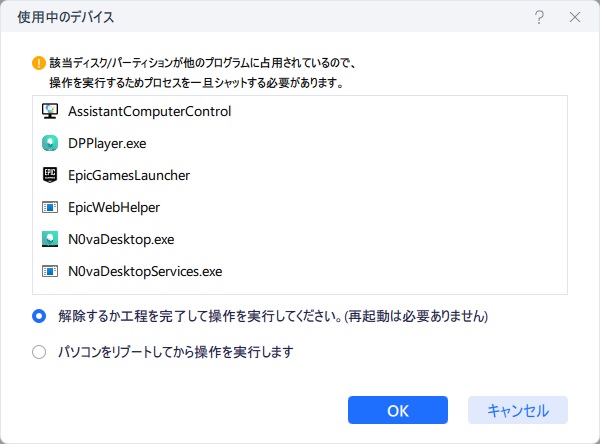
ちなみに、ここに表示されているアプリは強制終了されてしまうので、強制終了されたら困るソフトがあるか確認してから「OK」をクリックしてください。
これでMBRからGPTに変換できます。
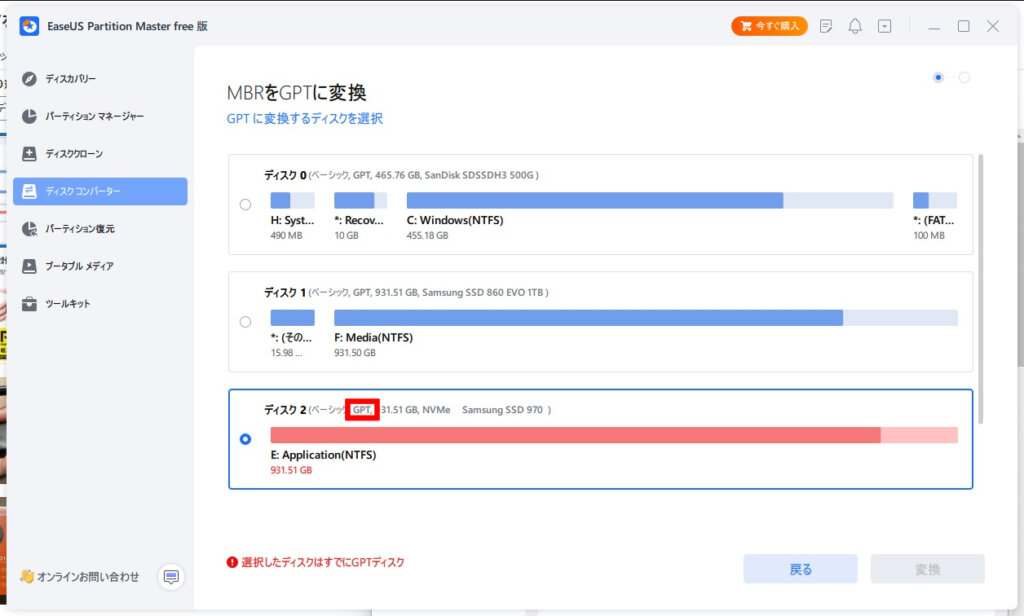
もちろん、パーティションを変換したからといって、特に不具合は起きないので安心してください。
OS入りのディスクをクローンするための手順
2024年2月時点。
私が調べた限りだと、OS入りのディスクをクローンするは有料のソフトが必要になります。
以前までは、先ほどディスクのクローンやパーティションスタイル変更時に使用した『MiniTool ShadowMaker』や『EaseUS Partition Master』の無料版でもOS入りのディスクをクローンできました。
それが残念なことに、現在では無料でOS入りのストレージをクローンできるソフトがありません。
ですが、一部例外があって、SSDがSamsung製の場合であれば、Samsung公式が提供している無料ソフト『Samsung Data Migration』を使ってOS入りのディスクをクローンできます。
ただし『Samsung Data Migration』を使ってOS入りのディスクをクローンするためには、以下の通り制限があるので注意してください。
1.他社製ハードディスク→他社製ハードディスクのデータ移行は不可能
2.Samsung製ハードディスク→他社製ハードディスクのデータ移行は不可能
3.他社製ハードディスク→Samsung製ハードディスクのデータ移行は可能
4.Samsung製ハードディスク→Samsung製ハードディスクのデータ移行は可能
「Samsung Data Migration」をインストールする
ということで、早速ダウンロードしていきましょう。
まず『Samsung Data Migration』のサイトにアクセスして、ソフトをダウンロードします。
ダウンロード先はちょっと分かりづらいかもしれませんが「Data Migration」という項目の「Data Migration ソフトウェア」の「ダウンロード」をクリックすればOKです。
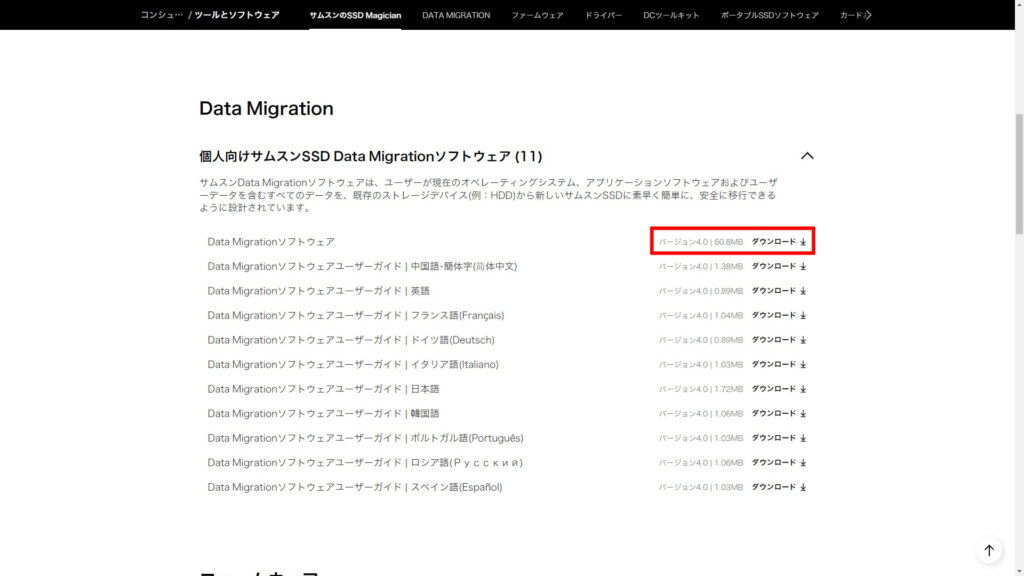
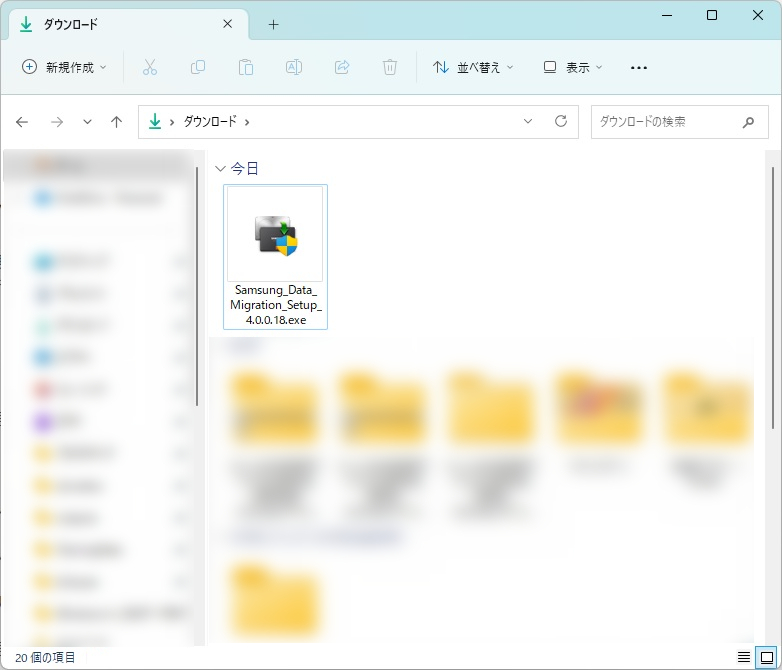
成功するとこんな感じのインストーラーがダウンロードできるので、クリックして実行してください。
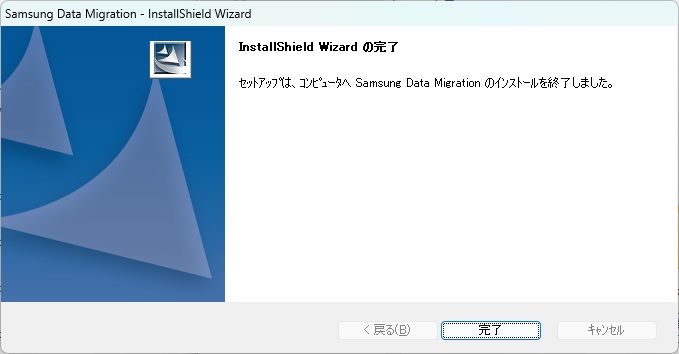
コチラもフィーリングでなんとなく同意していけばソフトをインストールできます。
OS入りのSSDを別のストレージにデータを完全に移行する
移行するのはとても簡単で『Samsung Data Migration』を立ち上げたら「移行先のストレージを選択」して「開始」のボタンをクリックするのみ。
ライザー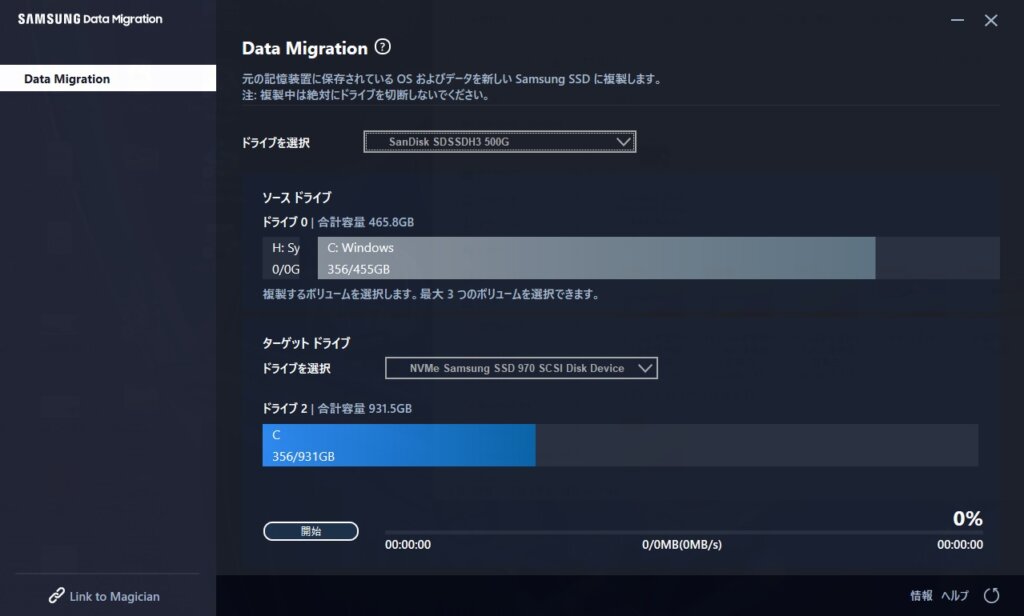
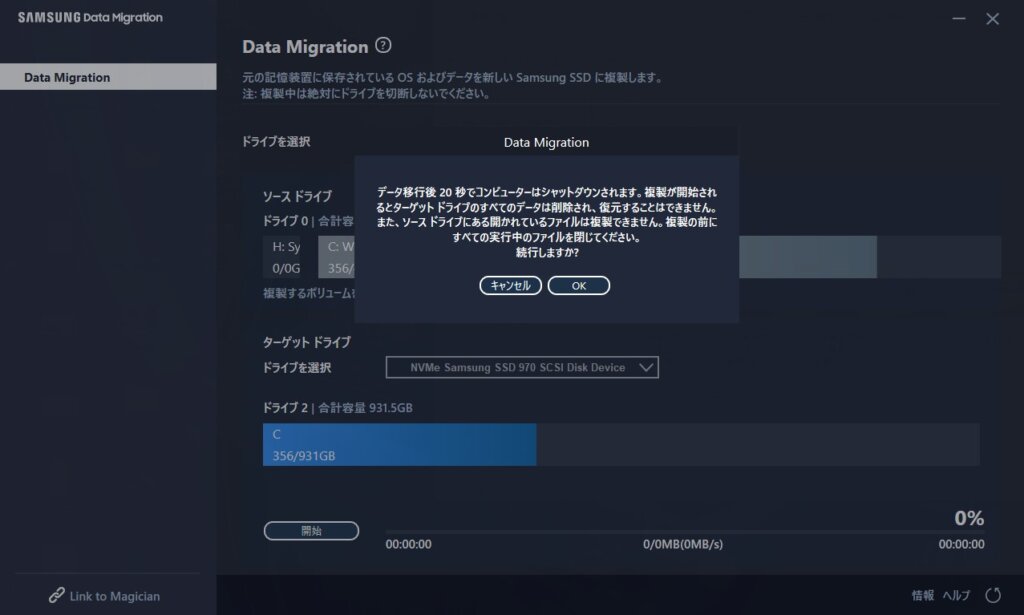
私の環境では、350GB分のデータをクローンするのに30分程度かかりました。
BIOSの設定画面で優先順位を変更する
古いSSDを廃棄して、新しいSSDに入れ替える場合であれば、BIOSの設定は必要ありません。
ですが、古いSSDと新しいSSDを併用する場合は、必ずBIOSの設定画面で起動させる優先順位を変更してください。
まず、Windowsを起動する前にdeleteボタン等を連打して、BIOS画面を起動。
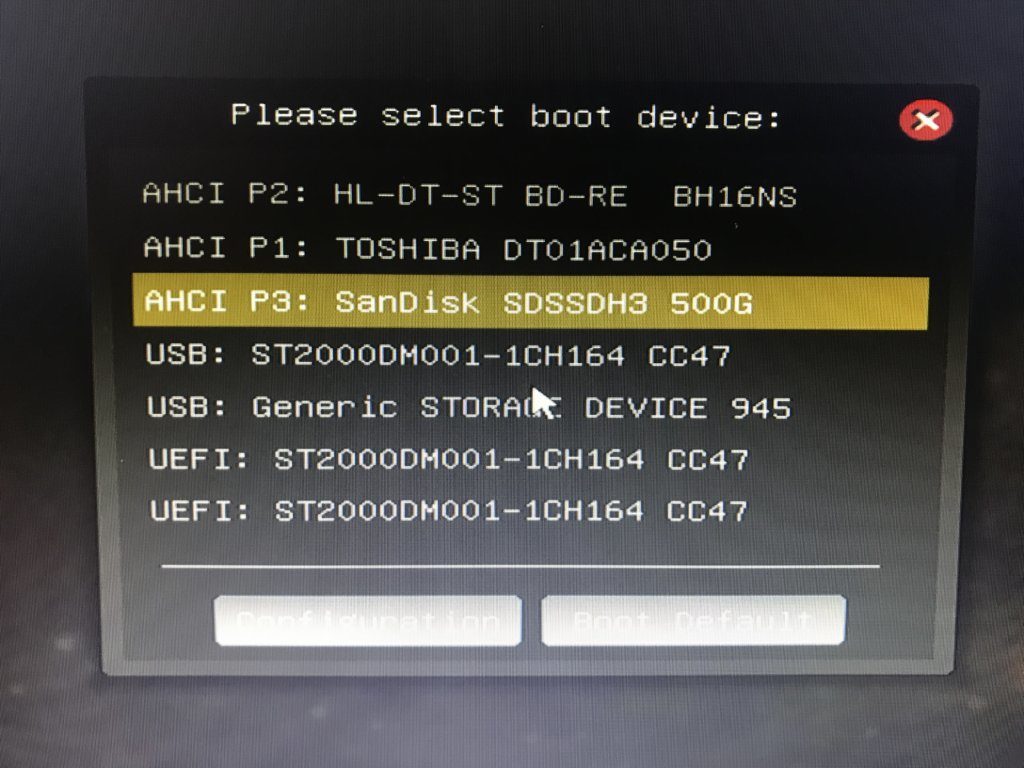
この場合だと、まだ古いSSDが先に起動しているので、BIOSでSSDが先に起動するように設定します。
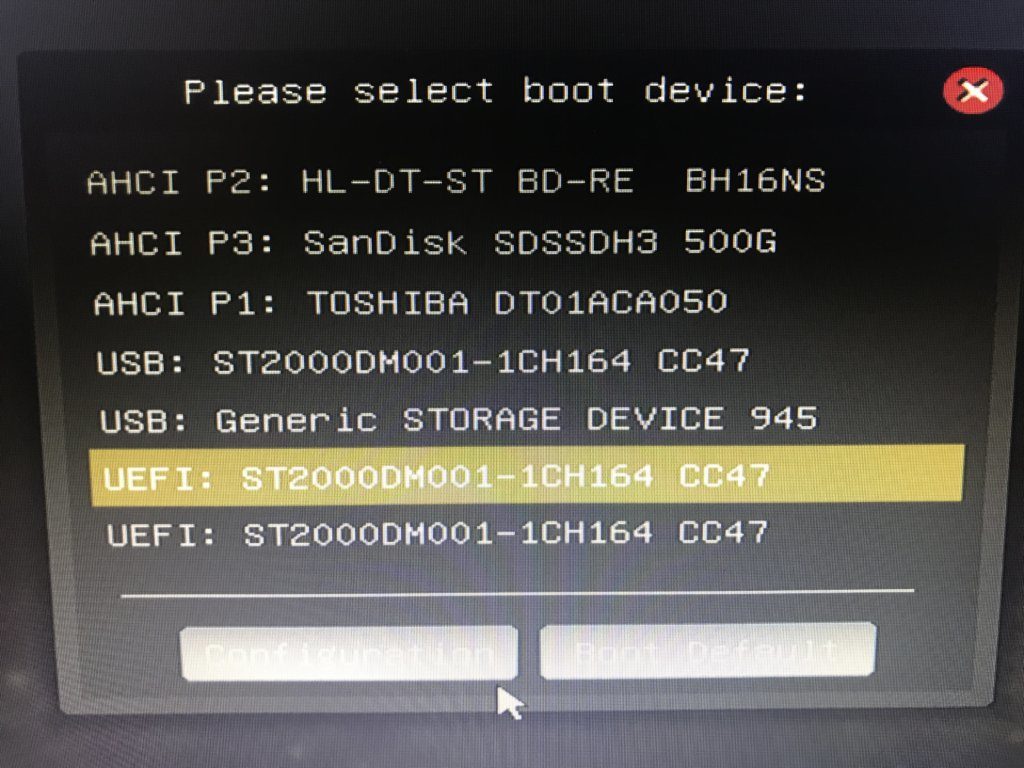
設定する方法はBIOSによって異なるのですが、共通して「Boot」という項目があるはずなので、そこで優先順位を変更してください。
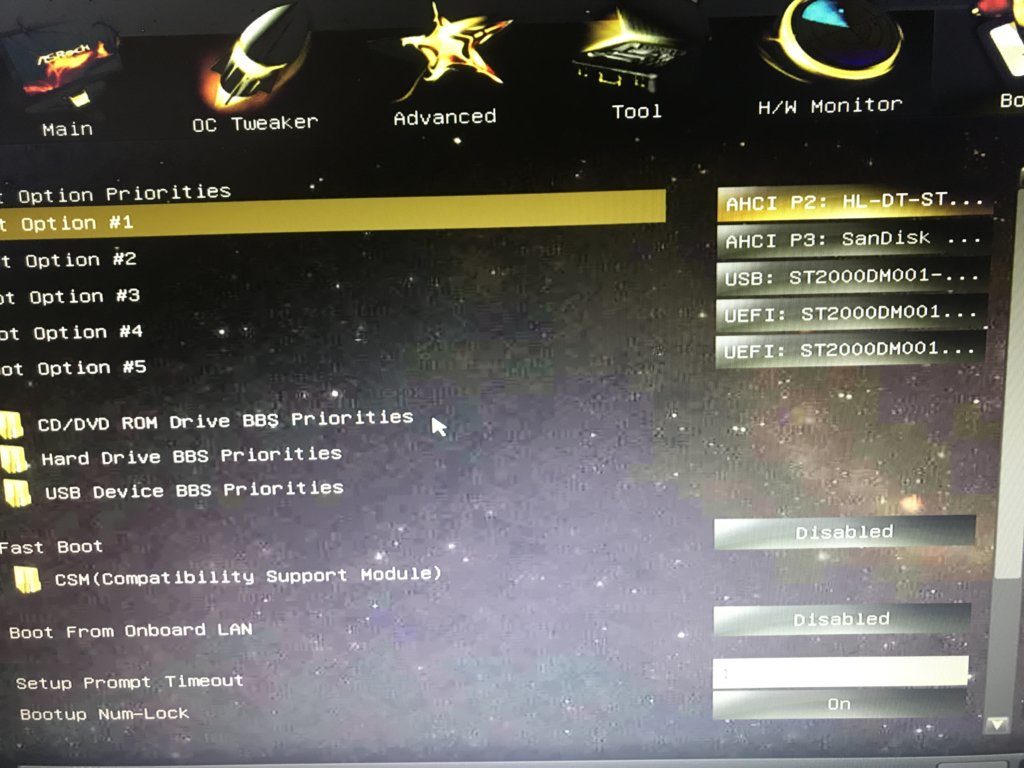
起動順位を変更したら「変更を保存して再起動」みたいな項目を選択して、Windowsが起動したら成功です。
パーティションを削除する
「元々OSが入っていたSSDを別の用途で使いたい」という場合は、ディスクをフォーマット後、パーティションを削除してください。
パーティションの削除方法はソフトによって異なりますが『EaseUS Partition Master』の場合は「パーティションマネージャー」の「全て削除」という項目を選択すればできます。
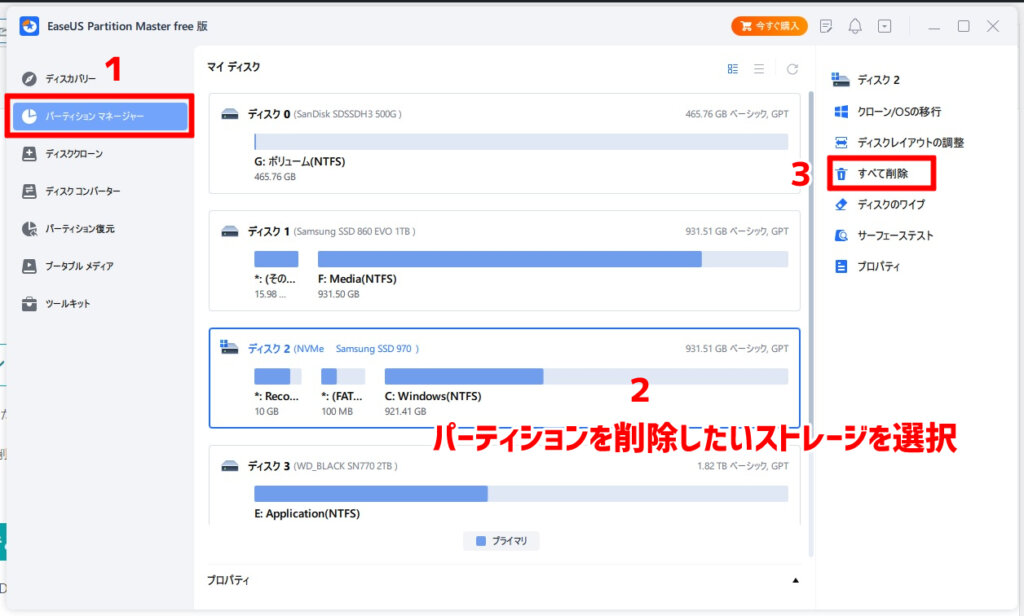
ちなみに、2023年10月時点では無料でパーティションの削除ができました。
データの移行と換装まとめ
ということで、SSDに換装する作業についての説明は以上になります。
手順についておさらいすると以下の通りです。
1.デスクトップPCにSSDを付ける
2.SSDをフォーマットする
3.フリーソフトを使用してクローンする
4.BIOSの設定画面で起動する優先順位を変更する
私はOSの入ったCドライブ内にiTunesやゲームなど様々なソフトを入れていましたが、特に不具合なく以前と変わらない使用感でした。
大容量のデータを移行するため、作業時間は場合によっては1時間以上かかるものの、作業自体の難易度は結構簡単なのでぜひチャレンジしてみてください。