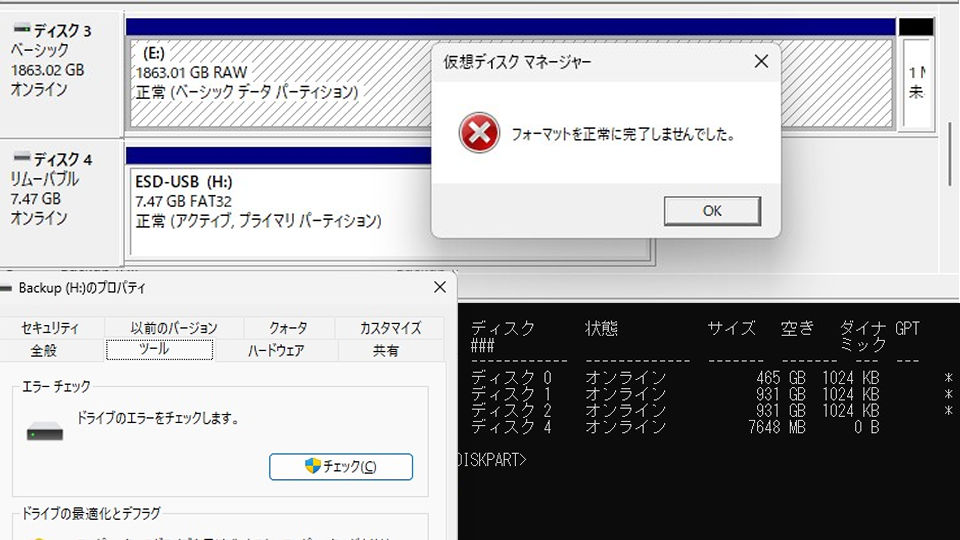
「SSDやHDDなどのストレージが初期化・フォーマットできない」って時がたまーにあります。
筆者のライザーは、PCのRAM(物理メモリー)のエラーが原因でブルースクリーンが頻発し、そのせいでストレージの挙動がおかしくなってフォーマットできなくなりました。
実際の症状としては「SSD自体はちゃんと認識してるのに、フォーマットができない」といった感じ。
しかも一定の時間が経過したり、コマンドで色々実行している途中で接続が切れてディスクが完全に認識しなくなる時もありました(何故かBIOSでは認識されている)。
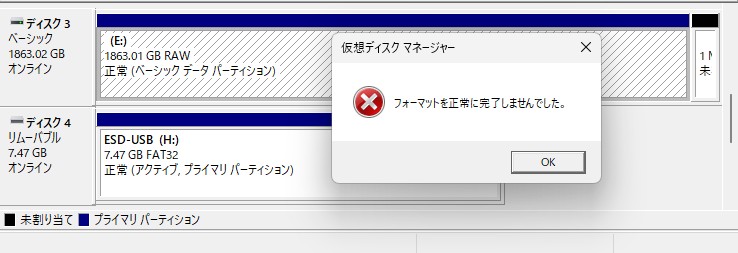
で、実際に色々なWEBサイトとかSNSとか調べてみたものの全然参考にならず。
結局自力で解決しました。
ということで、この記事では私の経験を踏まえたうえで、ストレージのフォーマットができない時の対処法について解説していきます。
「ストレージはちゃんと認識してるのに、フォーマットができない」といった方は、ぜひこの記事を参考にしてみてください。
※今回紹介する手法は、よく分からないフリーソフトなどを一切使用しません。
PC用ストレージのフォーマットができない時の対処法
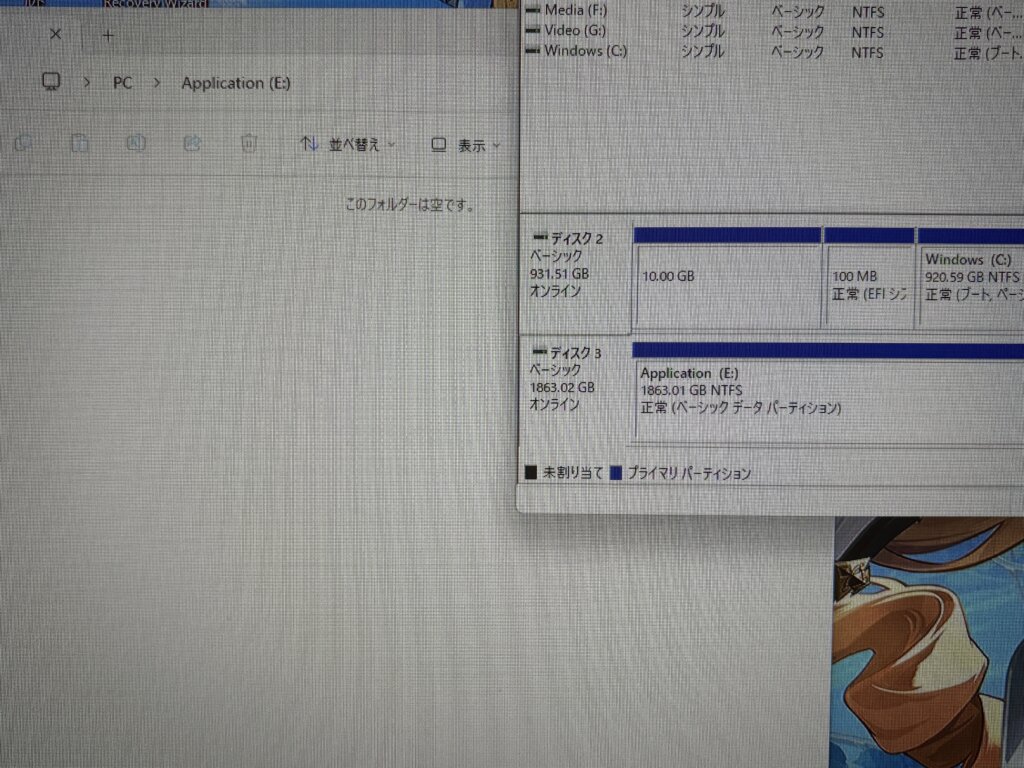
フォーマットができなかった時に症状は千差万別。
取り敢えずWEBでもよく書かれている対処法も可能な限り全て書いておきます。
ちなみに、ここで紹介する方法は「BIOSでは読み込まれるけどWindowsでは読み込まれない」という場合の対処法です。
そもそもディスクが読み込まれない場合だと解決するのは難しいかもしれません。
PCを再起動する
取り敢えず最初にやるのがPCの再起動。
まぁコレで直るんだったら、わざわざWEBで解決法を調べることはないでしょう。
ドライブの使用中アプリケーションを終了する
例えば、ドライブのストレージのコピーが終わってなかったり、何かしらソフトを起動していた場合、エラーでフォーマットできない時もあります。
なので、フォーマットしたいドライブが使用中であれば、アプリケーションを終了させましょう。
どのアプリケーションが起動しているか分からない場合は、「タスクマネージャー」を起動して、稼働しているアプリケーションの「タスクの終了」を試してみてください。
ドライブのエラーをチェックする
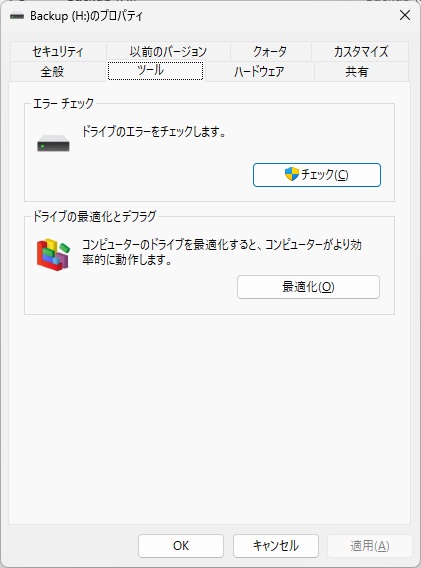
やり方は簡単。
「フォルダ」を開いて任意のドライブを右クリックして「プロパティ」を選択。
「ツール」の項目に「エラーチェック」という項目があるので「チェック」をクリックして実行。
たったこれだけです。
「そもそもエラーのチェックが実行できない」という場合は、ディスクの内部データがバグってるか、ハードディスク自体が故障している可能性があります。
【上級者向け】コマンドを使ってディスクを修復する
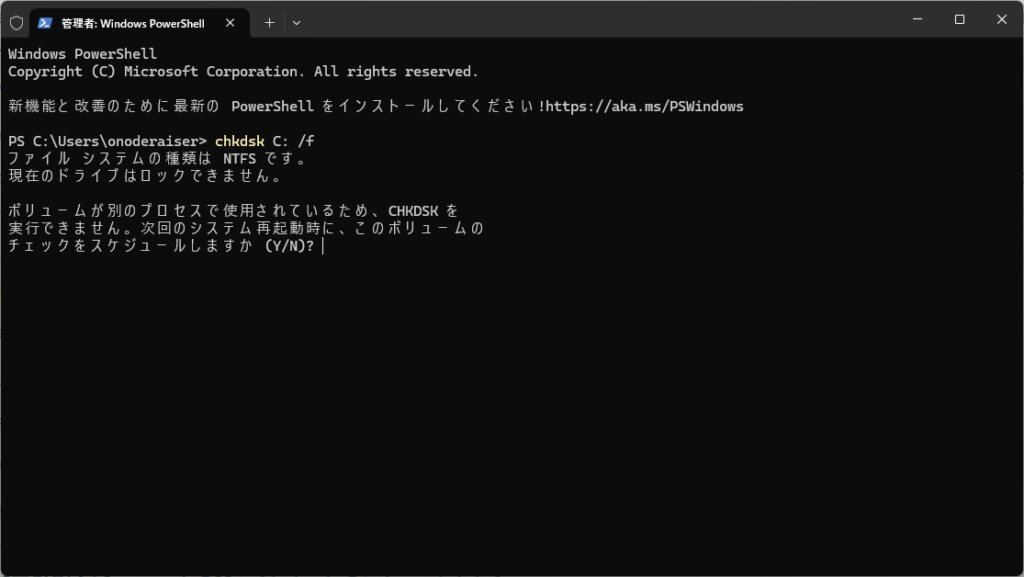
「CHKDSK /F /R /Xコマンド」でディスクを修復する方法。
1.「Windows」を右クリックして「ターミナル(管理者)」を開く
2.「chkdsk アルファベット: /f」
例えば、Cドライブを修復したい場合は「chkdsk C: /f」と実行してください。
3.「チェックをスケジュールしますか?」と表示されたら「Y」と入力する
4.PCを再起動してディスクを修復する
 ライザー
ライザー余談ですが、このコマンドには「/f」の他に「/r」と「/x」などの様々なパラメータがあります。
それぞれのパラメータについては以下の通り。
| パラメータ | パラメータの詳細 |
|---|---|
| /f | ディスクのエラーを修正します。ディスクはロックされている必要があります。CHKDSK がドライブをロックできない場合、次回コンピュータを再起動したときにドライブをチェックするかどうかを尋ねるメッセージが表示されます。 |
| /r | 不良セクタを検出し、読み取り可能な情報を回復します。ディスクはロックされていなければならない。この機能には /f の機能が含まれ、物理的なディスク エラーの分析が追加されています。 |
| /x「/f」 | 必要であれば、最初にボリュームを強制的にディスマウントします。ドライブに対して開いているハンドルはすべて無効になります。また、/fの機能も含まれます。 |
| /b | NTFSのみ。ボリューム上の不良クラスタのリストを消去し、割り当て済みクラスタと空きクラスタにエラーがないか再スキャンします。rの機能を含みます。このパラメータは、ボリュームを新しいハードディスクドライブにイメージ化した後に使用します。 |
| /v | ディスクをチェックすると、各ディレクトリの各ファイル名が表示されます。 |
| /scan | NTFSのみ。ボリュームに対してオンラインスキャンを実行します。 |
| /i | NTFSのみ。これは、インデックス・エントリのチェックをあまり強力に行わず、CHKDSKの実行に必要な時間を短縮します。 |
| /c | NTFSのみ。フォルダ構造内のサイクルをチェックしないため、CHKDSKの実行に必要な時間が短縮されます。 |
とまぁよく分からないことがいっぱい書かれていますが、取り敢えずディスクのエラーを修正できる「/f」だけ実行すればOK。
フリーソフトを使う必要もありません。
逆に「/f」が実行できない、もしくは実行してもエラーが出てしまった場合は別の手法を試したほうが良いでしょう。
【上級者向け】コマンドを使ってディスクをフォーマットする
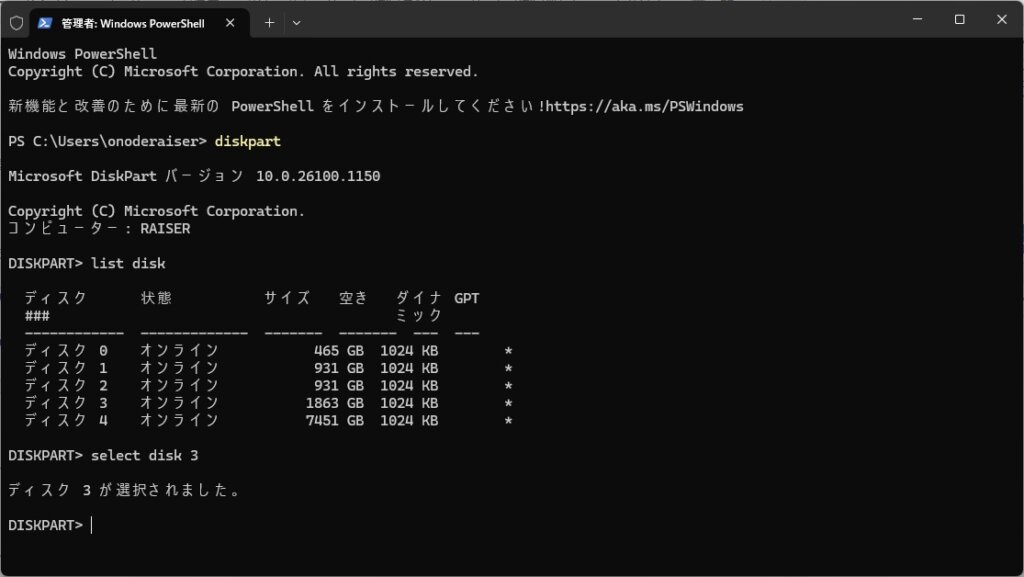
「clean all」でディスク内部のデータを完全に消去する方法です。
1.「Windows」を右クリックして「ターミナル(管理者)」を開く
2.「diskpart」コマンドを実行する
3.DISKPARTになったことを確認した後「list disk」コマンドを実行する
4.表示されるリストから、フォーマットしたいディスクの番号を確認する
ディスク番号は、「Windows」を右クリックして「ディスクの管理」を選択して確認してください。

5.「select disk 番号」を入力する
例えば、ディスク3を選択した場合は「select disk 3」と実行してください。
ライザー6.「clean all」コマンドを実行する
ちなみに、clean allするとディスクの中の情報がキレイさっぱり無くなってしまうので注意してください。
ライザー【私が解決した方法】PCから内蔵ストレージを取り外してUSB接続にする
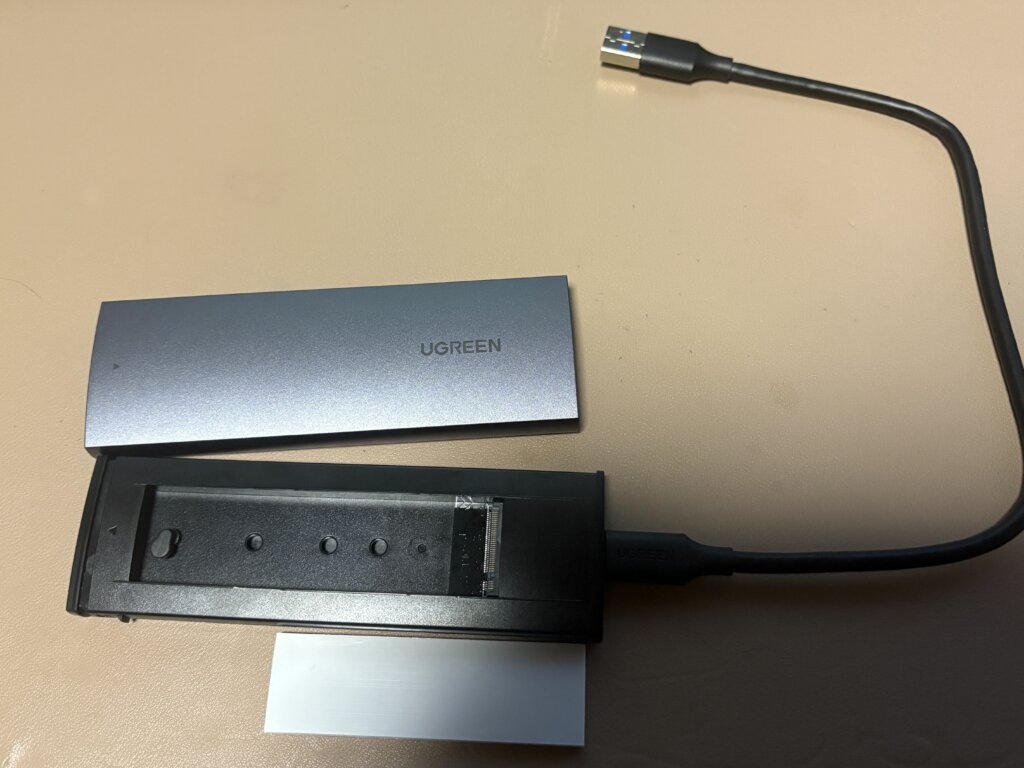
M.2SSD▼


2.5インチSSD▼


私が調べた限りだと、この手法を紹介している人はいませんでした。
ですが、私の場合はこの手法で解決したので、今まで紹介した方法で解決しなかった方はぜひ試してみてください。
1.故障したハードディスクをパソコンから取り外す
2.外付け対応のケースにハードディスクを装着する
3.PCとUSB接続する
4.フォルダを開いてディスクを読み込んだことを確認する
5.読み込んだディスクを右クリックしてフォーマットする
実際にフォーマットが成功した時の画像▼
ディスクを読み込まない場合、1度PCを再起動してから再接続すると復活する場合があるので、ぜひ試してみてください。
【私が解決した方法】外付けハードディスクを直接PCに接続する
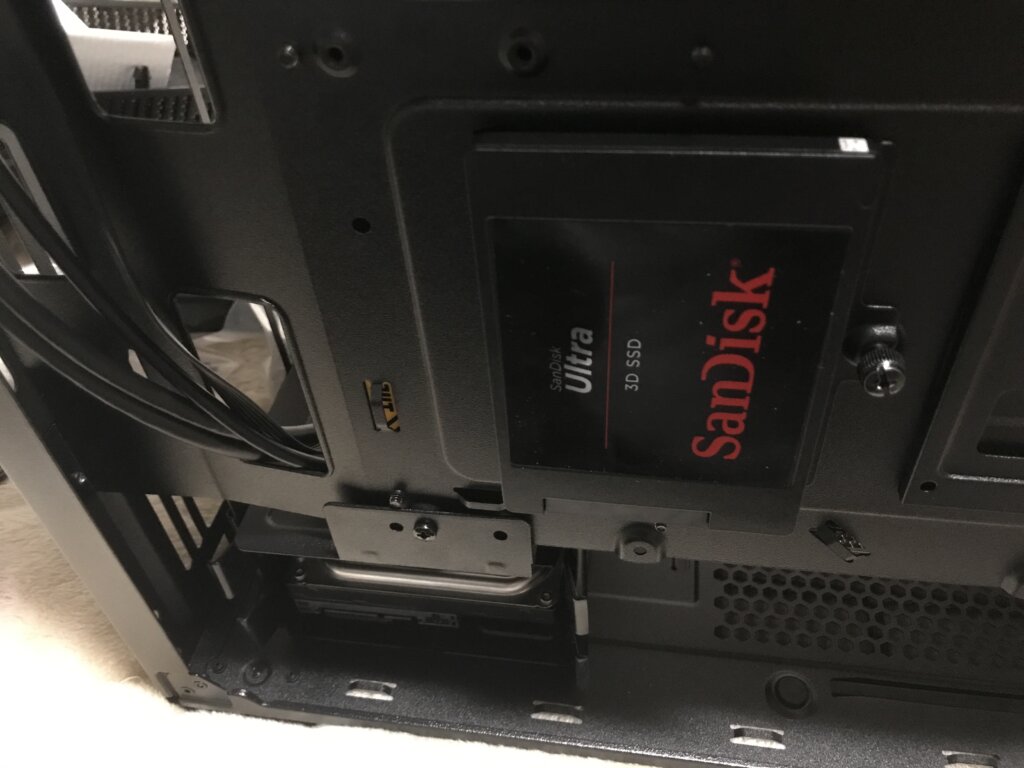
逆に、外付けのハードディスクが故障した場合であれば、PCとSATA接続ないしはM.2スロットに直接ディスクを接続することで、認識する場合があります。
私の場合、故障した外付けHDDをSATA接続したことで、ディスクのフォーマットに成功し、完全に直りました。
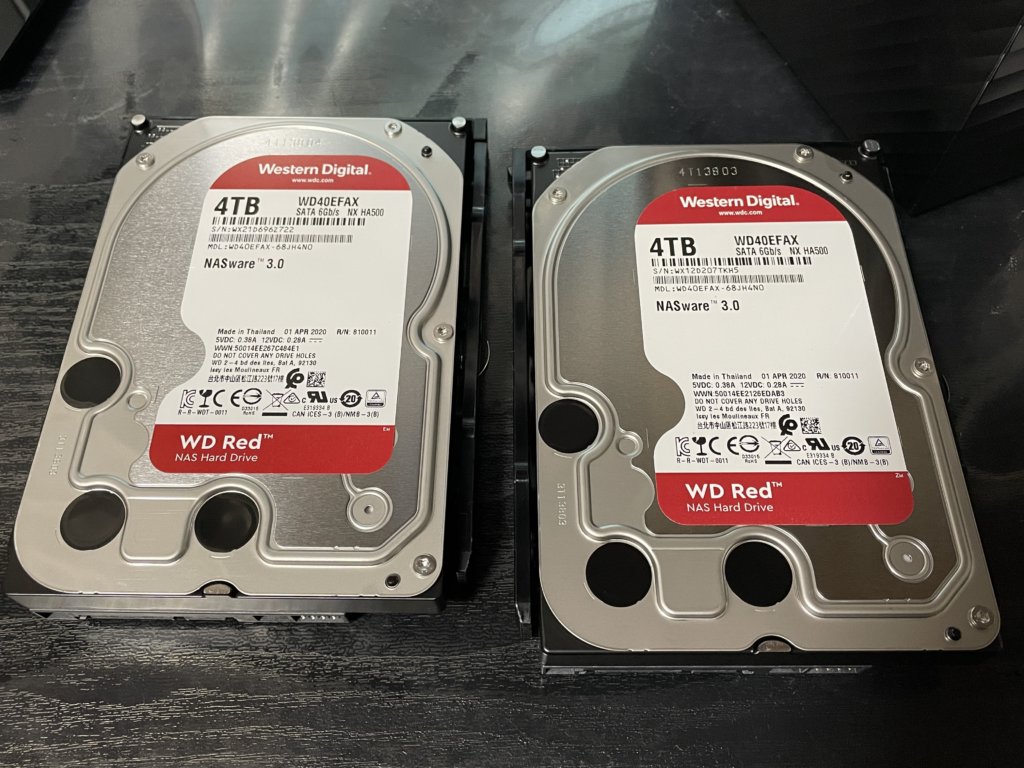
Windowsをクリーンインストールする(上書きインストールでも可)
何をしてもストレージを全く読み込まない場合の最終手段。
まずはWindowsを上書きインストールして、それでも直らなかったらクリーンインストールをするしかありません。
正直、Windowsをクリーンインストール直らなかったらお手上げです。
完全にディスク側の問題と見て間違いないでしょう。
ストレージのフォーマットができない原因の特定方法
ここまでフォーマットができない時の対処法について解説してきました。
ただ、結局のところ「フォーマットができなくなった原因は何なのか?」っていう根本的な問題を解決しないと意味がありません。
再発する可能性もありますから、フォーマットができなくなった原因を特定しておいて損はないかと。
ディスクの内部データが壊れた場合
まず最初に考えられるのがドライブのエラー。
ディスク内部のデータがおかしくなって、データの読み書きができなくなるパターンです。
これについては特定というよりかは、この記事で紹介した通り「ドライブのエラーチェック」や「CHKDSK /Fコマンド」などを実行して、原因を特定し修正する形になります。
OSの一部が壊れた場合
次に疑われるのが、OSのウイルス感染とか、OSの一部が壊れたとか。
特定するのは困難ですが、解決策としては上書きインストールまたはクリーンインストールするしかありません。
個人的には、OSの上書きインストールだけで十分だと思っていて、クリーンインストールはあくまで最終手段。
で、上書きインストールして直ればそれで良いですし、直らなければハードウェアの故障を疑った方が良いです。
この時、直るまで何度も上書きインストールを繰り返すと、ディスクがぶっ壊れるので注意してください。
ライザーPCパーツが壊れた場合(原因の特定と症状)
PCパーツが壊れた場合が1番面倒です。
原因を特定するのも難しいですし、何より問題を解決するのにめっちゃ時間とお金がかかります。
ライザーまず「PCパーツってそもそもどのような種類があるのか?」っていうのをざっと紹介するとこんな感じ。
・CPU
・メモリ(RAM)
・ビデオカード(GPU)
・SSD/HDD
・マザーボード
・電源ユニット
それぞれのPCパーツが壊れた時の症状は千差万別。
正直言って特定するのはかなり難しいのですが、簡単に症状と考えられる原因について軽く解説しておきます。
まず「電源が途中で落ちたり、再起動を繰り返す」という場合は高確率で「電源」が原因とみて良いでしょう。
電源が故障すると、安定して電力を供給できず、こういった症状がでやすいです。
ですが、この時「画面が急に暗くなる」とか「画面が乱れる」という場合であれば、電源よりかは「ビデオカード(GPU)」ないしはモニターの接触不良の可能性も考えられます。
次に、ゲームなどの「PCに負荷がかかるソフトウェアを実行している時、頻繁にクラッシュする」という場合。
こういった場合は電源以外のPCパーツが故障した可能性が高いです。
特にゲームがカクつくことなくスムーズに動いているにもかかわらずクラッシュする場合は真っ先に「CPU」や「メモリ(RAM)」の故障を疑ったほうが良いでしょう。
単純にゲームの挙動が重すぎる場合は「ビデオカード」の故障を疑ってください。
とまぁよくある症状と原因についてはざっとこんな感じです。
あくまで「こういった症状の場合はこのPCパーツが悪さをしている可能性が“高い”」だけであって、必ずしも症状と原因がイコールとは限らないので注意してください。
PCパーツが壊れた場合(対策)
それぞれのPCパーツの故障の対策方法について、全て解説するとキリがないのであくまで対策方法だけ簡単に紹介しておきます。
| PCパーツが壊れた時の原因を特定する方法 | |
| CPU | 特定不可、別のPCにパーツを載せ替えて検証するしかない |
| メモリ(RAM) | Mentest86を使う |
| ビデオカード(GPU) | ビデオカードを取り外してPCが動くか確認する |
| SSD/HDD | この記事で紹介したコマンドなどを試す |
| マザーボード | ビープ音を確認する。そもそも壊れたらWindowsの画面までたどり着かない場合がほとんど |
| 電源ユニット | 特定不可、別のPCにパーツを載せ替えて検証するしかない |
手順の詳細はネットで調べてください。
正直ソフトにしてもハードにしても原因を特定するのは難しいです。
ただし、ハードウェアについては予備のPCが1台あれば、PCパーツを載せ替えて検証すれば良い分まだ簡単かな?といった感じ。
とはいえサブPCを持っている方なんて自作PCオタクくらいしかいないと思うので難しいですよね。
余談ですが、私の場合はメモリ(RAM)が原因で、2枚挿ししていたメモリの片方が壊れていて、そのせいでストレージの内部データが壊れてしまいました。
そのため、私と同じようにストレージのフォーマットができなくなっていた場合、まずメモリ(RAM)の故障を疑った方が良いかもしれません。
【Windows 11】ストレージのフォーマットができない時の対処法
ということで、私が知っている限りの対処法を全て書いてみました。
今回紹介した対処法についてまとめるとざっとこんな感じ。
・PCの再起動
・ドライブの使用中アプリケーションを終了する
・ドライブのエラーをチェックする
・「chkdsk /f」コマンドを使ってディスクを修復する
・「clean all」コマンドを使ってフォーマットする
・PCからディスクを取り外してUSB接続にする
・外付けハードディスクを直接PCに接続する
正直、ここで書いたことを全て実践したうえで、全く直らなかった場合は完全にディスク側の不具合とみて間違いないでしょう。
もし、ディスク側が壊れてしまった場合は、メーカーに問い合わせて返金ないしは新品と交換してもらうことをオススメします。