ライザーです。
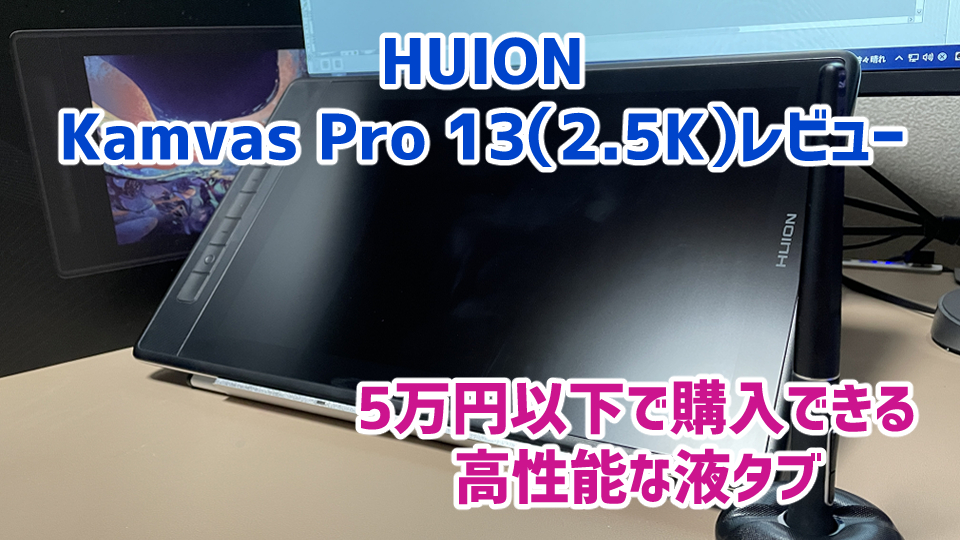
今回は、2022年1月5日に発売された『HUION Kamvas Pro 13(2.5K)』をHuionアニメーション・テクノロジー株式会社様からご提供いただきました。
 ライザー
ライザーHUION製の液タブの最大特長は何と言っても性能に対するコスパの高さ。
『HUION Kamvas Pro 13(2.5K)』は他社製の13.3インチの液タブと比較すると、カタログスペックで勝っている点が多いにもかかわらず価格は良心的。
特に、13.3インチというコンパクトサイズながらフルHDよりも解像度の高いQHD+(WQXGA)を搭載している液タブは私が調べた限りだと他にはありませんでした。
QHDはフルHDよりも解像度が高いため、映像がより鮮明かつ色鮮やかに見えます。
「カジュアルにイラスト制作を楽しみたい」という方にはもちろんのこと、「本格的なイラスト制作をやってみたい」という方の初期投資としては申し分ない製品です。
ライザーこの記事では『HUION Kamvas Pro 13(2.5K)』について
・どのような製品なのか?
・実際に使ってみて良かったところと気になるところ
・他製品との比較して優れている点と劣っている点
について詳しく解説していくので、良かったら参考にしてみてください。


 ポチップ
ポチップ
Amazonなどで検索すると『HUION Kamvas 13』や『HUION Kamvas “Pro” 13』といった候補が出てくると思いますが、今回レビューするのは『HUION Kamvas Pro 13(2.5K)』です。
製品名は似ていますが仕様は異なるので、購入する際は必ず製品名の確認をしてください。
また、一応補足しておくと、HUION Kamvas Pro 13(2.5K)単体では動作しません。
HUION Kamvas Pro 13(2.5K)を使用するためには、PC又は一部のAndroid端末が必要になります。
HUION Kamvas Pro 13(2.5K)の仕様
[su_spoiler title=”スペックの詳細を表示” style=”simple”]
| HUION Kamvas Pro 13(2.5K) | |
| 外観 | |
| 外形寸法 | 373.5 x 229.1 x 10.0mm |
| 表示サイズ | 13.3インチ |
| アクティブエリア | 286.5 x 179.0mm |
| 質量 | 1.0kg |
| フィンガータッチ | 非搭載 |
| スタンド | ST200(オプション) |
| インターフェース | USB Type-C |
| 画面 | |
| 解像度 | 2560 x 1600(16:10)QHD+ |
| LCDタイプ | IPS 60Hz |
| アンチグレアガラス | アンチグレアマットフィルム |
| フルラミネーション | 搭載 |
| コントラスト比 | 1200:1 |
| 輝度 | 220cd/m2(Max.) |
| 応答時間 | 25ms |
| 視野角 | 89°/89°(H)/89°/89°(V) (Typ.)(CR>10) |
| 色域 | 105%NTSC/109%Adobe RGB/145%sRGB |
| 表示色 | 16.7M(8bit) |
| 技術仕様 | |
| デジタルペン | PW517 |
| ペンセンシング技術 | バッテリーフリー電磁共鳴 |
| 読取り解像度 | 5080LPI |
| 筆圧感知 | 8192レベル |
| 傾き検知 | ±60 |
| 読取り高さ | 10mm |
| 読取率 | >300PPS |
| 精度 | ±0.3mm(センター) ±1mm(コーナー) |
| ショートカットキー | 7個 |
| 動作環境 | |
| 入力電圧 | DC 5V |
| 出力電圧 | 5V 2A |
| 消費電力 | ≤10W |
| スタンバイ消費電力 | ≤0.25W |
| 使用温度・湿度 | 0-40°C 、 20-80% |
| 保管温度・湿度 | -20°C~60°C、 10-90% |
| OSの互換性 | Windows 7 以降 macOS 10.12 以降 Android(USB3.1 DP1.2 以降) |
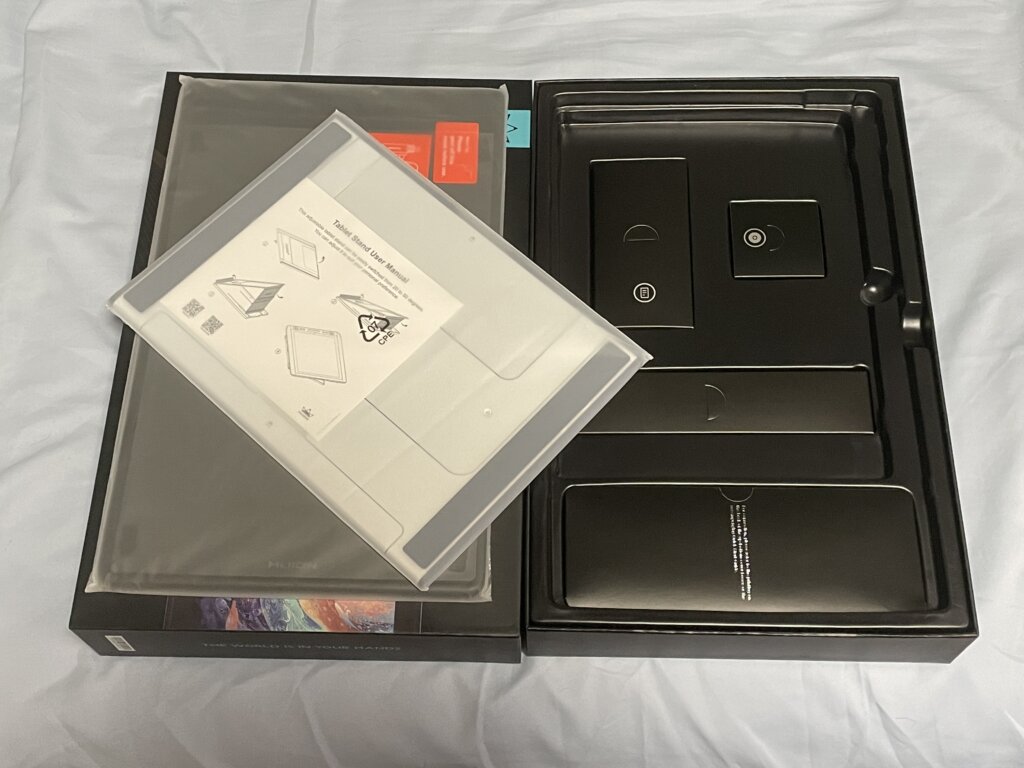
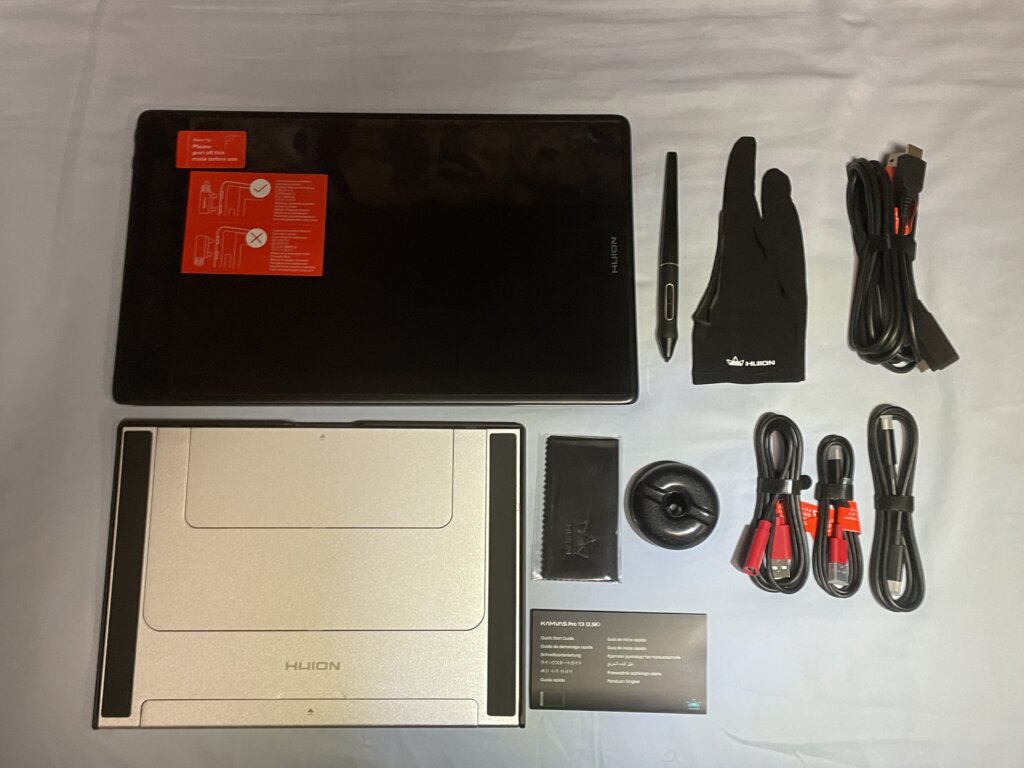
| 付属品 | 液晶ペンタブレット, バッテリー不要デジタルペンPW517, 3-in-2 ケーブル, USB 延長ケーブル, USB-C to USB-C ケーブル, USB 電源ケーブル, 折りたたみ式スタンド ST200, ペンホルダー PH05F, 標準芯 x 5, フェルト芯 x 5, ペン先クリップ, グローブ, クリーニングクロス, クイックスタートガイド |
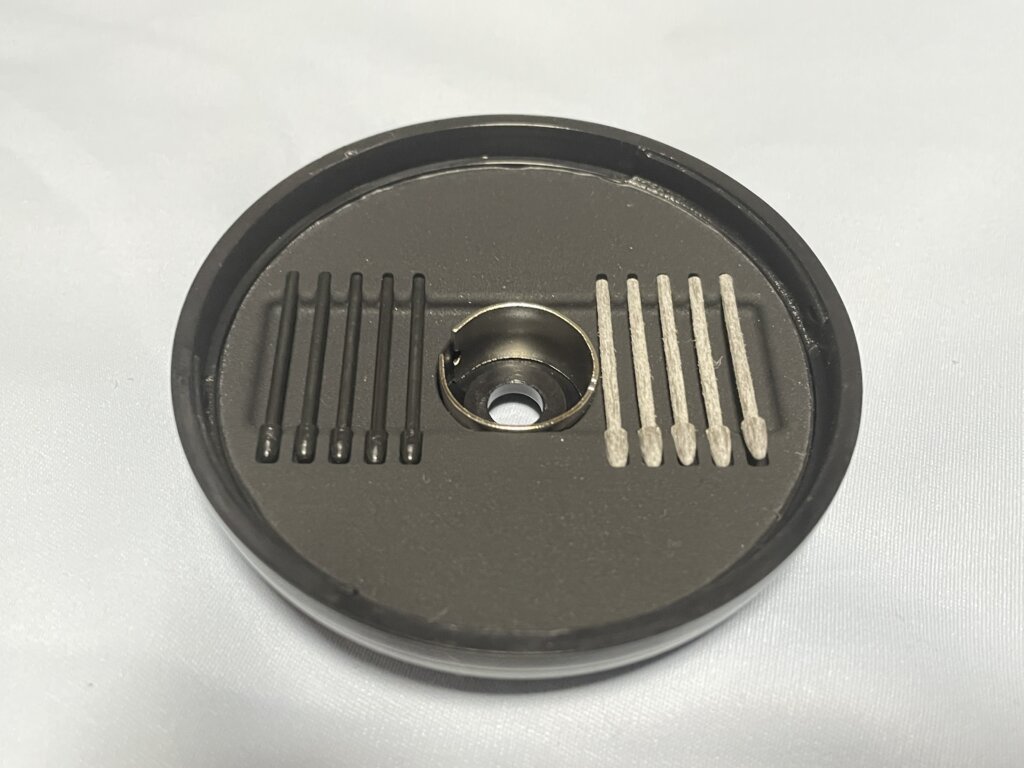
ペンホルダーの蓋を開けると替えの芯が標準5本、フェルト5本の合計10本とペン先交換用クリップが入っています。
[/su_spoiler]
HUION Kamvas Pro 13(2.5K)の外観
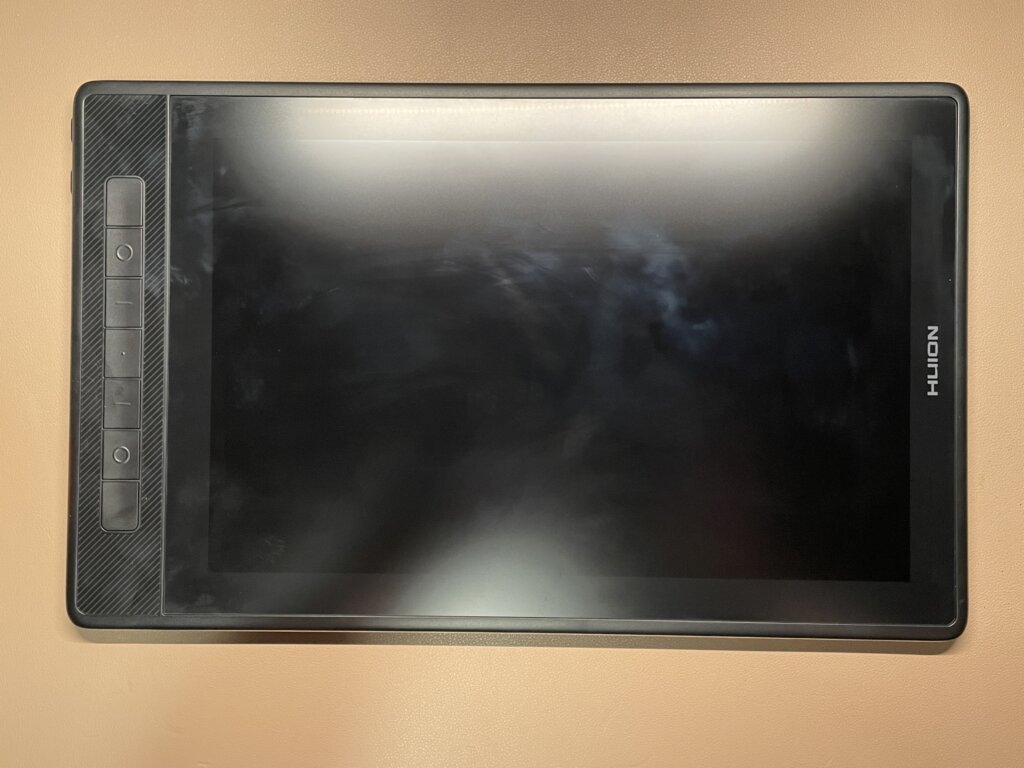
外見はシンプルで安っぽさもなく普通に良い感じですね。
画面は結構汚れが目立ち、指紋も付きやすいのですが、ライトを点灯させれば全く気になりません。
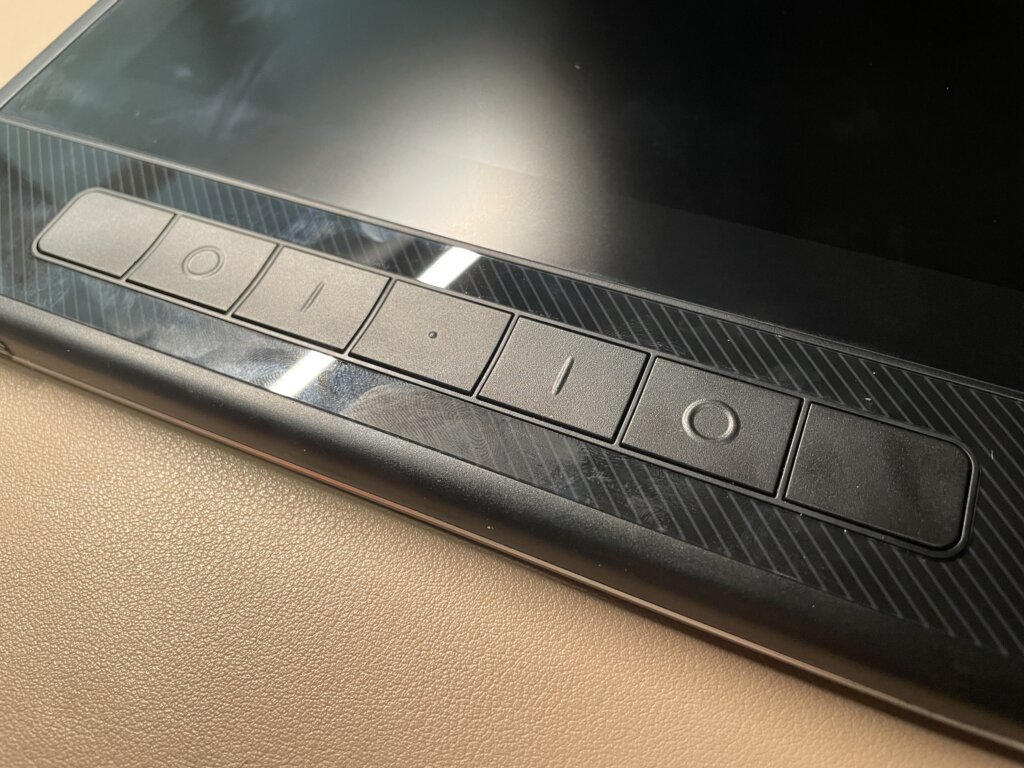
拡大するとこんな感じで、画像だと分かりづらいかもしれませんが、既に保護フィルムが貼ってあります。
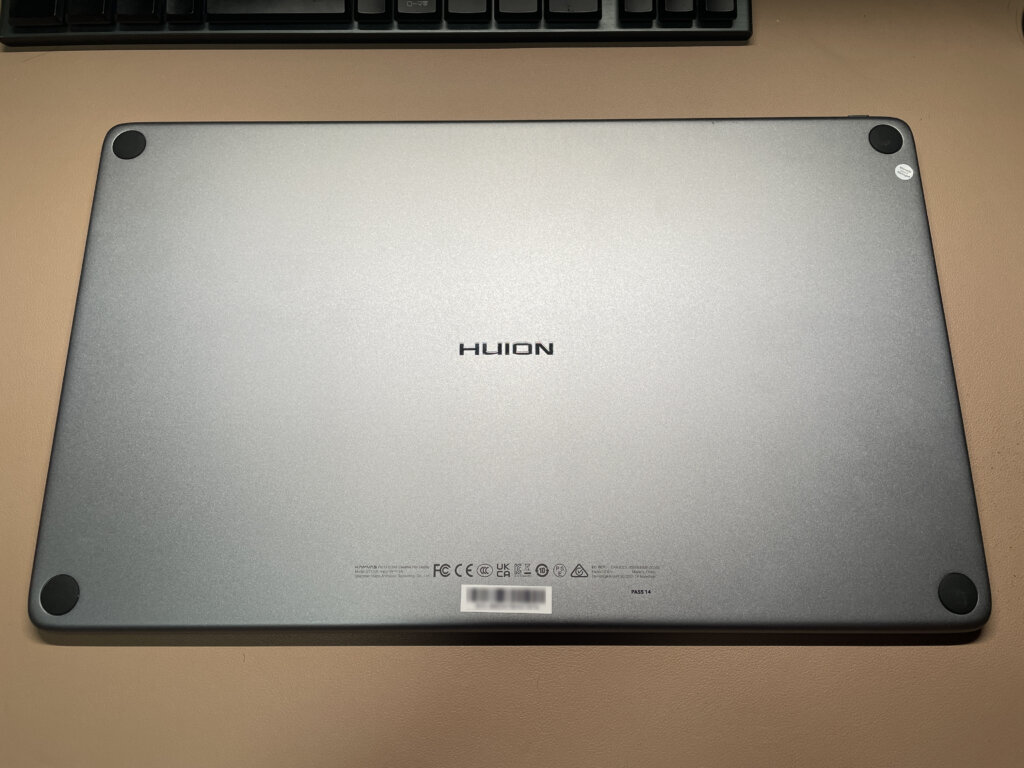
裏面は金属の光沢が美しく、高級感があります。
四隅には滑り止めが付いていて、余程負荷をかけない限りは液タブ本体がズレるようなことはまずありません。
続いてスタンドの紹介。
『HUION Kamvas Pro 13(2.5K)』から新しく『ST200』になりました。
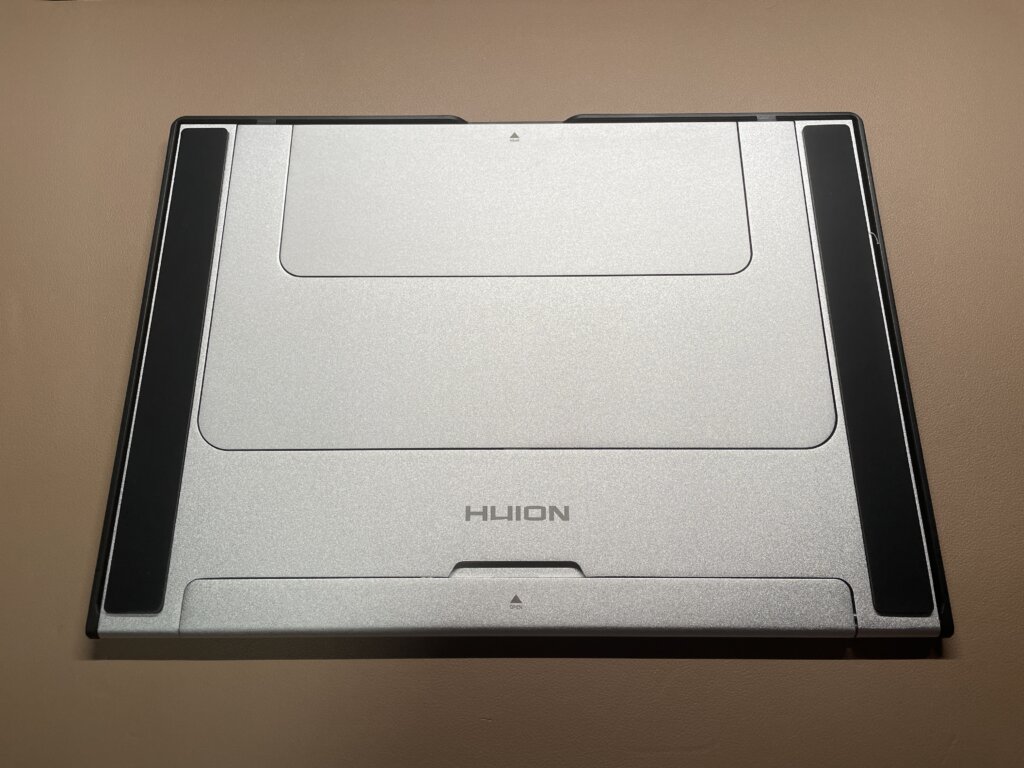
見た目は前モデル同様シックで金属のざらざらとした感じも相まって少し高級感があるデザイン。
表面には滑り止めが付いていて、液タブのズレを防止してくれます。
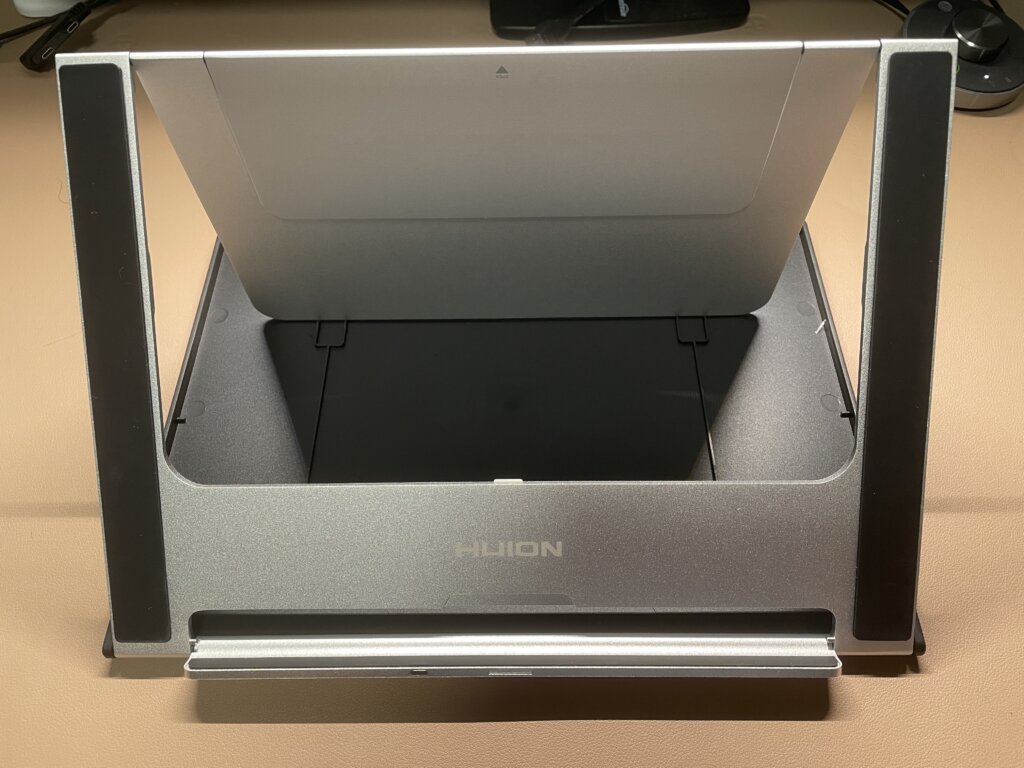
展開するとこのようになっていて、スタンドの表面と脚が一緒になっているみたいです。

もっと角度を付けたい場合はこのようにスタンド前面のほとんどを脚にすることで角度を付けられます。
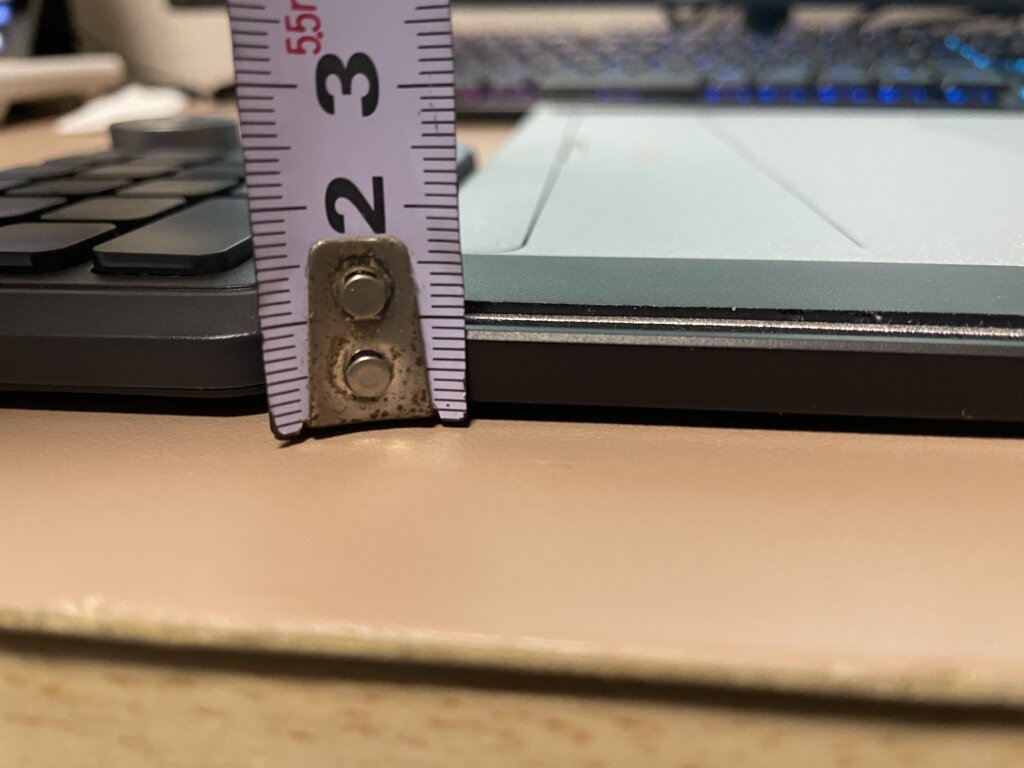
スタンドの厚さは約1㎝と前モデル(ST300)とほとんど同じでした。
前モデルST300はこんな感じ↓
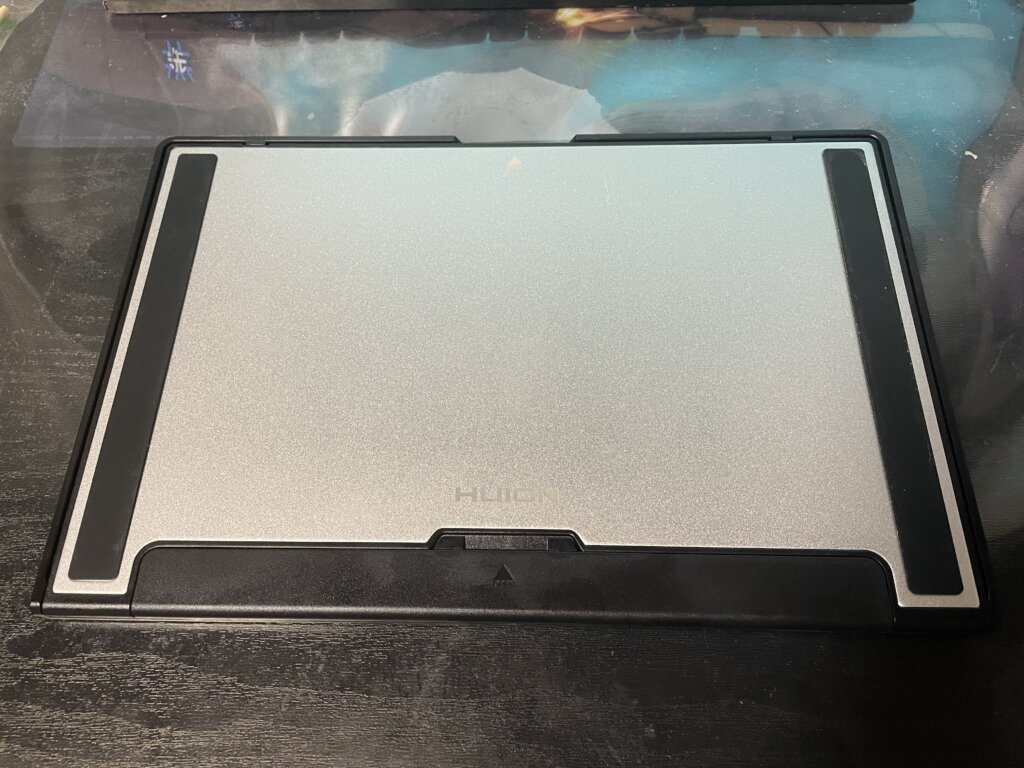
一応カタログスペックではST300(11.0mm)よりもST200(7.3mm)の方が4mm程度薄いつくりとなっています。
ただ、ST200の方がスタンド時に前面に穴が空くので、その分熱が籠りにくい構造となっているがポイントですね。
HUION Kamvas Pro 13(2.5K)を使えるようにするまでの手順
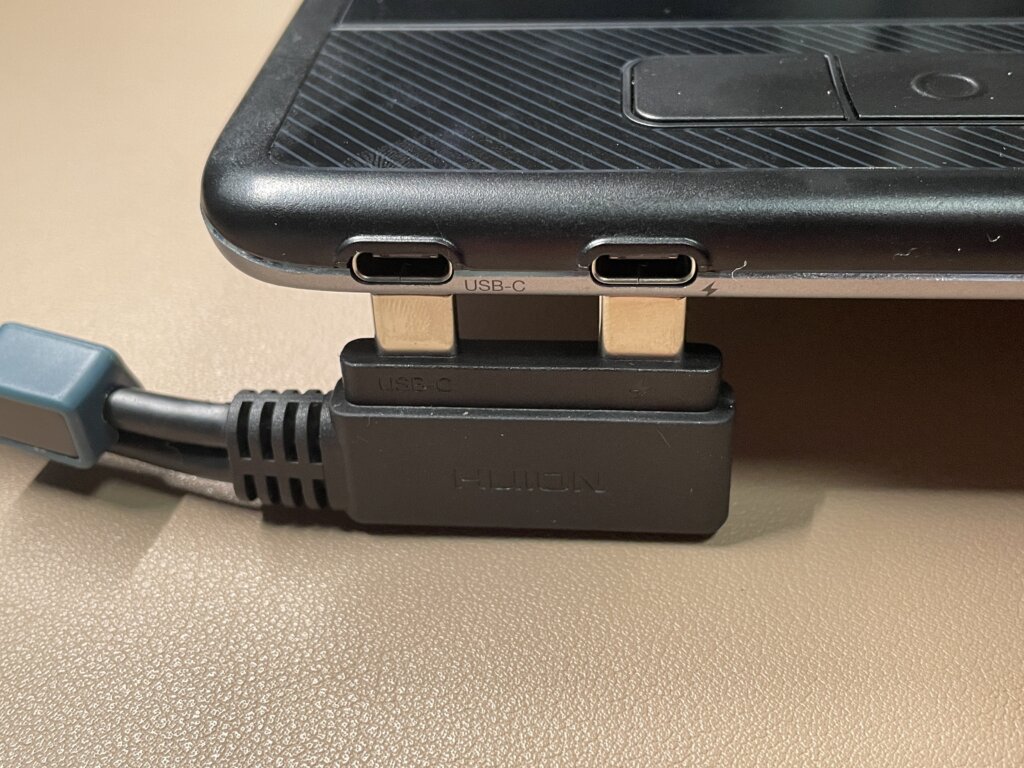
まず、3in1ケーブルを液タブ本体に接続します。
接続するポートは2つあるのですが、3in1ケーブルの場合は2つで1つとなっているので、液タブ横に書いてる文字とケーブルに書かれている文字を合わせるようにして接続しましょう。
逆向きにして接続すると「No Signal」と表示されてしまうので注意。
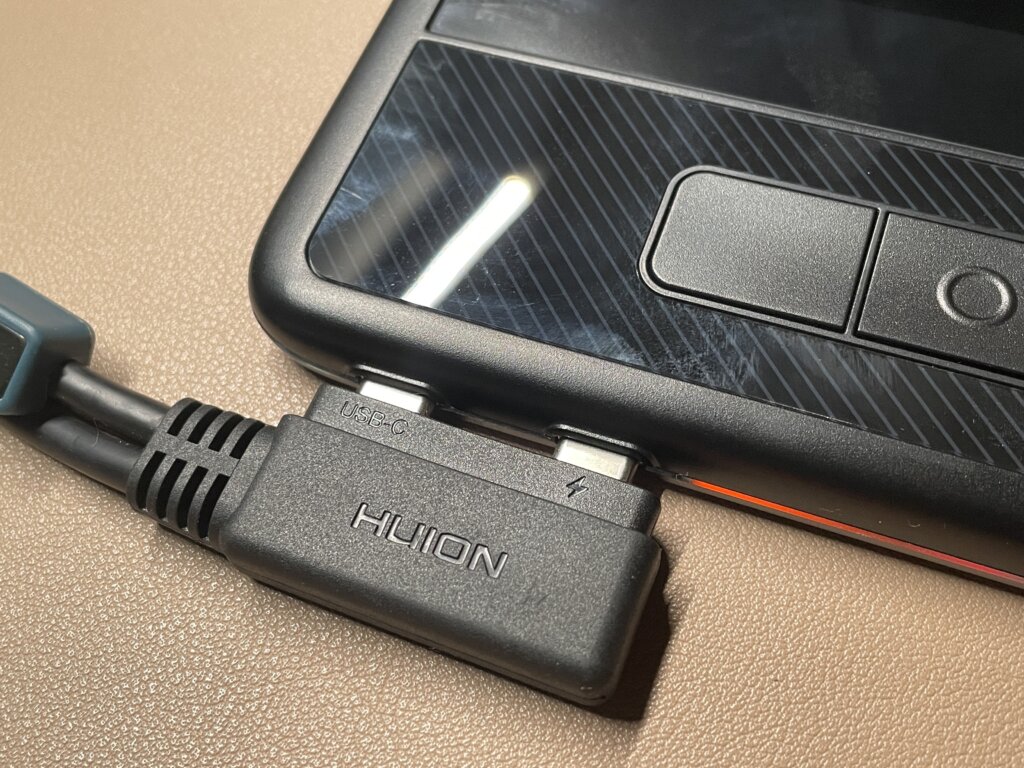
次に、PC側にHDMIケーブルとUSBケーブル、電力供給用のUSBケーブルを接続します。
電源供給用のUSBケーブルは外部のUSB電源タップからの電力供給でも問題ありません。
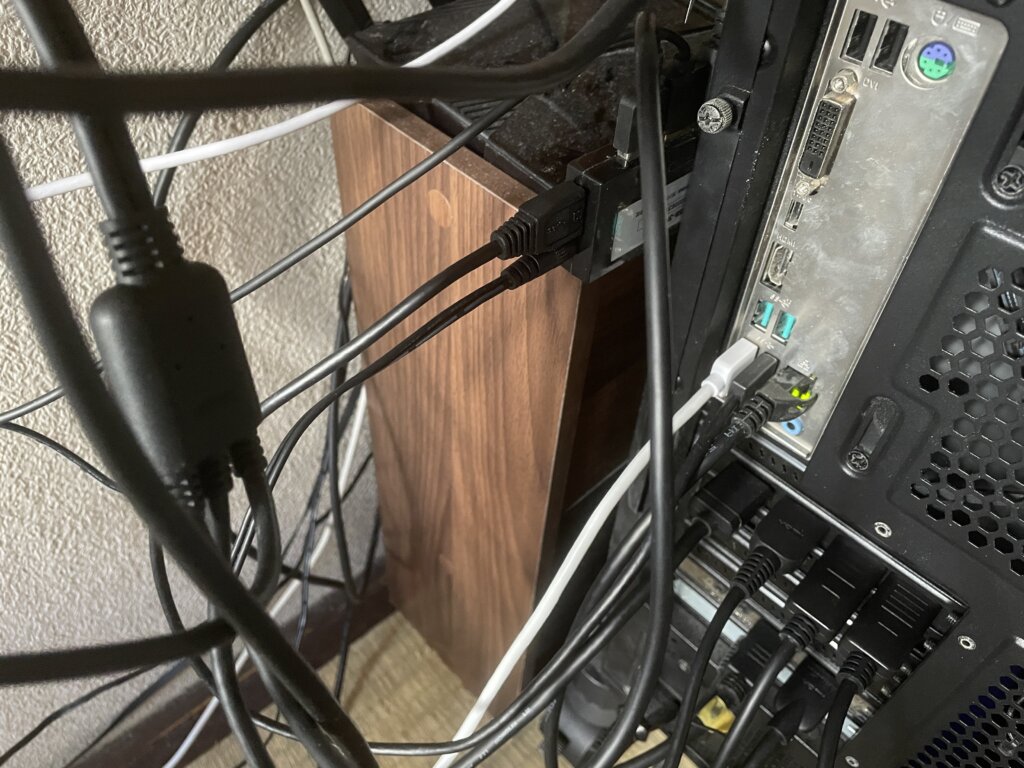
ちなみに、USBはPCに直接挿さず、USBハブを介した場合でも問題なく電力供給できました。
ただ、場合によってはPC側の電力供給が足りなくて接続が安定しないこともあるので、その場合は電力供給専用の赤いUSBケーブルを電源タップに接続して使用してください。
接続が完了したら、次は液タブを使えるようにするためにドライバーのダウンロードをします。
ドライバーは公式サイトの「サポート」という項目の「ダウンロード」からダウンロード可能です。
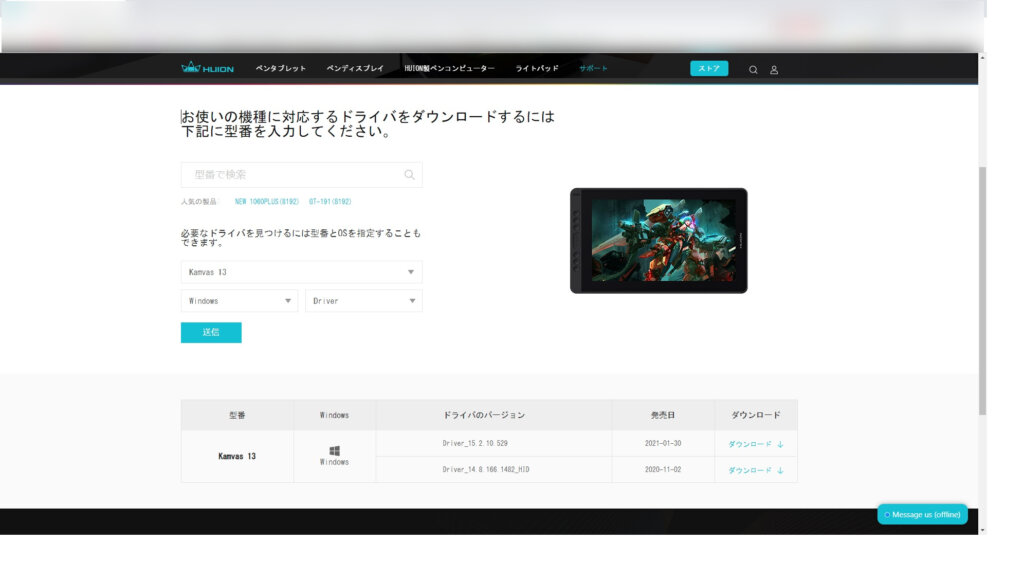
後は、ダウンロードしたファイルを実行して手順通り進めれば簡単にインスト―ルできるかと思います。
HUION Kamvas Pro 13(2.5K)を実際に使ってみた
ペイントソフトはクリップスタジオを使用しています。
発色はかなり鮮やかでドットが細かい
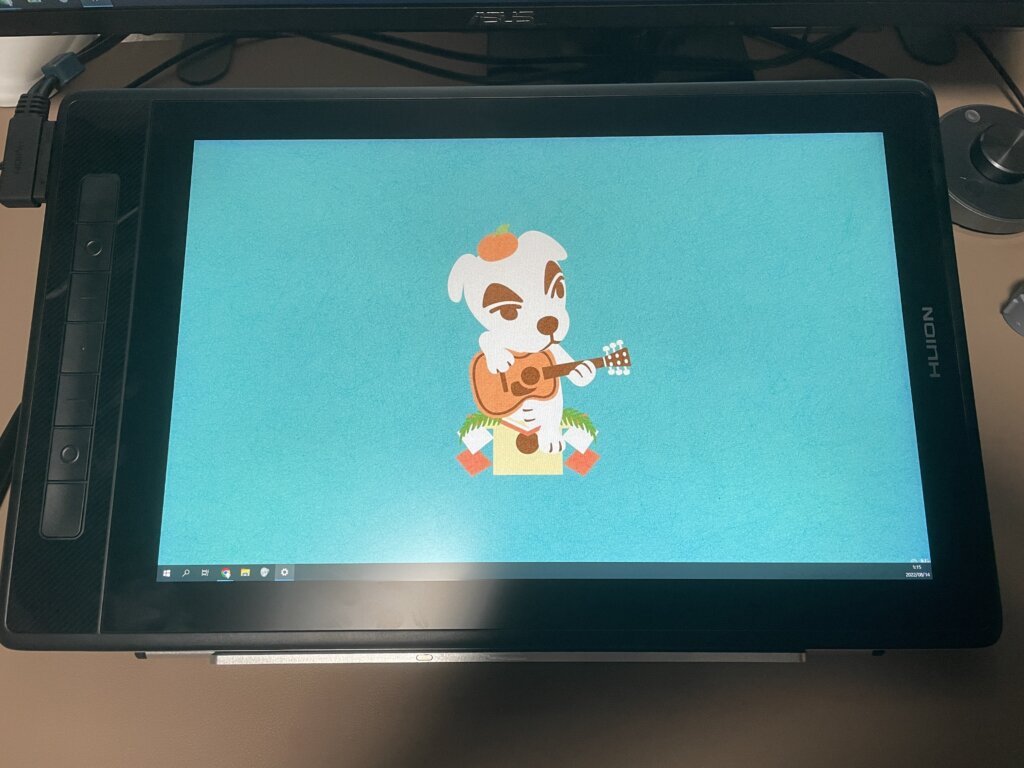
家にあるゲーミングモニターとテレビを比較してみた感じだと色味は良さそうな気がします。
白が黄ばんでいなかったりとかは特に感じなかったです。
また、フルHDと並べて比較することで、全体的により色鮮やかさが増していることがハッキリと分かりました。
視野角についてはIPSパネルということもあって、ある程度角度を付けて見ていても色がおかしくなることはません。
ドットについても、フルHDと比較して高解像度ということもあって近づいても肉眼でドットを認識できないくらいには細かかったです。
フェルト芯の書き心地は紙に描いてるかのよう
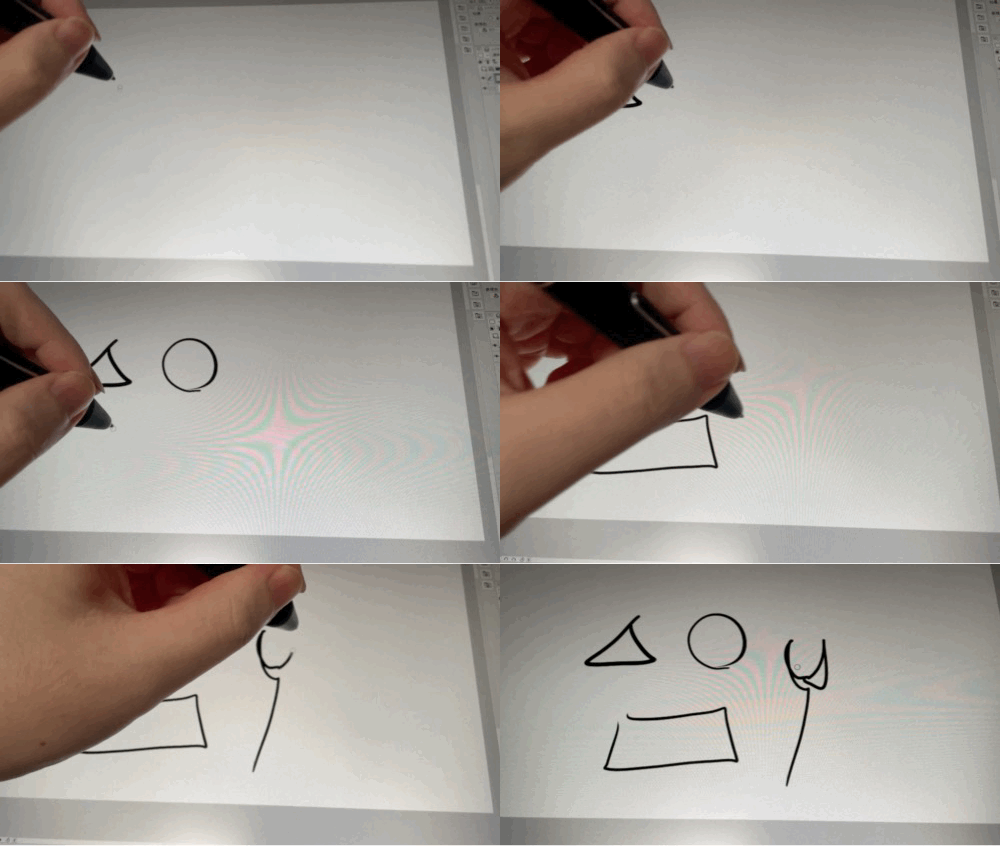
液タブのフィルムは最初抵抗感がかなり強めだったのですが、使っていくうちに馴染んできました。
特に、今回同封されていたフェルト芯は、紙に描いてるかのような程よい抵抗感のある描き心地で非常に良かったです。
もちろん遅延している感じも全くないので、ストレスフリーで描けます(液タブの遅延は使用しているPCのスペックで左右されます)。
板タブとしても使える

HDMIケーブルを抜くことで板タブとしても使用できます。
利用シーンとしては、液タブを見ながらの作業をしていて体勢がキツくなってきた際、気分転換として板タブモードを使用するのがオススメです。
後、線画をする時は液タブで、色塗りの時はたまに板タブとして使うといった感じで使用するのも良いかもしれません。
まぁ私の場合はいちいち切り替えるのが面倒でずっと液タブのまま使っていますが。
左利きでも問題なく描ける

Windows 10のディスプレイ設定で画面を反転して使ってみましたが、問題なく使用できました。
電源ボタン長押しでOSDメニューが表示される
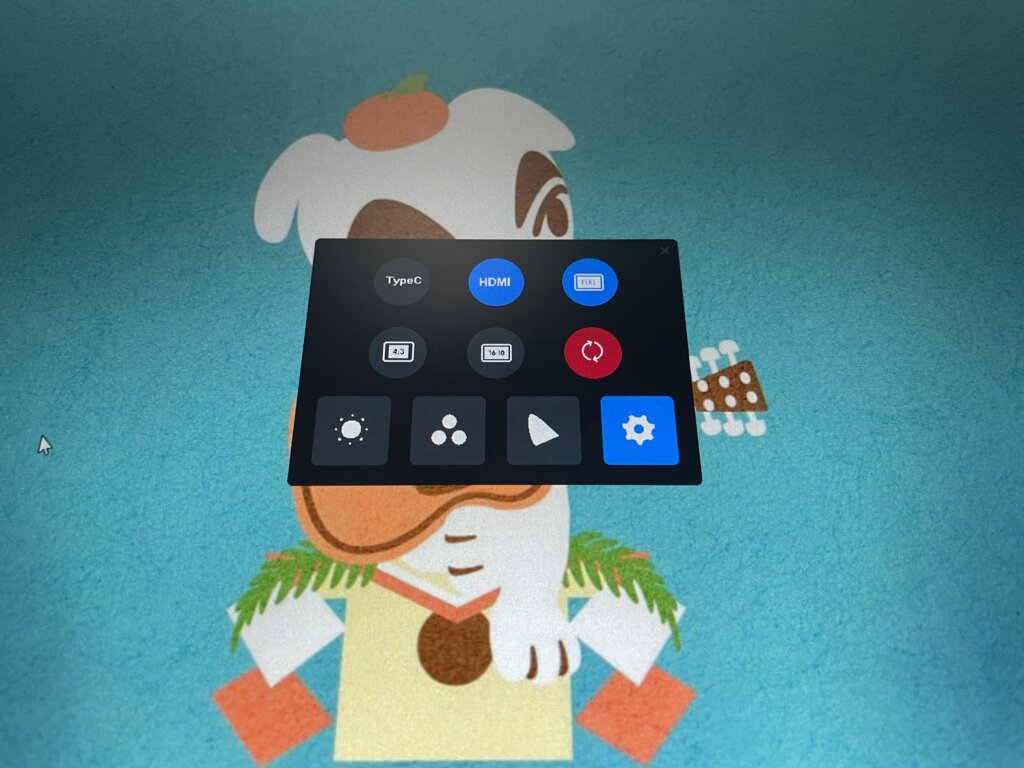
電源ボタンを長押しすることで、OSD(オン・スクリーン・ディスプレイ)メニューが表示されます。
画面の色調・明るさを調節したり、画面の解像度、出力方法など変更可能です。
Window側の明るさ設定をいじらず、液タブの設定のみ変更できるので地味にありがたい機能だったりします。
HUION ミニキーボードKD100と合わせて使ってみた
ショートカットキーボードの『HUION ミニキーボードKD100』と一緒に使ってみました。
『HUION Kamvas Pro 13(2.5K)』は13インチと比較的画面が小さいのですが、キーボード自体が非常にコンパクトなため、このように画面に置きながらでの作業も問題なく行えます。
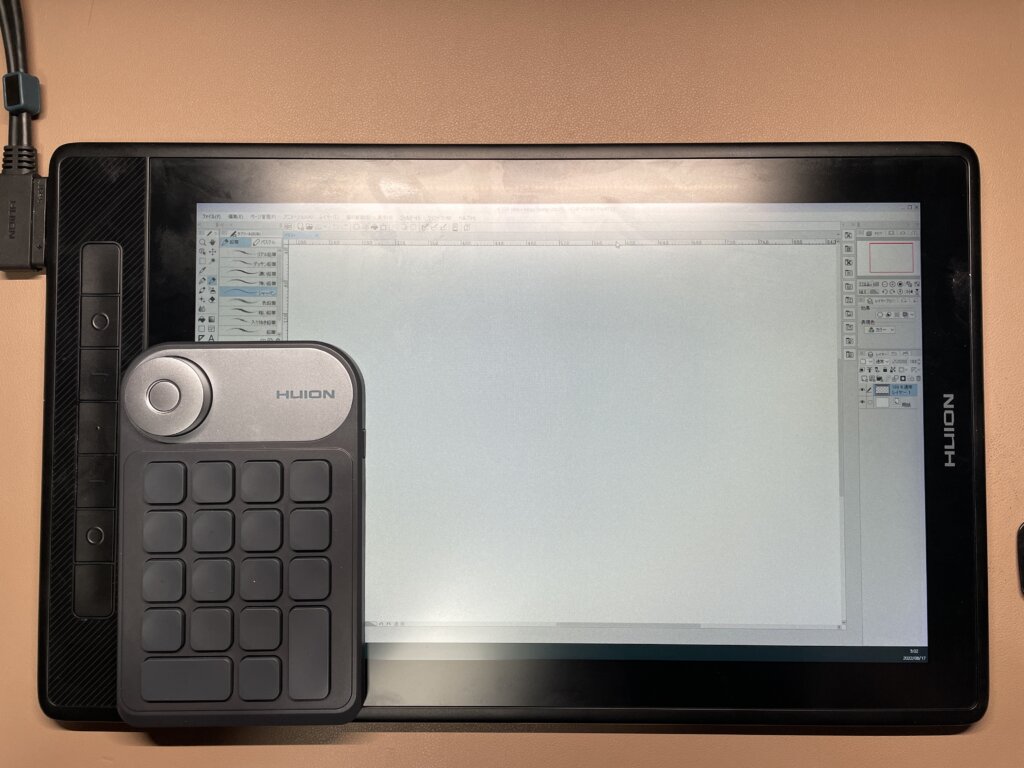
それでいて、専用ソフトウェアによるボタンの割り当てとダイヤルによる直感的な操作によって作業効率は爆上がりなので持っておいて損はないです。
 ポチップ
ポチップ
HUION Kamvas 13シリーズ液タブ比較
これまでに登場したHUION Kamvas 13シリーズ液タブと性能を比較してみました。
| HUION Kamvas 13シリーズ液タブ比較 | |||
| Kamvas Pro 13(2.5K) | Kamvas Pro 13 | Kamvas 13 | |
| 型番 | GT1302 | GT-133 | GS1331 |
| 価格(2021年4月時点) | 約4.8万円 | 約3.6万円 | 約2.9万円 |
| 発売日 | 2022年1月5日 | 2019年9月10日 | 2020年2月25日 |
| 外観 | |||
| 外形寸法 | 373.5 x 229.1 x 10mm | 388 x 219 x 11 mm | 366.5 x 217.4 x 11.8mm |
| アクティブエリア | 286.5 x 179mm | 294 x 166mm | 293.76 × 165.24mm |
| 表示サイズ | 13.3インチ | 13.3インチ | 13.3インチ |
| 質量 | 1.0kg | 910g | 980g |
| フィンガータッチ | 非搭載 | 非搭載 | 非搭載 |
| スタンド | ST200 | ST300 | ST300 |
| ショートカットキー | 7個 | 4個 | 8個 |
| 画面 | |||
| 解像度 | 2560 x 1600(16:10)QHD+ | 1920 x 1080(16:9) | 1920 x 1080(16:9) |
| PPI | 226PPI | 166PPI | 166PPI |
| LCDタイプ | IPS | IPS | IPS |
| アンチグレアガラス | 〇 | 〇 | 〇 |
| フルラミネーション | 搭載 | 搭載 | 搭載 |
| コントラスト比 | 1200:1 | 1000:1 | 1000:1 |
| 輝度 | 220cd/m2 | 220 cd/m2 | 220cd/m2 |
| 応答時間 | 25ms | 25ms | 25ms |
| 視野角 | 水平178°/垂直178° | 水平178°/垂直178° | 水平178°/垂直178° |
| 色域 | 145% sRGB | 120% sRGB | 120% sRGB |
| 表示色 | 1677万色(8bit) | 1677万色(8bit) | 1677万色(8bit) |
| 精度 | ±0.3mm(センター) ±1mm(コーナー) | ±0.5mm(センター) ±3mm(コーナー) | ±0.5mm(センター) ±3mm(コーナー) |
| Android | 〇 | × | 〇 |
| ペン比較 | |||
| デジタルペン | PW517 | PW507 | PW517 |
| ペンセンシング技術 | バッテリーフリー電磁共鳴 | バッテリーフリー電磁共鳴 | バッテリーフリー電磁共鳴 |
| 読取り解像度 | 5080LPI | 5080LPI | 5080LPI |
| 筆圧感知 | 8192レベル | 8192レベル | 8192レベル |
| 傾き検知 | ±60 | ±60 | ±60 |
| 読取り高さ | 10mm | 10mm | 10mm |
| 読取率 | >300PPS | >220PPS | >266PPS |
画面の大きさについてはそれぞれ若干異なりますが、厚さは『Kamvas Pro 13(2.5K)』が10mmと画面サイズの割にはかなり薄型となっていました。
従来の製品でも申し分ないくらい薄いのですが、頻繁に持ち運ぶ方やモノがかさばるのがイヤな方は“薄さ”を重視して選ぶのも良いかもしれません。
また、画質についても2560 x 1600のQHD+(WQXGAとも書かれる)かつ最新機種ということもあって、全体的なスペックは『Kamvas Pro 13(2.5K)』が上です。
正直な話、精度とか読取率といった細かい数値の違いは体感できませんでしたが、少なくとも画質については色鮮やかで発色も良い感じに見えました。
実際、私が持っている『Kamvas 13』と比較してみましたが、明らかに『Kamvas Pro 13(2.5K)』の方が、目に見えてハッキリと分かるレベルで画質はキレイです。
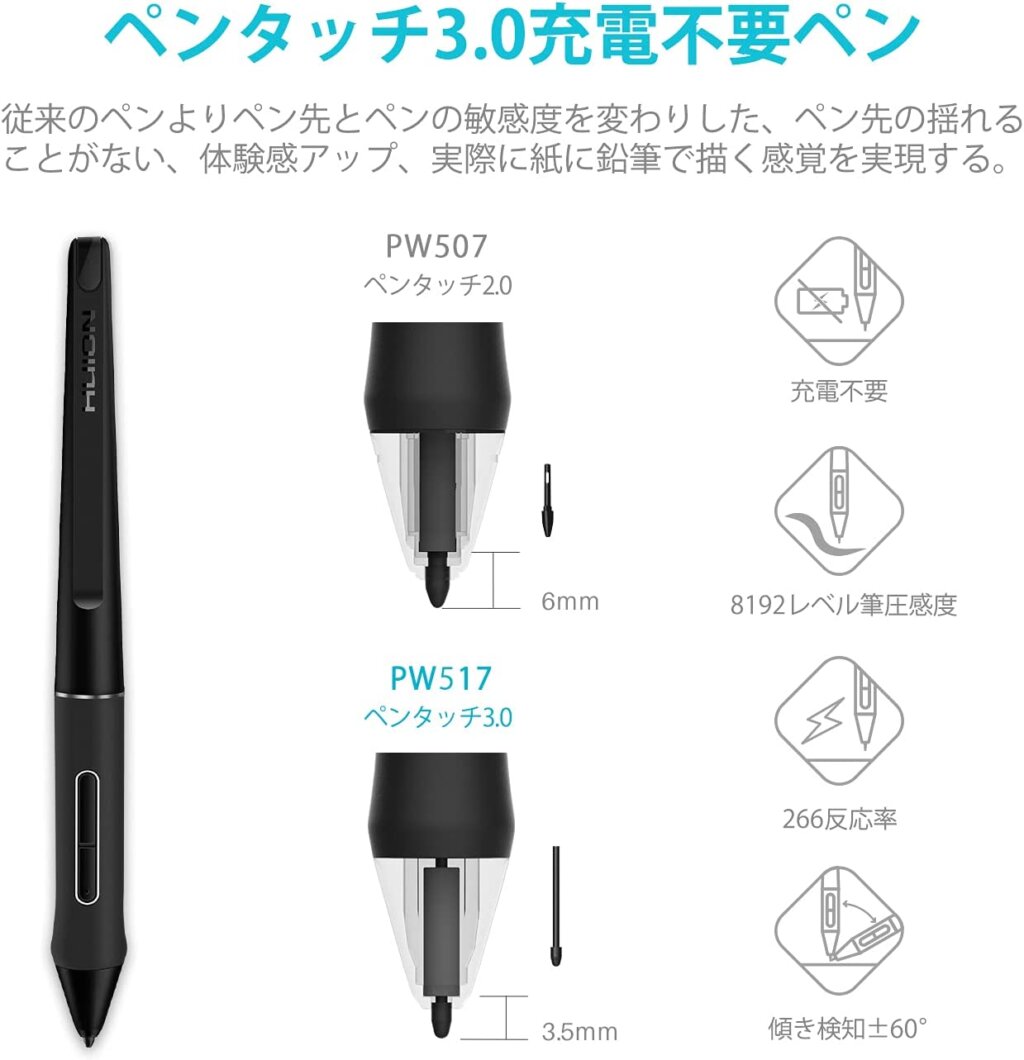
ライザーペンについては「PW517」と「PW507」でカタログスペック上差はないものの、公式サイトによると「PW517」の方がペン先が短くより安定するとのこと。
出典:Amazon
ただし、価格については『Kamvas 13』が群を抜いて低価格で、私が調べた限りだと13.3インチの液タブの中でもトップクラスで安かったです。
性能については比較表の通り『Kamvas Pro 13(2.5K)』には劣っているものの、『Kamvas 13』が決して悪というわけではなく、欠点らしい欠点は見つからないほど優秀な製品でした。
なので、「なるべく安く済ませたい」という方は『Kamvas 13』も十分選択肢に入ると思います。
『Kamvas 13』については下記記事で他社製品の液タブと比較しながら紹介しているので、興味のある方はぜひ参考にしてみてください。
HUION Kamvas Pro 13(2.5K)の良かったところ
ここからは実際に『HUION Kamvas Pro 13(2.5K)』を使って感じた良かったことについてお話していきます。
・価格に対して性能が高い
・13インチ液タブ唯一のQHD搭載
・描き心地が最高
・板タブとしても使える
・日本語マニュアルがある
価格に対して性能が高い
1番のメリットはやはり価格に対する性能の高さですね。
画面の大きさもA4サイズ並みに大きく、筆圧感知レベルも高く、傾き検知±60と高性能。
本格的にイラスト制作を始めたいといったビギナーの方であれば申し分ない性能となっています。
しかも、13インチ液タブとしては唯一無二のQHDを搭載しているのもポイント!
QHDはフルHDよりも色鮮やかな発色が特徴的で、解像度が高い分情報量が多くドットの粗さが目立ちにくく、キレイな映像を出力可能です。
それでいて、価格は5万円以下と液タブの中では比較的手を出しやすい価格となっています。
描き心地が最高
レビューするにあたって1週間程度使ってみました。
液タブのフィルムは最初抵抗感がかなり強めだったのですが、使っていくうちに馴染んできます。
特に、今回同封されていたフェルト芯は、紙に描いてるかのような程よい抵抗感のある描き心地で非常に良かったです。
もちろん遅延している感じも全くないので、ストレスフリーで描けます。
ただし、遅延感についてはPCやスマホのスペックに左右されてしまうので注意してください。
ライザー日本語マニュアルがある
私が以前『HUION Kamvas 13』をレビューした際には日本語対応のマニュアルが存在してなかったのですが、知らないうちにちゃんとしたマニュアルができたみたいです。
多少翻訳におかしなところはあるものの、マニュアルを読めば使い方について十分理解できると思います。
HUION Kamvas Pro 13(2.5K)の気になるところ
ここからは実際に『HUION Kamvas Pro 13(2.5K)』を使って感じた気になることについてお話していきます。
・解像度が2560 x 1600だと文字が小さすぎて読みにくい
・HUAWEIやSAMSUNGなどの一部Android端末でしか液タブとして使用できない
解像度が2560 x 1600だと文字が小さすぎて読みにくい
『HUION Kamvas Pro 13(2.5K)』最大のデメリットは文字の読みづらさ。
フルHDですら小さく感じる文字サイズだったのですが、2560 x 1600だとより文字の小ささが際立ちます。
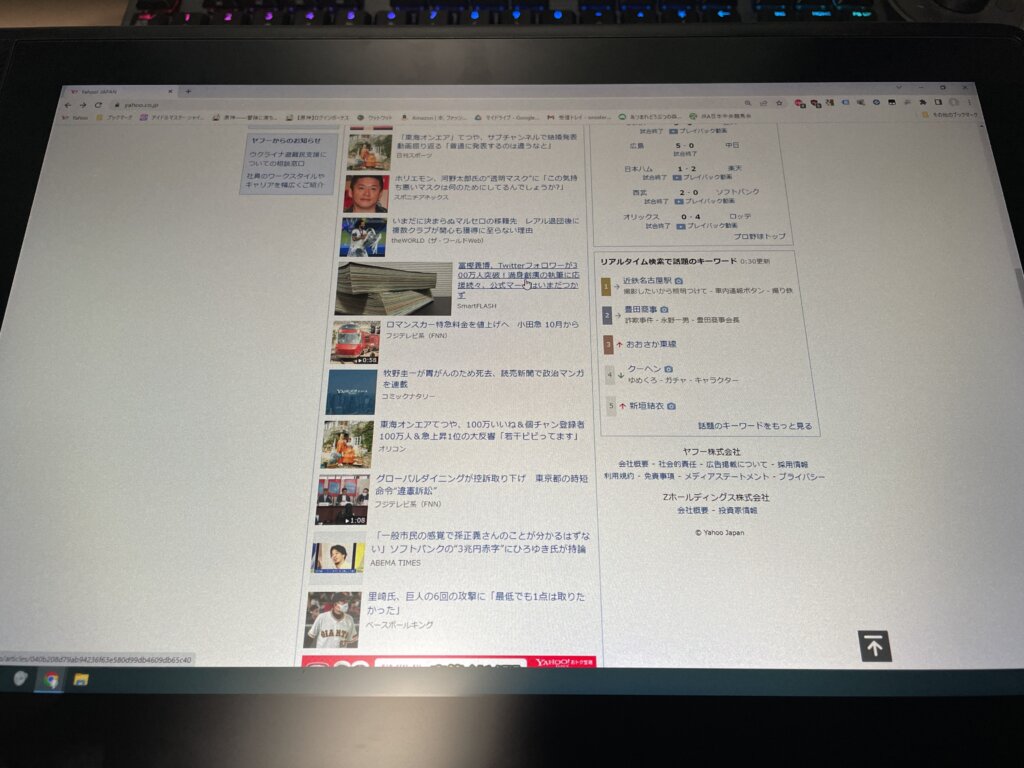
なので、ネットを閲覧する際は別のモニターを用意するか、液タブの解像度を1920 x 1200にするなどの対応が必要です。
ちなみに、1920 x 1200であれば、一般的なブログやネットニュースの記事であれば問題なく読めると思います。
解像度を落としたことで、色味は気持ち鮮やかさが落ちたかな?と感じるレベルではあるものの、正直使っていて不便に感じることはありませんでした。
1920 x 1200で表示した時のYahoo Japan↓
HUAWEIやSAMSUNGなどの一部Android端末でしか液タブとして使用できない
残念ながらiPhoneなどのApple端末には対応していません。
私もiPhoneユーザーなのでとても悲しいです。
HUION Kamvas Pro 13(2.5K)は3万円以下で購入できるオススメの液タブ
ということで、『HUION Kamvas Pro 13(2.5K)』のレビューは以上になります。
私は以前同じ企業から出ている『HUION Kamvas 13』を購入したのですが、使い勝手も良くて製品自体の欠点らしい欠点もほとんど無いくらいには素晴らしい製品でした。
強いて言うなら、解像度が高すぎる反面文字が小さすぎて普段使いにはあまり向かないのが大きなデメリットではあります。
ですが、そのデメリットを感じさせないくらいにQHDの色鮮やかでキレイな発色は魅力的です。
もちろん、液タブとしての総合的な性能も申し分なく、筆圧感知レベルも高く、傾き検知±60と高性能。
少なくとも、
「カジュアルにイラスト制作を楽しみたい」
「イラスト制作に全く触れてこなかったビギナー」
「本格的にイラスト制作を始めたい」
といった方が1番最初に触る液タブとしては最適だと私は思いました。
ポチップ